


Existuje niekoľko spôsobov, ako uložiť jednu stranu PDF pomocou online služieb, vstavaných nástrojov a profesionálnych editorov. Je to obzvlášť užitočné, keď potrebujete extrahovať iba konkrétnu stranu s kľúčovými informáciami z väčšieho dokumentu.
V tomto sprievodcovi sa dozviete o rôznych metódach a nástrojoch, ktoré vám umožnia uložiť jednotlivé strany PDF z vašich súborov.
Ako stiahnuť jednu stranu PDF
Na stiahnutie jednej strany PDF môžete použiť rôzne nástroje vrátane online extraktorov, vstavaných možností tlače do PDF alebo špecializovaného softvéru. Všeobecný postup zahŕňa otvorenie súboru, výber konkrétnej strany, ktorú potrebujete, a jej export alebo uloženie ako nové PDF. V nasledujúcich sekciách vás prevedieme niekoľkými metódami, či už používate PDF Guru, what is a virtual desktop nástroj alebo mobilné zariadenie.
Ako uložiť vybrané strany PDF pomocou online editora PDF
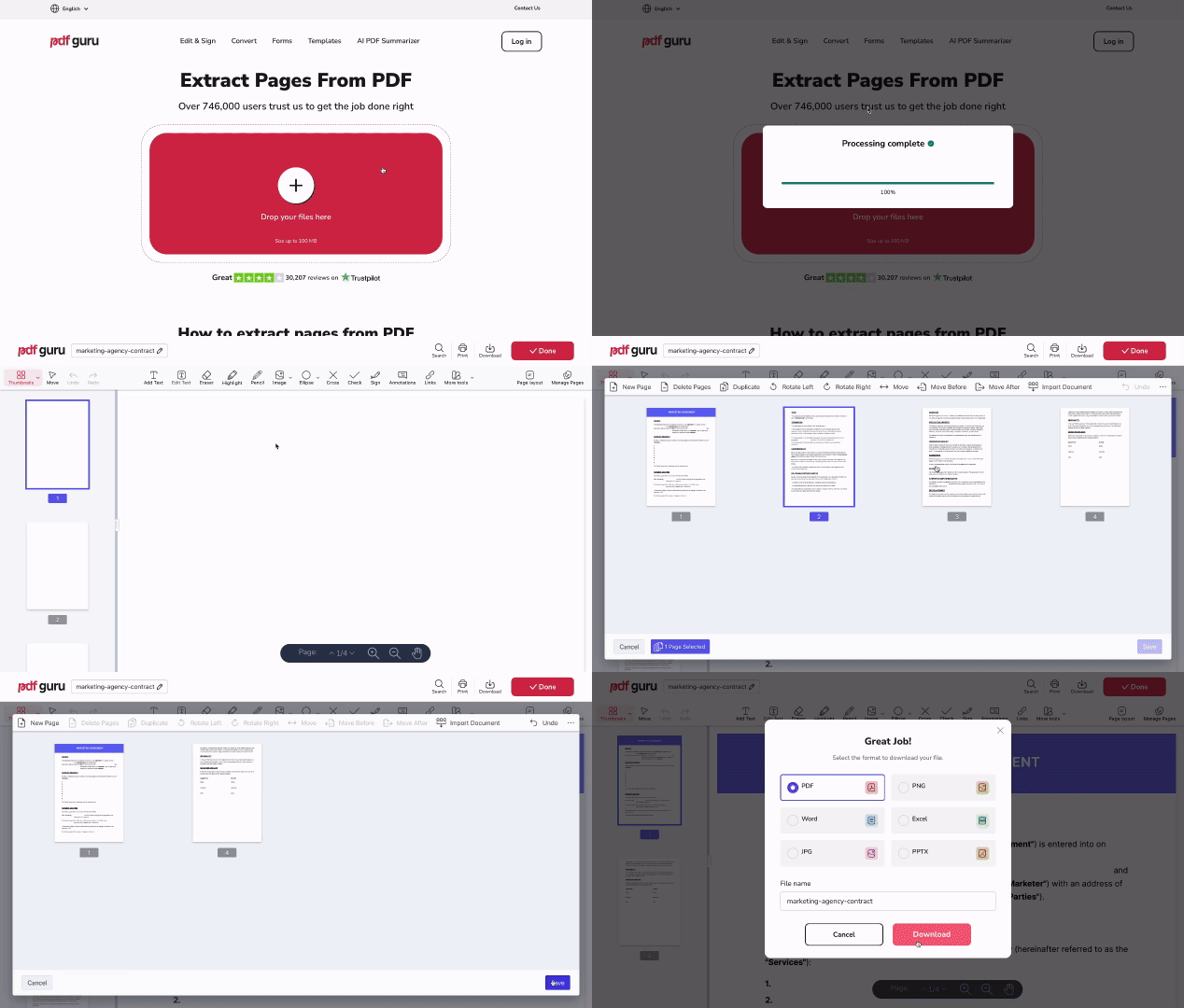
Postupujte podľa týchto jednoduchých krokov, aby ste uložili jednu stranu vášho PDF pomocou PDF Guru:
- 1
- 2Kliknite na tlačidlo nahrávania a vyberte súbor PDF, s ktorým potrebujete pracovať.
- 3Počkajte, kým sa načíta v editore.
- 4Kliknite na tlačidlo Spravovať strany.
- 5Vyberte strany, ktoré nepotrebujete, a kliknite na Odstrániť strany. Môžete ich vybrať ručne kliknutím, alebo stlačte Command/CTRL+A na výber všetkých a potom zrušte výber strany, ktorú chcete ponechať.
- 6Kliknite na Uložiť a potom na Hotovo.
- 7Vyberte výstupný formát a kliknite na Stiahnuť, aby ste uložili stranu.
Pri PDF Guru nie je potrebné sťahovať ani inštalovať žiadny softvér. Určité strany PDF môžete uložiť online z vášho prehliadača na akomkoľvek zariadení, bez ohľadu na operačný systém. Naša platforma vám tiež umožňuje odstrániť strany z PDF súborov ako rýchly spôsob, ako odrezať nechcený obsah a exportovať iba tie strany, ktoré potrebujete.
Ako rozdeliť strany PDF
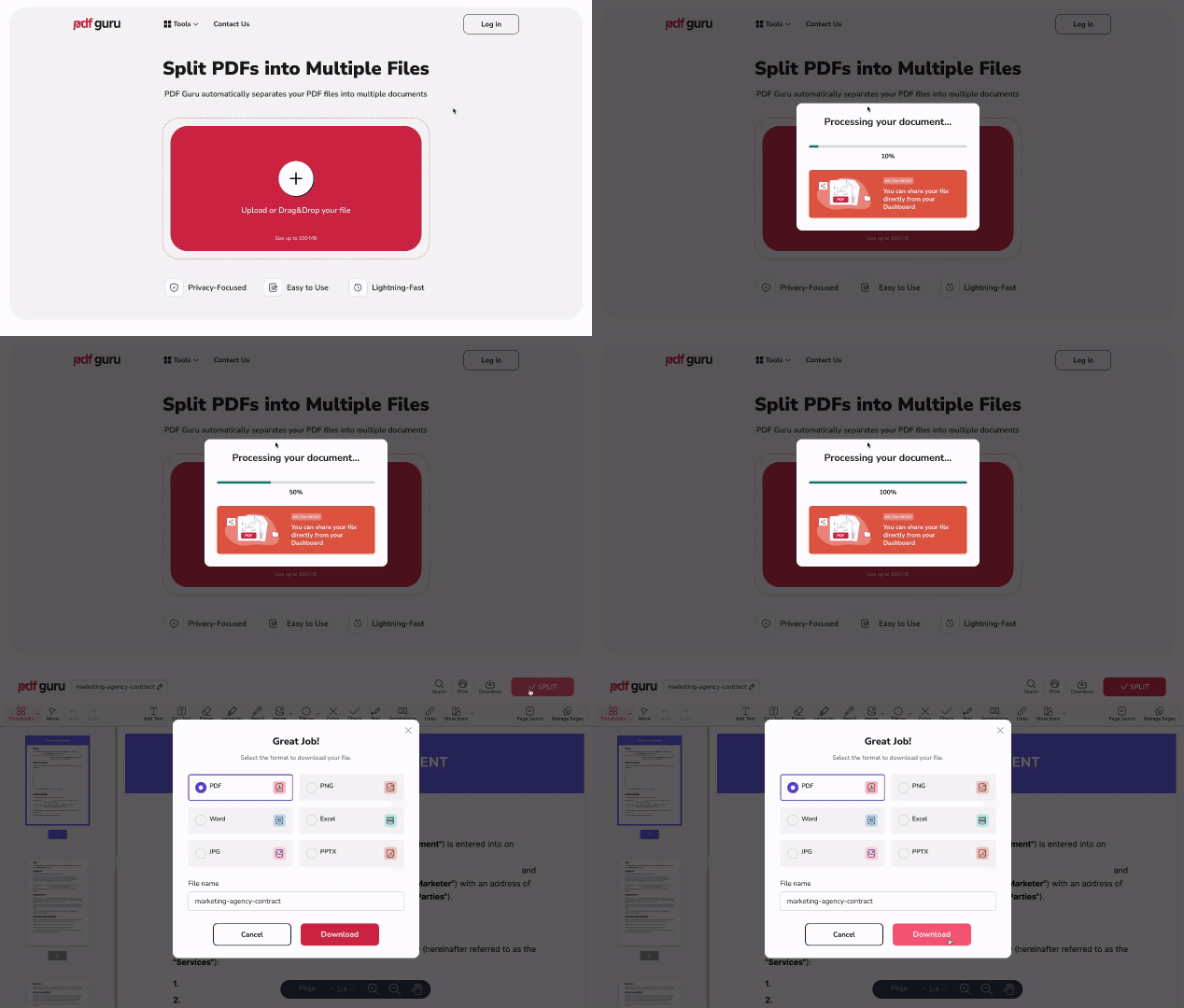
Rozdeľovač PDF vám umožňuje automaticky rozdeliť jeden dokument na viacero súborov. Toto je obzvlášť užitočné, keď chcete uložiť každú stranu PDF ako samostatný dokument. Takto to môžete urobiť pomocou PDF Guru:
- 1
- 2Nahrajte svoj súbor PDF.
- 3Keď sa súbor otvorí v editore, jednoducho kliknite na Hotovo a potom na Stiahnuť.
Váš PDF sa okamžite rozdelí na jednotlivé jednostranové PDF a stiahne sa ako ZIP archív. Teraz môžete s týmito stranami pracovať samostatne.
Ako usporiadať strany v súbore PDF
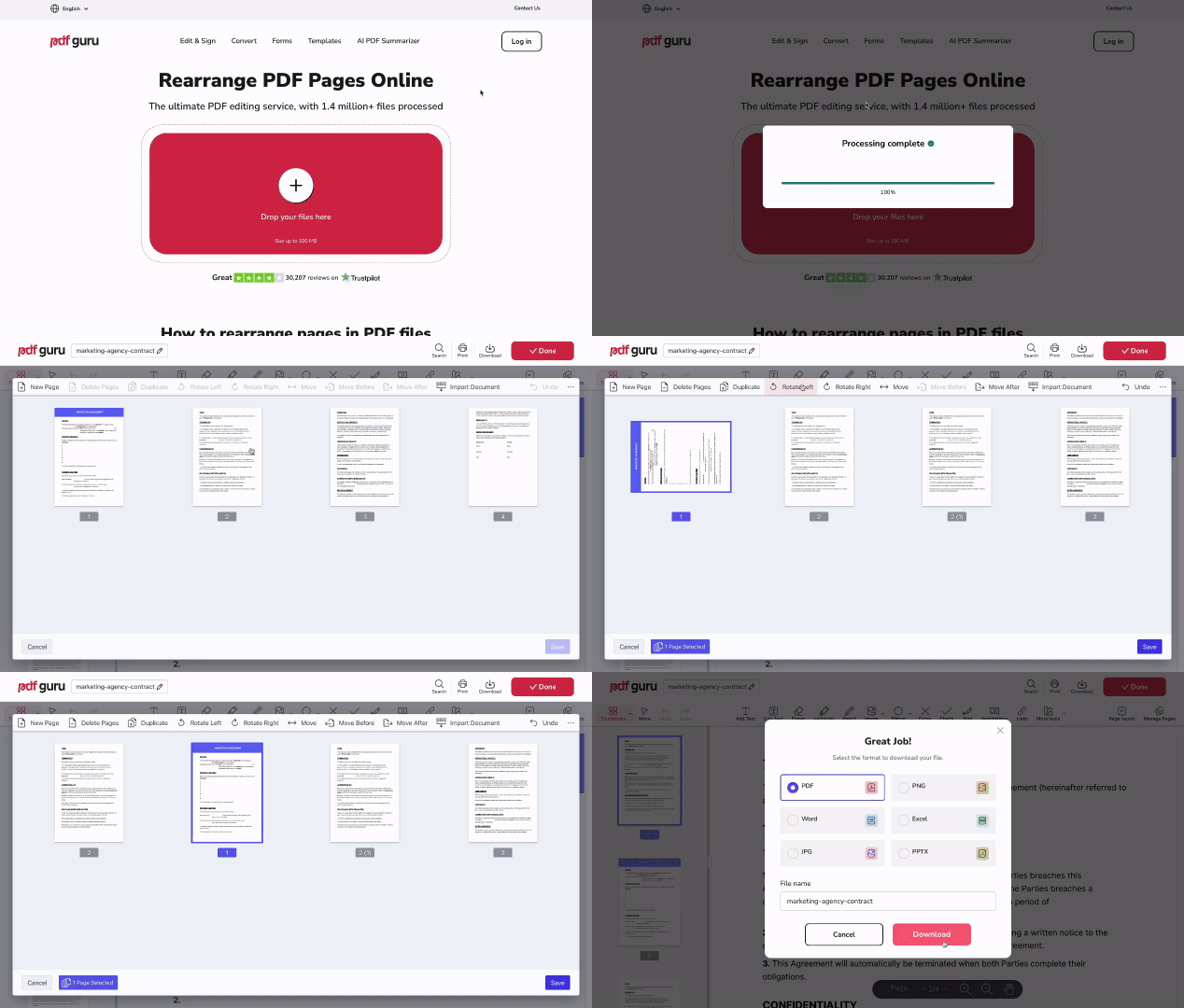
Náš Organizátor PDF vám pomáha vyčistiť a štruktúrovať váš súbor pred exportom. Môžete preusporiadať, otočiť alebo duplikovať strany, čo uľahčuje prípravu obsahu, ktorý potrebujete. Takto usporiadate strany pomocou PDF Guru:
- 1Otvorte nástroj Organizovať PDF a nahrajte svoj súbor.
- 2Kliknite na Spravovať strany, aby ste otvorili možnosti úprav.
- 3Vyberte jednu alebo viacero strán, ktoré chcete usporiadať.
- 4Ak chcete strany preusporiadať, kliknite na Presunúť vľavo, Presunúť za alebo Presunúť, aby ste presunuli váš výber za konkrétne číslo strany.
- 5Kliknite na Otočiť vľavo alebo Otočiť vpravo, aby ste zmenili orientáciu strany. Funguje to pre jednotlivé strany alebo vybrané rozsahy.
- 6Kliknite na Duplikovať, aby ste skopírovali jednu alebo viac strán v rámci vášho dokumentu.
- 7Keď skončíte, kliknite na Uložiť, potom Hotovo a nakoniec Stiahnuť.
Tento nástroj vám poskytuje väčšiu kontrolu nad štruktúrou vášho súboru a umožňuje doladiť rozloženie pred extrahovaním strán. Ak sa chcete dozvedieť viac o organizácii dokumentov, pozrite si nášho sprievodcu Ako pridávať, odstraňovať a preusporiadať strany v dokumentoch PDF.
Ako uložiť jednu stranu PDF vo Windows
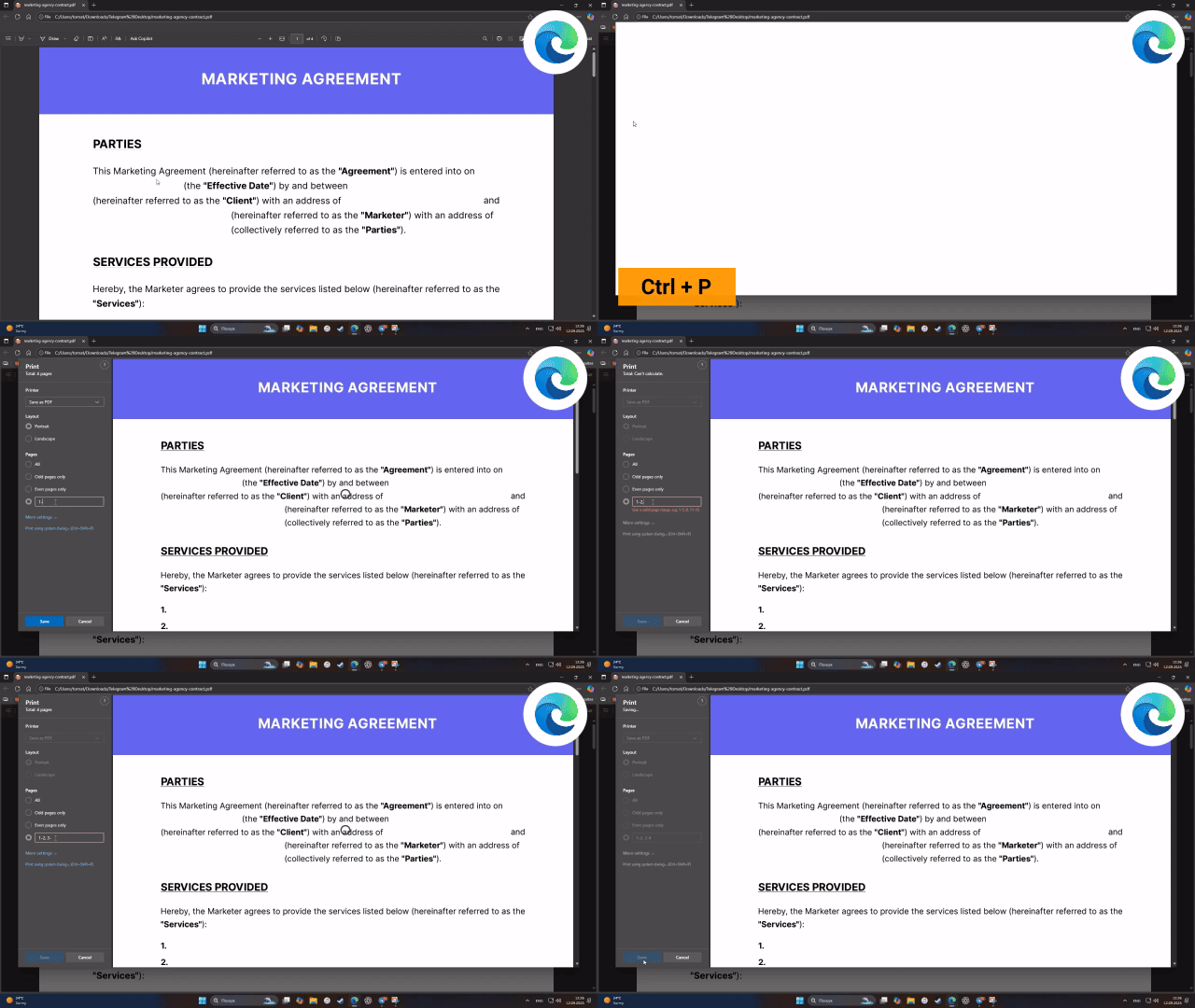
Ak chcete uložiť jednu stranu zo súboru PDF vo Windows, postupujte podľa týchto krokov:
- 1Otvorte PDF v programe, ktorý podporuje zobrazovanie PDF, ako je Microsoft Edge.
- 2Stlačte Ctrl + P, aby ste otvorili dialógové okno tlače.
- 3V poli Strany zadajte číslo strany, ktorú chcete uložiť.
- 4V časti Tlačiareň vyberte Microsoft Print to PDF.
- 5Kliknite na Tlačiť a potom vyberte, kam uložiť nový PDF súbor.
Ako uložiť jednu stranu PDF na Macu
Na uloženie jednej strany PDF na macOS môžete použiť vstavanú aplikáciu Preview. Postup:
- 1Otvorte súbor PDF v aplikácii Preview.
- 2V bočnom paneli vyberte stranu, ktorú chcete uložiť.
- 3Kliknite, podržte a potiahnite túto stranu z bočného panela na plochu alebo do priečinka.
Váš Mac automaticky vytvorí nový jednostranový súbor PDF. Je to rýchla a jednoduchá metóda, ktorá nevyžaduje žiadne nástroje tretích strán.
Ako uložiť iba jednu stranu PDF na iPhone
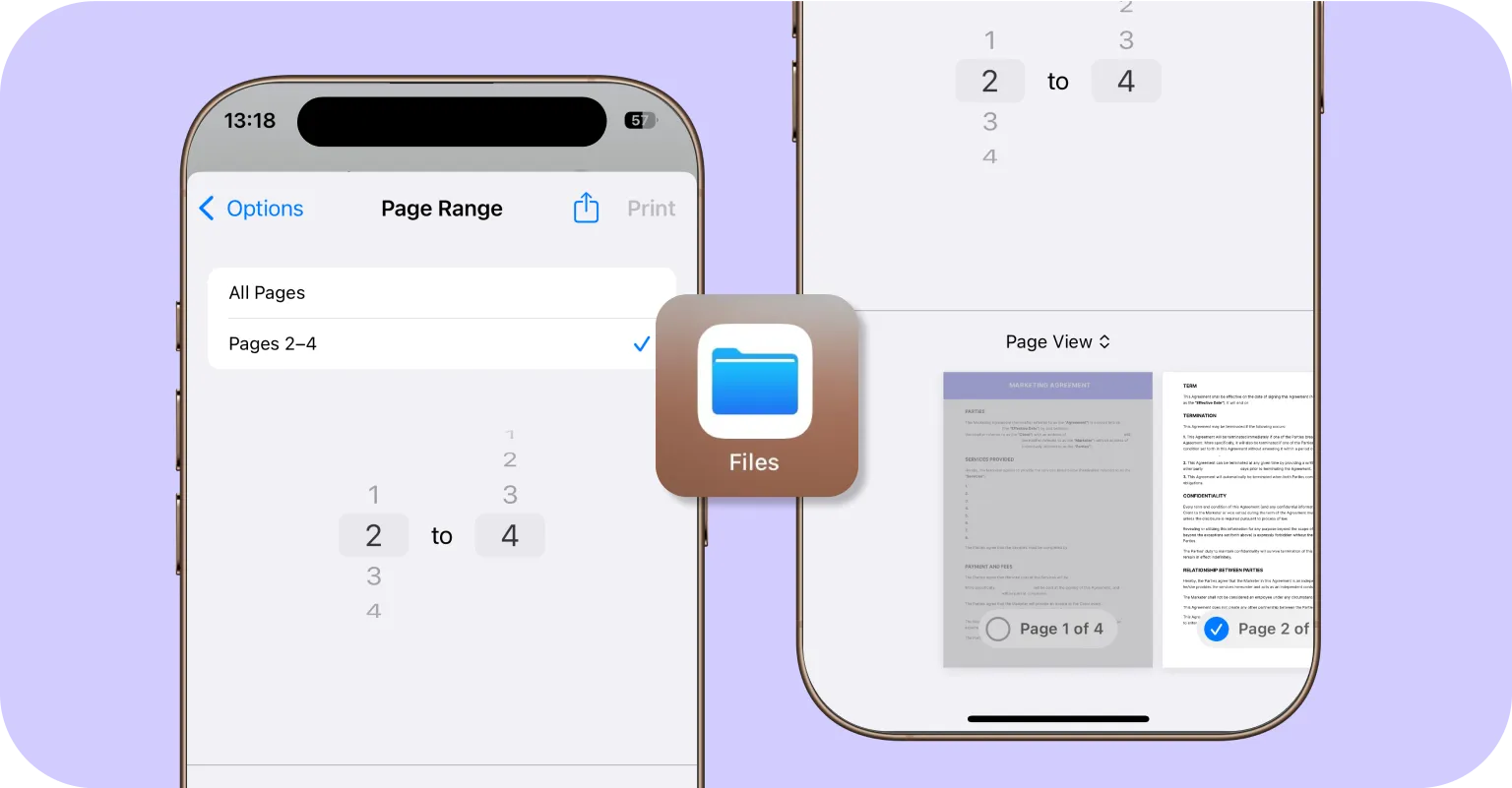
Jednotlivé strany z PDF súborov na vašom iPhone môžete exportovať pomocou vstavanej aplikácie Files. Takto to funguje:
- 1Otvorte PDF, ktorý potrebujete, v aplikácii Files na svojom iPhone.
- 2Ťuknite na tlačidlo Zdieľať a potom vyberte Tlačiť.
- 3Ťuknite na pole Rozsah a zadajte číslo(a) strany, ktoré chcete extrahovať, alebo jednoducho zrušte výber strán, ktoré nepotrebujete v časti Zobrazenie strany.
- 4Roztiahnite prsty (priblíženie) na stranu, ktorú chcete uložiť. Tým sa vybraná strana otvorí samostatne.
- 5Ťuknite znova na ikonu Zdieľať a vyberte Uložiť do Files, aby ste extrahované strany uložili ako nové PDF.
Táto metóda vám umožňuje extrahovať a uložiť jednu stranu z PDF pomocou iba vášho iPhonu bez inštalácie ďalších aplikácií.
Ako uložiť iba jednu stranu PDF bez Adobe Acrobat
Na extrahovanie jednotlivých strán PDF nepotrebujete Adobe Acrobat. Existuje niekoľko jednoduchých alternatív:
- Online nástroje ako PDF Guru vám umožňujú nahrať súbory a stiahnuť vybrané strany priamo vo vašom prehliadači.
- Vstavané prehliadače PDF vo Windows a macOS vám umožňujú tiež uložiť konkrétne strany súborov PDF ako nový dokument.
- Softvér často podporuje extrakciu strán a umožňuje uložiť jednotlivé strany bez akéhokoľvek plateného predplatného, hoci môžu chýbať pokročilejšie funkcie ako OCR alebo konverzia formátu.

Prečo nemôžem uložiť určité strany z PDF?
Ak máte problémy s uložením konkrétnej strany z PDF, príčinou môže byť jeden z nasledujúcich problémov:
- Ochrana heslom. Súbor má obmedzenia, ktoré bránia úpravám alebo exportu. Máte PDF chránené heslom? Skúste ho najprv odomknúť.
- Obmedzenia DRM. Správa digitálnych práv je nastavená tak, aby blokovala zmeny alebo extrakcie.
- Naskenovaný dokument. PDF je jeden naskenovaný obrázok bez samostatných strán, teda dokument je iba na čítanie (read-only).
- Problémy so štruktúrou súboru. Dokument môže byť poškodený alebo vytvorený spôsobom, ktorý nástroje založené na stranách nedokážu interpretovať.
Ak je to tak, zvážte konverziu naskenovaného súboru na text pomocou nášho nástroja OCR alebo odstránenie bezpečnostných obmedzení, ak poznáte heslo.
Osvedčené postupy na export strán zo súborov PDF
Pri exporte a ukladaní jednotlivých strán PDF by ste mali zvážiť niekoľko dôležitých tipov a postupov:
- Vytvorte zálohu pôvodného PDF dokumentu. Vždy si urobte jednu kópiu celého súboru PDF pred exportom alebo oddelením strán. Ak sa proces pokazí, či už kvôli poškodeným údajom, náhodnému vymazaniu alebo problémom s formátovaním, budete môcť obnoviť pôvodný PDF a vyhnúť sa strate cenných informácií.
- Ukladajte súbory v univerzálne dostupných formátoch (PDF, JPG, PNG, Word). Uistite sa, že exportované súbory je možné otvoriť na rôznych zariadeniach a operačných systémoch. Niektoré formáty nemusia byť podporované určitými prehliadačmi PDF, najmä na mobilných zariadeniach alebo starších operačných systémoch.
- Uprednostnite bezpečnosť pri práci s citlivými údajmi. Ak pracujete s dôvernými alebo citlivými informáciami, venujte veľkú pozornosť bezpečnosti pri exporte a zdieľaní strán PDF. Vyhnite sa neoverenej ochrane online nástrojov, ktoré môžu vystaviť vaše dokumenty únikom alebo neoprávnenému prístupu. Namiesto toho použite online služby, ktoré sú šifrované HTTPS a majú jasné zásady mazania údajov, ako PDF Guru.
- Používajte kvalitné nástroje PDF. Ak pravidelne rozdeľujete, spájate alebo exportujete strany PDF, majte spoľahlivé nástroje ľahko dostupné. Ručné vyhľadávanie nástrojov zakaždým zvyšuje riziko spoliehania sa na nebezpečné služby nízkej kvality. Máte v PDF príliš veľa nepotrebných informácií? Rozhodnite sa, ktoré strany si ponechať a ktorých sa zbaviť.
Záverečné myšlienky
Ako vidíte, uloženie jednej strany PDF nemusí byť komplikované. Či už použijete online editor ako PDF Guru alebo vstavané nástroje na vašom zariadení, celý proces môže trvať len niekoľko kliknutí. PDF Guru ponúka rýchle nástroje bez starostí, ktoré fungujú priamo z vášho prehliadača, zatiaľ čo natívny softvér vo Windows, macOS a iOS poskytuje užitočné alternatívy pre rýchly export strán.