


Prevod dokumentu Word do formátu JPEG sa môže zdať komplikovaný, keďže Microsoft Word nemá priamu možnosť na túto úlohu, no netreba sa stresovať!
V tomto článku vás prevedieme jednoduchými a účinnými metódami, vďaka ktorým bude konverzia hladká a bez straty kvality. Ste pripravení naučiť sa najľahšie triky? Poďme na to!
Dá sa Word doc uložiť ako obrázok JPEG?
Áno, dokumenty Word je možné previesť do formátu JPEG, no treba zvážiť niekoľko technických aspektov:
- Viacstranové dokumenty: V závislosti od zvoleného nástroja sa každá strana uloží ako samostatný JPEG alebo sa spoja do jedného dlhého obrázka.
- Rozdiely vo veľkosti súboru: Veľkosť prevedeného obrázka JPEG môže byť väčšia než veľkosť pôvodného dokumentu Word, v závislosti od obsahu.
- Obmedzenia formátovania: Zložité rozloženia, písma alebo vložené prvky nemusia vyzerať úplne rovnako.
- Text sa môže stať statickým: V závislosti od konverzného nástroja sa text môže zmeniť na neupraviteľný alebo nevyhľadateľný formát. V takých prípadoch možno budete potrebovať nástroj OCR pre PDF, ktorý premení akýkoľvek text v obrázku na upraviteľný.
Prečo previesť Word do JPG?
Prevod Wordu na obrázkové súbory môže byť v mnohých situáciách rozumnou voľbou. Tu je niekoľko výhod formátu JPEG, ktoré stojí za to zvážiť:
- Jednoduché zdieľanie: JPG funguje na akomkoľvek zariadení, webe alebo sociálnej sieti bez problémov s kompatibilitou.
- Lepší výkon online: JPG sa načítava rýchlo, čo pomáha webom bežať plynulejšie a rýchlejšie.
- Zachováva obsah v bezpečí: Keďže JPEG nie je možné ľahko upraviť v textovom editore, hodí sa na zdieľanie finalizovaných dokumentov. Riziko náhodných zmien alebo manipulácie je menšie ako pri bežných textových súboroch.
- Skvelé pre prezentácie: Pridanie obrázka do snímok je často jednoduchšie než práca s dokumentom Word.
A teraz sa vrhnime priamo na praktické riešenie s naším online konvertorom PDF Guru.

Ako previesť Word do JPG pomocou PDF Guru
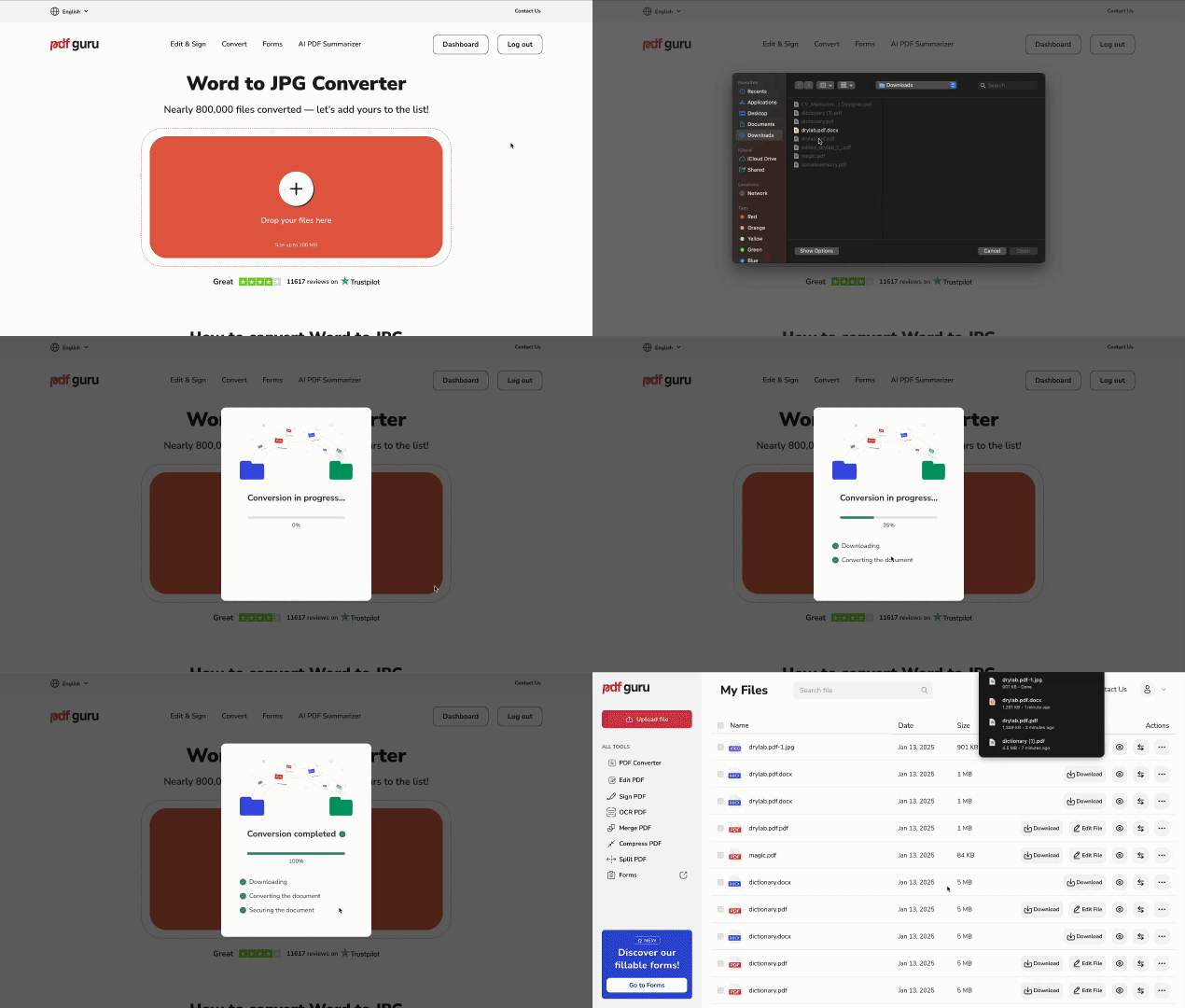
Ak chcete jednoducho uložiť Word ako JPEG pomocou nášho nástroja, postupujte podľa týchto krokov:
- 1
- 2Kliknite na tlačidlo + alebo pretiahnite a pustite svoj súbor Word do okna.
- 3Počkajte, kým nástroj dokončí konverziu DOC do JPEG.
- 4Stiahnite si nový obrázok JPEG do svojho zariadenia. Nájdete ho tiež uložený vo svojom účte pre budúci prístup.
A to nie je všetko! PDF Guru ponúka rad ďalších nástrojov, ako sú konvertory obrázkov SVG do PNG, WEBP do JPG, GIF do JPG a mnoho ďalších! Ktorú úlohu si odškrtnete zo zoznamu ako prvú? —
Je bezpečné používať online konvertor?
Áno, náš online konvertor je úplne bezpečný. Používame SSL certifikáty, šifrovanie na strane servera a Advanced Encryption Standard (AES), aby sme udržali vaše dáta v bezpečí. Ak sa chcete dozvedieť viac o tom, ako chránime vaše súbory, prečítajte si náš článok Sú vaše súbory v PDF Guru bezpečné?
Ako uložiť dokument Word ako JPEG v programe Microsoft PowerPoint
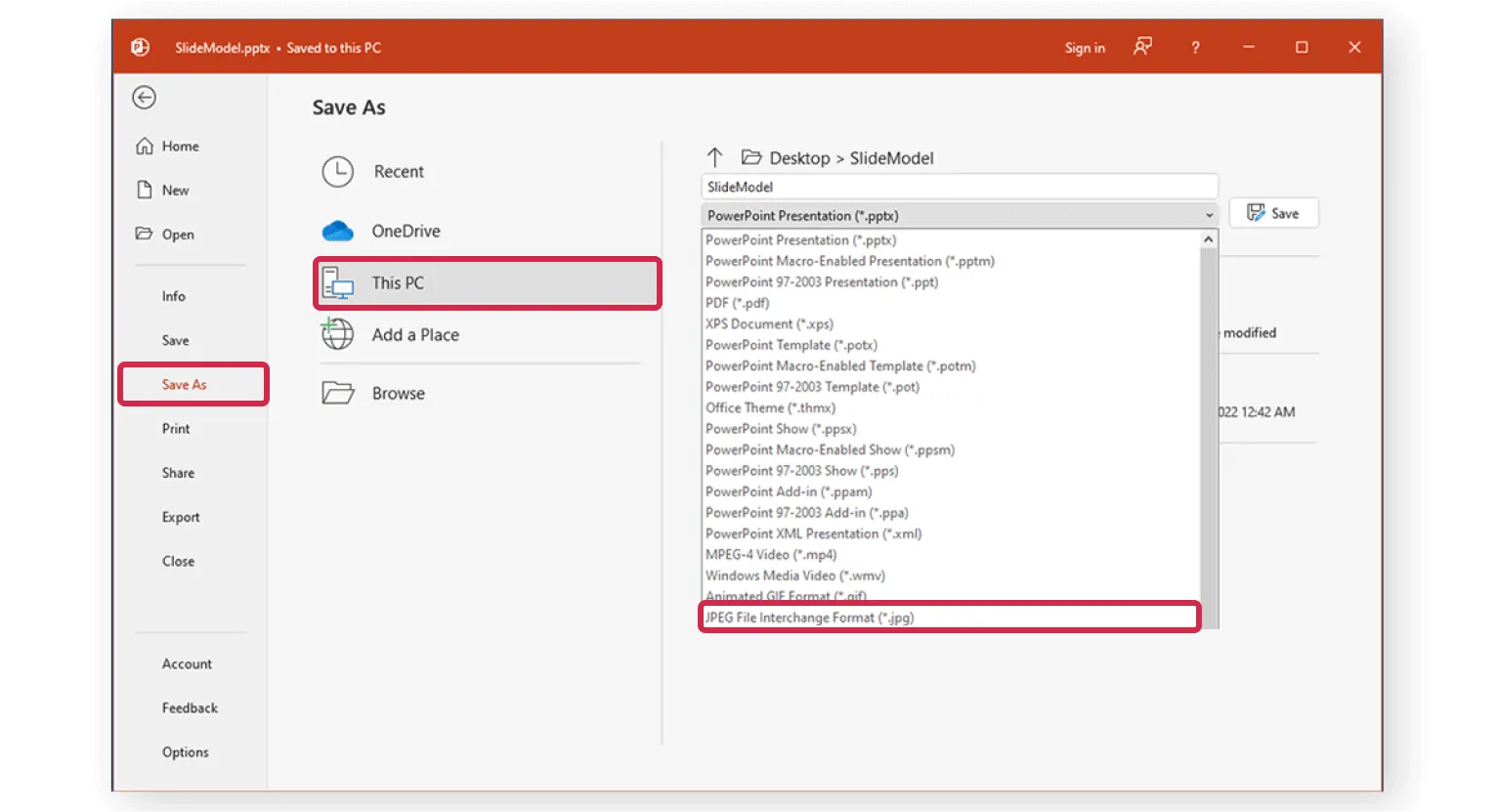
Ak uprednostňujete alternatívu k nášmu online riešeniu, môžete použiť Microsoft PowerPoint na prevod dokumentu Word do formátu JPEG. Nie je to také jednoduché, no ide o istý spôsob, ako získať kvalitný obrázok so správne zachovaným rozložením. Postup je nasledovný:
- 1Otvorte PowerPoint a vytvorte novú prázdnu prezentáciu.
- 2Kliknite na Vložiť > Objekt a vyberte svoj dokument Word, aby ste ho pridali na snímku.
- 3V prípade potreby upravte veľkosť a polohu dokumentu.
- 4Kliknite na Súbor > Uložiť ako, otvorí sa rozbaľovacia ponuka, kde ako formát zvoľte JPEG, a snímku uložte ako obrázok.
Ako previesť Word do JPEG pomocou nástroja na snímky obrazovky
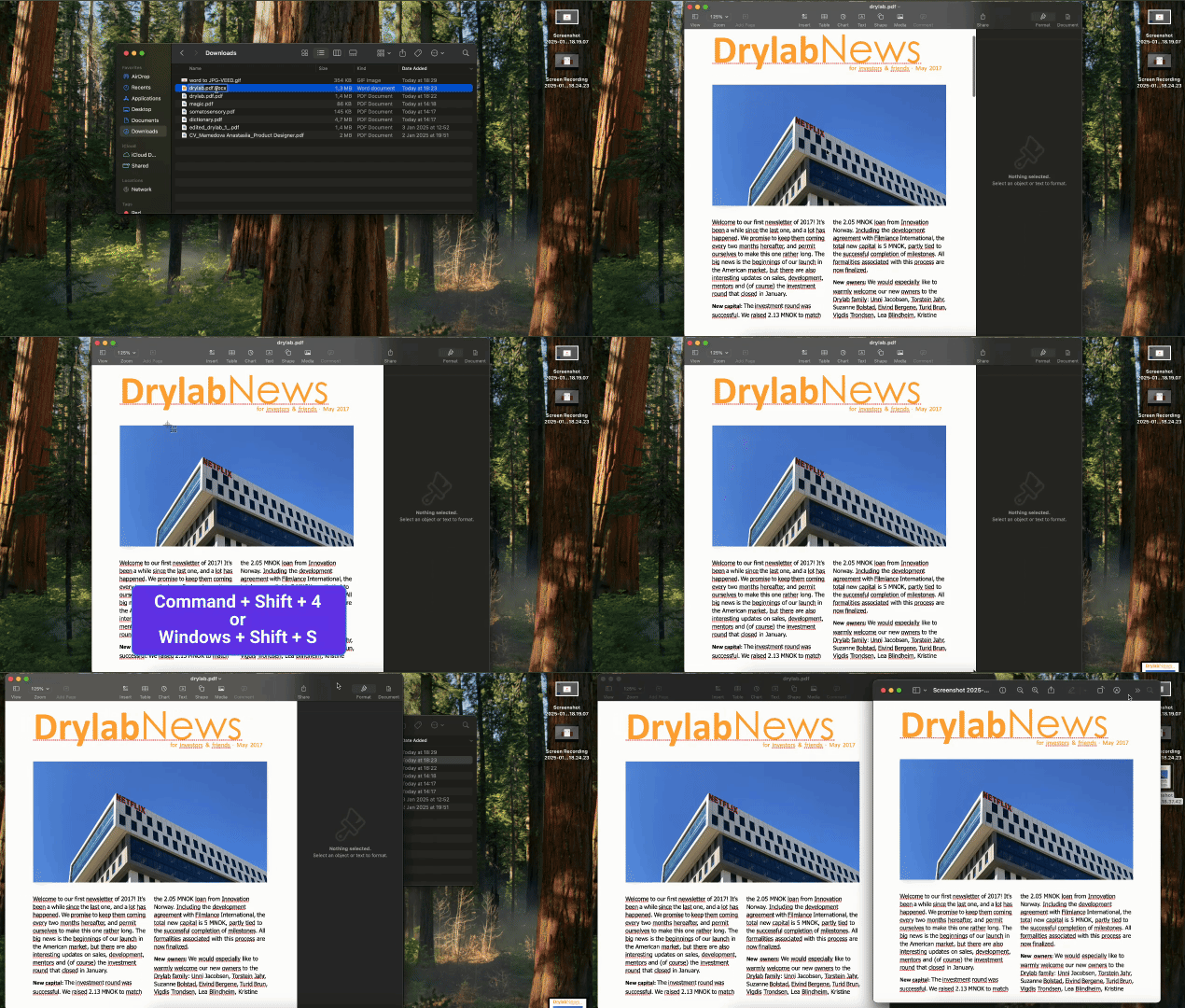
Ak hľadáte rýchly a jednoduchý spôsob, ako uložiť svoj dokument Word ako obrázok, a neprekáža vám mierny pokles kvality, skúste toto:
- 1Otvorte svoj súbor Word a prejdite na stranu, ktorú chcete uložiť.
- 2Stlačte Windows + Shift + S (v systéme Windows) alebo Command + Shift + 4 (na Mac), aby ste urobili snímku obrazovky.
- 3Vyberte oblasť, ktorú chcete zachytiť.
Väčšina operačných systémov obvykle uloží obrázok vo formáte PNG. Ak vám to nevyhovuje, môžete ho jednoducho previesť pomocou nášho konvertora PNG do JPG.
Je lepšie uložiť súbor Word ako JPG alebo JPEG?
JPG a JPEG sú v podstate to isté — jediným rozdielom je prípona súboru. Fungujú rovnako, bez rozdielu v kvalite či funkčnosti. Chcete sa dozvedieť viac? Prečítajte si nášho sprievodcu JPG vs. JPEG: v čom je rozdiel?
Teraz máte dva spôsoby, ako previesť dokument Word do súborov JPG — vyskúšajte náš rýchly online nástroj alebo, ak sa cítite kreatívne, použite Microsoft PowerPoint. Zvoľte si metódu, ktorá vám najviac vyhovuje!