


Predstavte si to: ste na cestách, keď vám do schránky príde dôležitý dokument. Potrebuje váš podpis, hneď teraz. Nemáte pri sebe notebook ani tablet. Len telefón. Čo urobíte?
Nuž, ak používate iPhone, máte šťastie. So správnymi nástrojmi môžete elektronicky podpisovať súbory kdekoľvek ste.
V tomto návode vám ukážeme jednoduché spôsoby, ako vytvoriť elektronický podpis na iPhone pomocou PDF Guru, a tiež jednu ďalšiu metódu.
Ako elektronicky podpísať PDF na iPhone pomocou PDF Guru
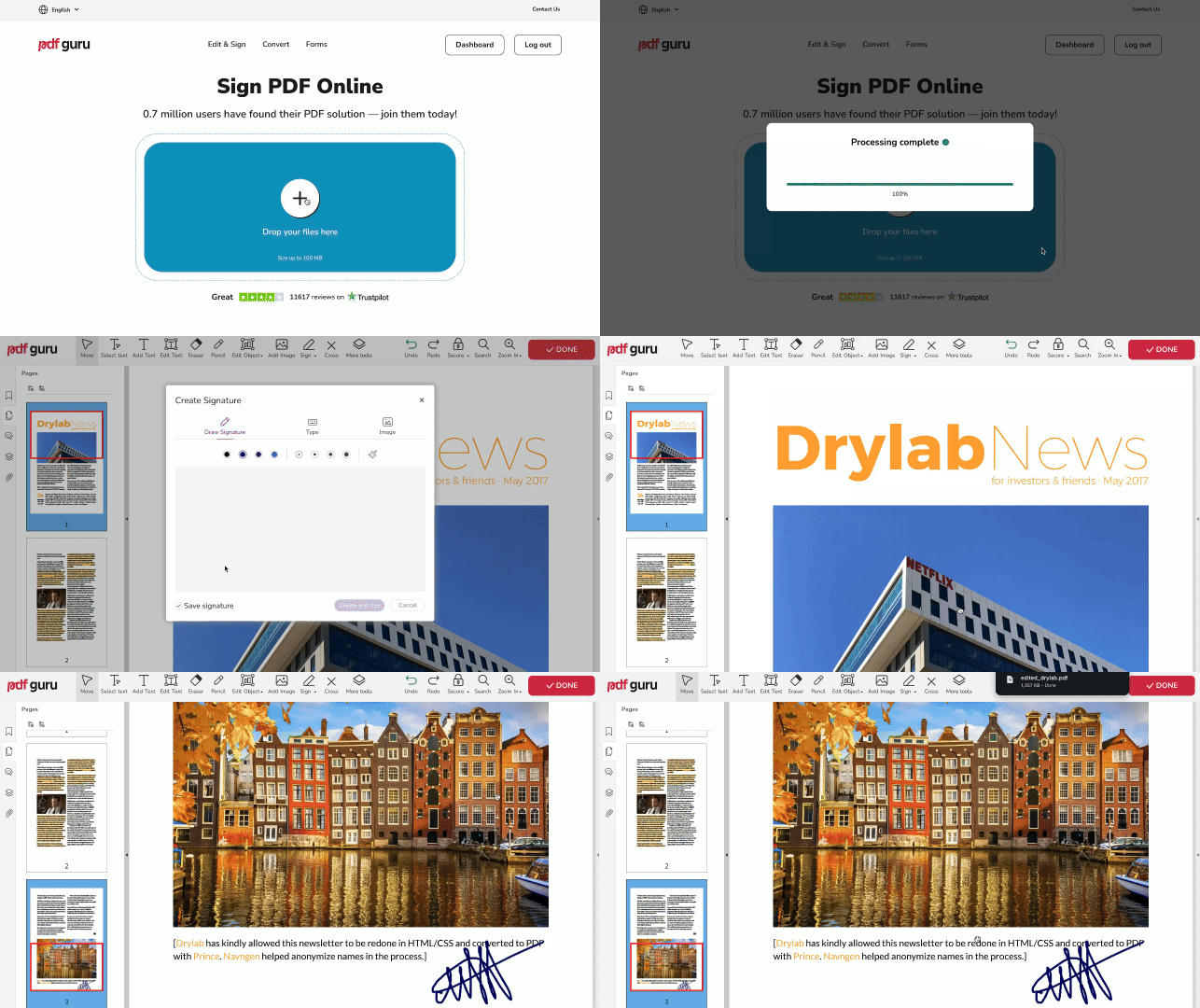
Proces podpisovania dokumentov na iPhone sme navrhli tak, aby bol čo najintuitívnejší. Takto začnete:
- 1
- 2Nahrajte svoj súbor a počkajte, kým sa otvorí v našom PDF editore.
- 3V prípade potreby priblížte časť dokumentu, ktorú potrebujete podpísať.
- 4Vyberte nástroj Ceruzka.
- 5Použite prst alebo stylus a vytvorte ručne písaný podpis na iPhone.
- 6Ťuknite na tlačidlo Hotovo a potom na Stiahnuť.
Ako pridať napísaný podpis do PDF
Ďalším spôsobom, ako pridať podpis na iPhone, je jednoducho ho napísať. V niektorých prípadoch môže jednoduché textové pole poslúžiť ako podpis. Zopakujte kroky 1 – 3 z predchádzajúcej časti: nahrajte súbor a nájdite časť, ktorú potrebujete podpísať.
- 1Vyberte nástroj Textové pole.
- 2Ťuknite na dokument tam, kde chcete pridať svoj podpis.
- 3Napíšte text a ťuknite na Hotovo na klávesnici na dokončenie.
- 4Stiahnite si svoj súbor.
Ako vytvoriť podpis na iPhone a použiť ho na iných zariadeniach s iOS
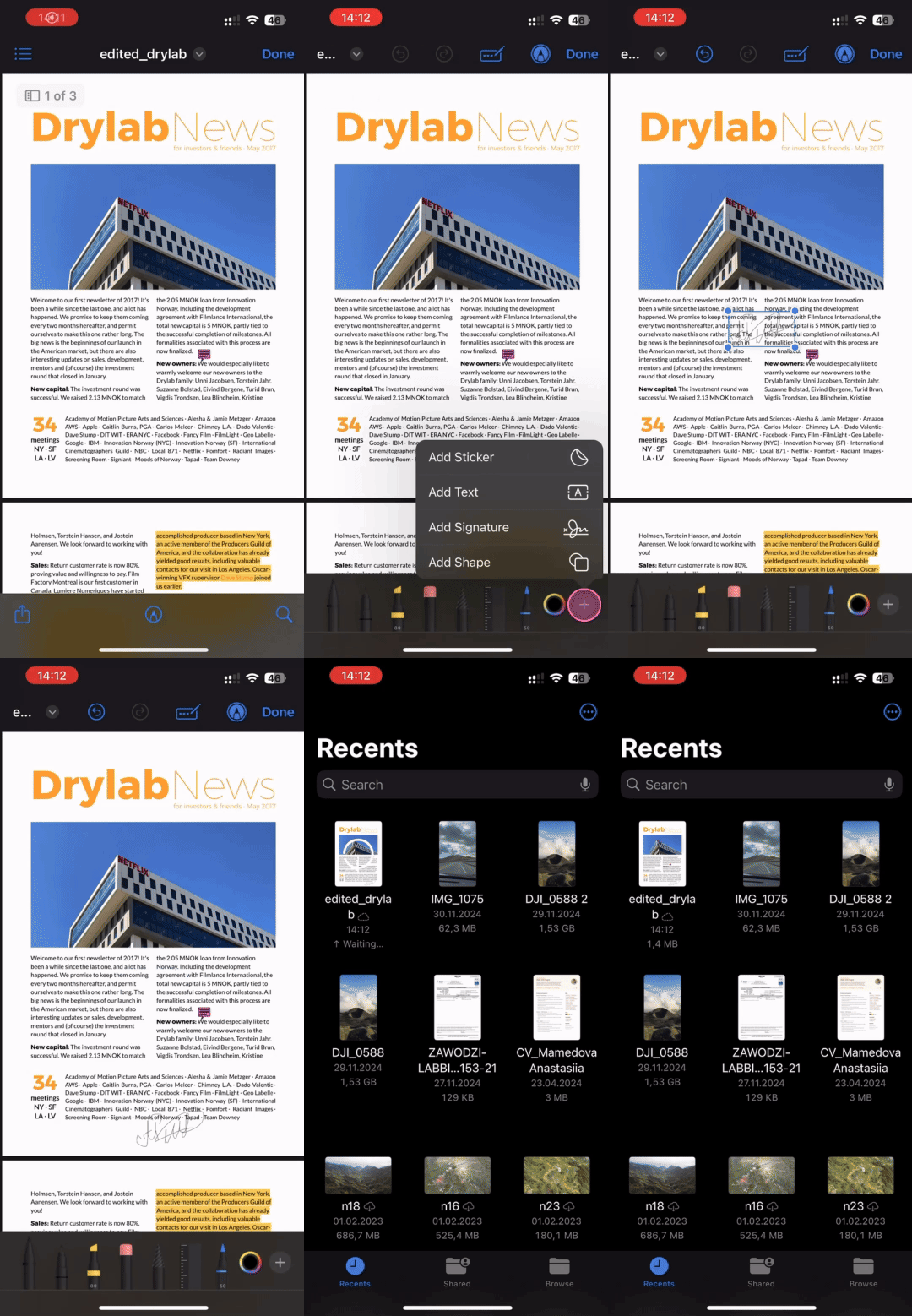
PDF súbory môžete na iPhone podpisovať aj pomocou aplikácie Files, ktorá je vstavaná. Postupujte podľa týchto jednoduchých krokov:
- 1Nájdite svoj dokument v aplikácii Files a otvorte ho.
- 2Prejdite na nástroj Markup (ikona ceruzky) v spodnom menu.
- 3Ťuknite na tlačidlo +.
- 4Vyberte Pridať podpis.
- 5Teraz môžete nakresliť podpis na iPhone a uložiť si ho na budúce použitie. Budete k nemu mať rýchly prístup aj z iných zariadení s iOS vrátane iPad a počítačov Mac.
- 6Umiestnite podpis tam, kde je to potrebné, a potom zmeňte veľkosť obrázka podľa potreby.
Váš PDF dokument je teraz podpísaný a pripravený na ďalší krok: odošlite ho príslušnému úradu alebo organizácii na spracovanie.

Ako anotovať dokumenty na iPhone pomocou nášho nástroja
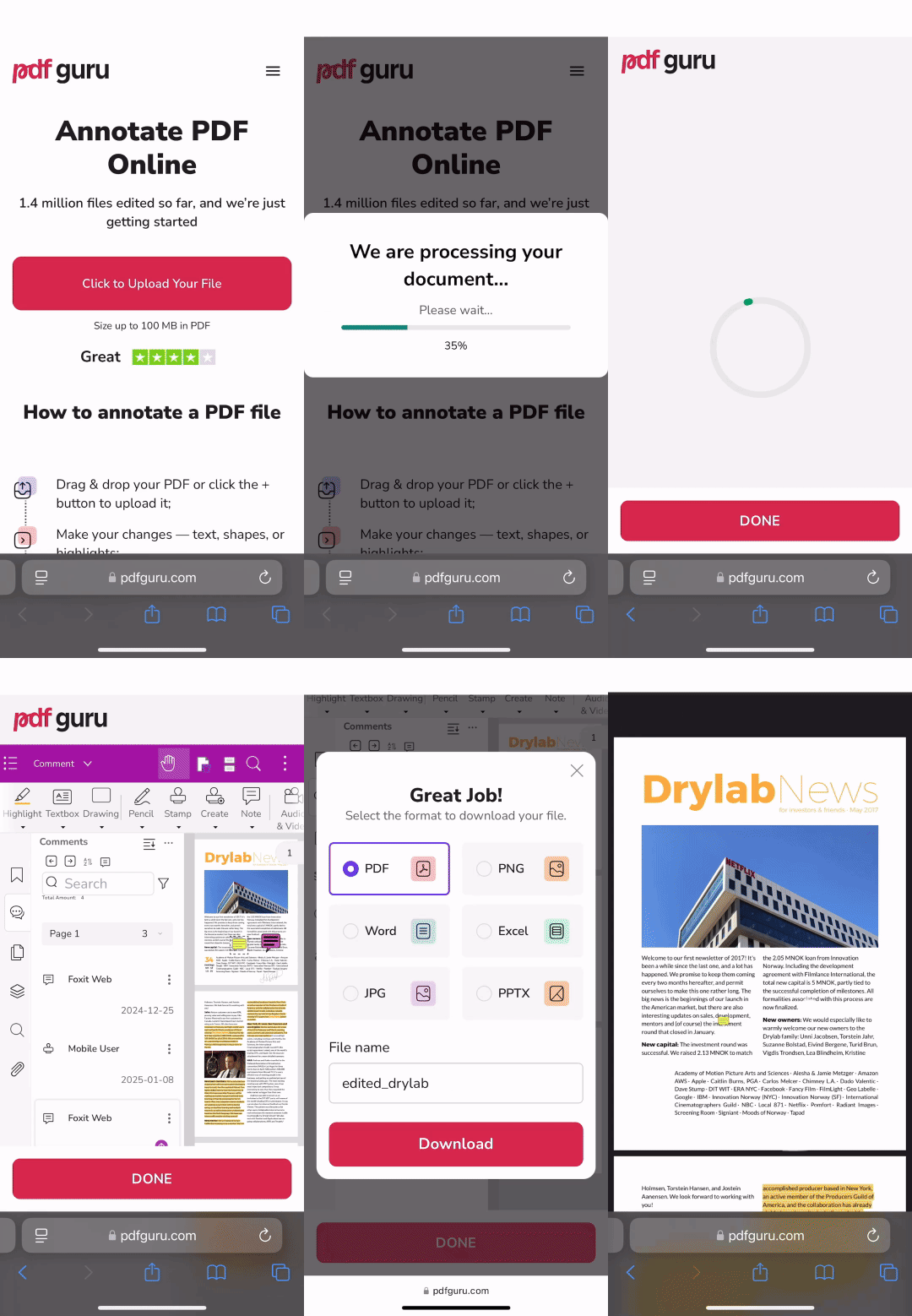
Čo ak dokument ešte nie je pripravený na podpis? Možno budete musieť najprv vykonať úpravy – napríklad zvýrazniť dôležité časti, pridať komentáre alebo označiť dokument, aby ste identifikovali aktualizácie či opravy.
Takto anotujete PDF pomocou našej online platformy, so zameraním na pridávanie komentárov:
- 1
- 2Nahrajte svoj súbor a počkajte, kým sa načíta v našom PDF editore.
- 3
- 4Umiestnite poznámku tam, kde je to potrebné, napíšte svoj komentár a prispôsobte formátovanie pomocou možností na pravom paneli.
- 5Podľa potreby zmeňte veľkosť obrázka komentára, potom kliknite na Hotovo a pokračujte ďalšími krokmi – zostávajú už len dva rýchle.
Hľadáte ďalšie tipy na anotáciu? Pozrite si nášho sprievodcu na tému ako anotovať PDF súbor.
Dúfame, že náš návod vám jasne ukázal, ako elektronicky podpísať dokument na zariadeniach iPhone. Máte otázky? Naši nadšenci z podpory sú k dispozícii 24/7 – stačí napísať e-mail na support@pdfguru.com, neváhajte sa nám ozvať!