

Konvertovanie PDF do Excelu online
Veľkosť až 100 MB
Nahraním súboru súhlasíte s našimi Podmienky používania a potvrdzujete naše Zásady ochrany osobných údajov
Ako konvertovať PDF do Excelu
 Stiahnite si prvý súbor zadarmo. Ak chcete pokračovať v používaní PDF Guru, vyberte si jedno z našich predplatných.
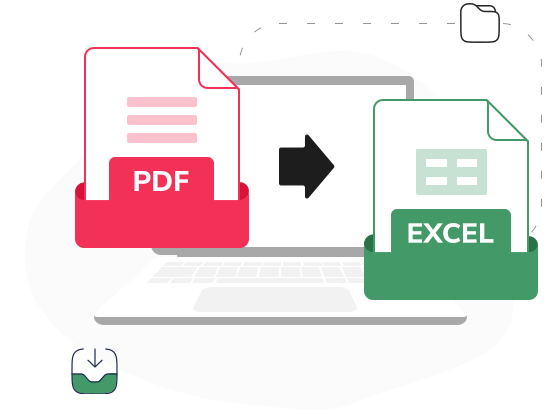
 Presuňte PDF do okna alebo ho nahrajte kliknutím na tlačidlo +
 Po otvorení editora vyberte Excel zo zoznamu dostupných formátov
 Stiahnite skonvertovaný súbor do zariadenia — uloží sa aj vo vašom účte.
Dôveryhodné a certifikované poprednými lídrami v odvetví




Prečo si vybrať náš konvertor PDF do Excelu

Tabuľky spracované OCR
Naše OCR číta naskenované PDF súbory aj ručne písané či odfotené tabuľky a mení ich na plne upraviteľné hárky Excelu.
Zachovaná štruktúra
Štruktúra tabuľky zostane zachovaná; riadky, stĺpce, hlavičky a vzťahy medzi bunkami sa obnovia v správnych bunkách Excelu.
Podpora 90+ jazykov
Spracujte tabuľky vo viac ako 90 jazykoch vrátane cyriliky, arabského písma a znakov CJK, čo ocenia medzinárodné tímy aj ich klienti.Všestranné využitie
Premeňte faktúry, finančné výkazy, formuláre, výpisy a cenníky na upraviteľný Excel pripravený na triedenie a úpravy.Rýchle spracovanie
Konvertovanie PDF do Excelu trvá len niekoľko sekúnd. Rýchlo sa spracujú aj veľké súbory s množstvom tabuliek, takže nemusíte dlho čakať.Bezpečnosť na prvom mieste
Od konverzie až po uloženie v účte chránia vaše súbory štandardné bezpečnostné opatrenia používané v tomto odvetví.
Prečo vynikáme v prevode PDF na XLSX
Náš PDF konvertor charakterizuje presnosť, rýchlosť a jednoduchosť. OCR číta naskenované, ručne písané aj odfotené tabuľky a obnovuje ich ako upraviteľné hárky Excelu, pričom každý riadok, stĺpec a hlavička zostanú na správnom mieste. Od faktúr po výkazy vo viac ako 90 jazykoch získate tabuľky a údaje v čistej, použiteľnej podobe cez rozhranie pre rôzne platformy, ktoré chráni vaše súbory od začiatku do konca.
Viac než konvertor PDF do Excelu

Obnova, nielen extrakcia
Mnohé konvertory iba extrahujú text a zvyšok nechajú na vás. Náš nástroj najprv načíta rozloženie každej tabuľky a potom ho obnoví v exportovanom súbore. Výsledkom je usporiadaný hárok, nie súbor nesúvisiacich hodnôt.
Každá bunka na správnom mieste
Riadky, stĺpce, hlavičky a vzťahy medzi bunkami sa identifikujú ešte pred zápisom údajov do Excelu. Každá hodnota sa vloží do bunky, z ktorej pochádza, takže rozloženie exportu zodpovedá rozloženiu pôvodného PDF.
Tabuľky, ktoré nikdy neboli digitálne
Naskenované strany, odfotografované tabuľky a ručne písané údaje prejdú spracovaním OCR a zmenia sa na skutočné bunky namiesto statického obrázka. Ručne písané hodnoty sa spolu s ostatnými údajmi priradia k správnym riadkom a stĺpcom.Výstup pripravený na prácu
Vyberte si prevod PDF do XLS alebo export do XLSX a súbor môžete ihneď otvoriť. Náš online konvertor zachová štruktúru, aby ste mohli údaje upravovať, filtrovať, počítať, kopírovať a analyzovať bez ručnej obnovy tabuľky.

Kde konvertor PDF do Excelu pomáha najviac



- Preneste každú transakciu do riadkov a stĺpcov s dátumami
- Zoraďte alebo filtrujte položky podľa dátumu, sumy či kategórie
- Vypočítajte zostatky a výdavky pomocou vlastných vzorcov
Čo hovoria používatelia o našom PDF nástroji

Často kladené otázky
Ako previesť PDF na XLSX?

Na prevod PDF na XLSX môžete použiť našu platformu:
- Prejdite na začiatok tejto stránky.
- Kliknite na tlačidlo + alebo presuňte PDF, ktoré chcete konvertovať.
- Po otvorení editora urobte posledné úpravy a potom v tabuľke dostupných formátov vyberte Excel (XLSX).
- Stiahnite nový súbor v Exceli do svojho zariadenia.
Nový súbor sa uloží aj vo vašom účte PDF Guru.
Môžem konvertovať chránené PDF súbory do Excelu?
Áno, PDF súbory chránené heslom alebo obmedzeniami môžete konvertovať do XLS, ak ochranu najprv odstránite. Pomocou nášho nástroja na odomknutie PDF odstráňte heslo a potom pokračujte v konverzii ako zvyčajne.
Na ktorých zariadeniach môžem prevádzať PDF do Excelu cez PDF Guru?
PDF Guru môžete používať na každom zariadení s webovým prehliadačom a internetovým pripojením. Všetko funguje online, takže v systémoch Windows, Mac či Linux ani v tablete alebo smartfóne nemusíte sťahovať softvér. Stačí otvoriť stránku, nahrať súbor a previesť PDF do Excelu.
Je PDF Guru dôveryhodný?
PDF Guru je skutočný a funkčný webový konvertor PDF na XLSX, ktorý ľudia aj firmy denne používajú na prácu s dokumentmi. Súbory v každom kroku chránime štandardnými bezpečnostnými opatreniami a služba Google Safe Browsing nás overuje z hľadiska hrozieb, ako sú vírusy a phishing.
Uloží sa môj súbor po konverzii?
Uloženie súboru po konverzii závisí od použitého nástroja. Keď cez PDF Guru konvertujete PDF do Excelu online alebo použijete iný nástroj našej platformy, súbor sa bezpečne uloží vo vašom účte. Kedykoľvek k nemu môžete znova pristúpiť a stiahnuť si ho, takže o svoju prácu neprídete.
Prečo nemôžem konvertovať PDF do Excelu?
PDF pravdepodobne nemôžete konvertovať do Excelu preto, že je chránené heslom alebo má obmedzené úpravy. Najprv odstráňte heslo naším nástrojom na odomknutie PDF, potom súbor znova nahrajte a bežne ho skonvertujte. Ak nie je uzamknutý, konverzia by mala prebehnúť bez problémov.
Ako konvertovať PDF do Excelu bez programu Adobe Acrobat?
PDF do Excelu môžete konvertovať cez PDF Guru priamo v prehliadači bez inštalácie. Otvorte stránku, presuňte PDF do okna alebo kliknite na tlačidlo „+“ a po otvorení editora vyberte „Excel“. Tabuľku stiahnite do zariadenia; uloží sa aj vo vašom účte.
Môžem konvertovať 500-stranové PDF do Excelu?
Áno, náš nástroj dokáže konvertovať 500-stranové PDF do Excelu. Rýchlo spracuje veľké dokumenty a každá tabuľka si od prvej po poslednú stranu zachová riadky, stĺpce a hlavičky. Nahrajte súbor, vyberte „Excel“ a po dokončení si stiahnite celý hárok.
Ako zrušiť PDF Guru?
Aktívny plán môžete zrušiť v nastaveniach svojho účtu PDF Guru alebo kontaktovať podporu a požiadať ju, aby predplatné zrušila za vás. Prístup k účtu vám zostane až do konca už zaplateného zúčtovacieho obdobia.
Váš nový nástroj na prácu s PDF dokumentmi
Upraviť a podpísať
Previesť z PDF
Previesť do PDF
Iné formáty