


การหาเครื่องมือที่เชื่อถือได้ ใช้งานง่าย และปลอดภัยสำหรับการแก้ไขเอกสาร PDF ของคุณนั้นไม่ง่ายอย่างที่คิด แต่จะเป็นอย่างไรถ้าคุณมีโซลูชันทรงพลังเพียงหนึ่งเดียวที่ทำได้ทุกอย่าง — ทั้งเพิ่มและลบหน้าจากไฟล์ PDF หมุน และจัดเรียงหน้าใหม่? นั่นจะทำให้ทุกอย่างง่ายขึ้นมาก ใช่ไหม? เราขอแนะนำโซลูชันดังกล่าวให้คุณ นั่นก็คือ PDF Guru ซึ่งรองรับการใช้งานทั้งบน Mac และ Windows
ในคู่มือนี้ เราจะแสดงการดำเนินการสำคัญบางอย่างที่คุณสามารถทำกับเอกสารของคุณผ่านเครื่องมือของเรา ไม่ว่าจะเป็นวิธีเพิ่มหน้าเปล่า ลบหน้าออกจาก PDF จัดเรียงใหม่ และอื่นๆ อีกมากมาย มาเริ่มกันเลยเพื่อให้งานของคุณง่ายขึ้น
วิธีเพิ่มหน้าในเอกสาร PDF?
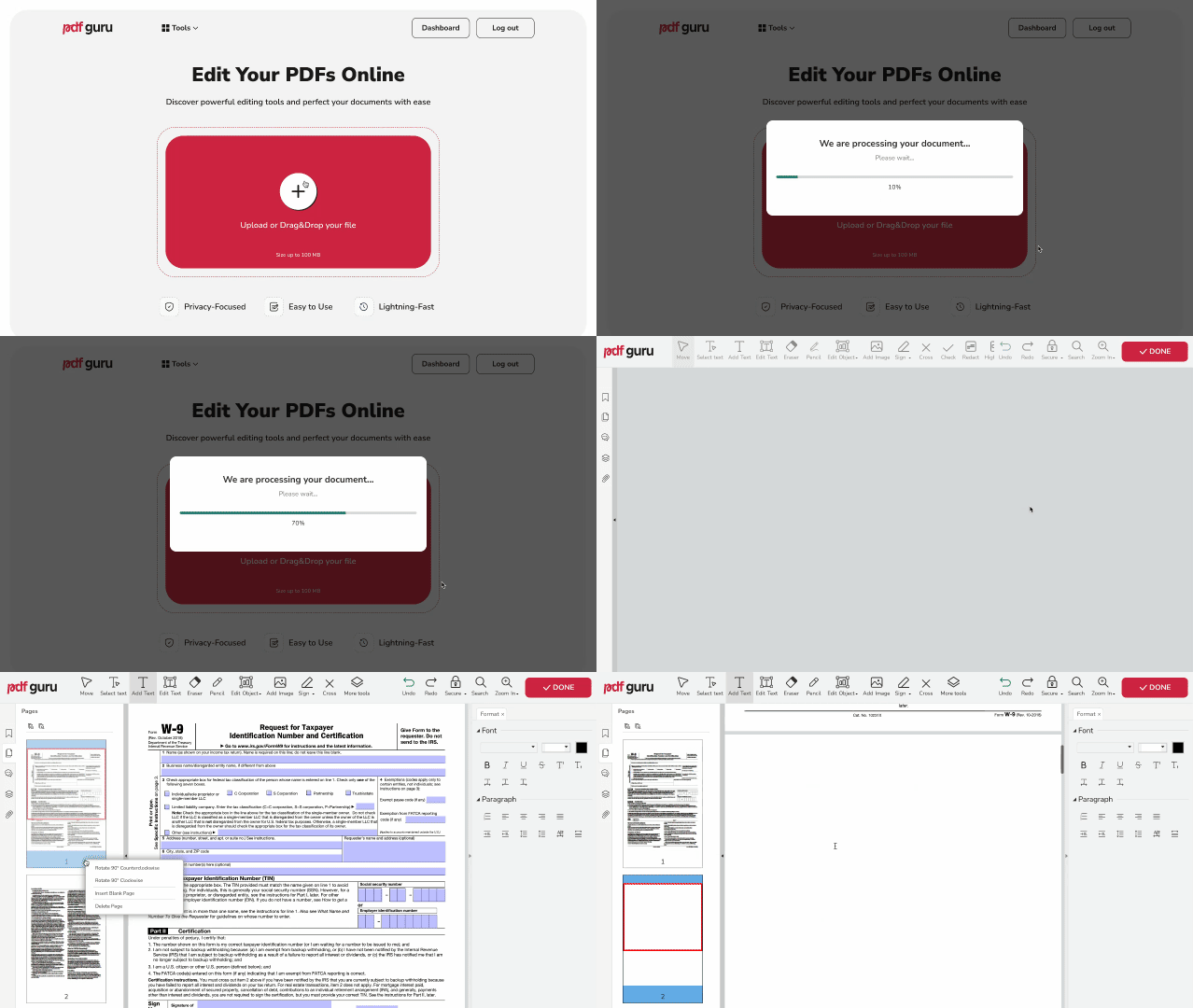
ไม่ว่าคุณจะต้องสร้างหน้าปกเพื่อให้เอกสารดูดีมีระดับขึ้น หรือเพียงต้องการแทรกรายละเอียดเพิ่มเติม คุณสามารถเพิ่มหน้าใน PDF ได้อย่างง่ายดายผ่านแพลตฟอร์มของเรา
ต่อไปนี้คือวิธีเพิ่มหน้าเปล่าใน PDF:
- 1ไปที่เครื่องมือ แก้ไข PDF แล้วคลิกปุ่ม + หรือใช้ drag and drop คือการลากไฟล์ของคุณเข้าไปในพื้นที่อัปโหลด อย่าลืมลงชื่อเข้าใช้ก่อน
- 2เมื่อเอกสาร PDF ของคุณโหลดในตัวแก้ไขแล้ว ให้เปิดแผงด้านซ้าย
- 3คลิกขวาที่หน้าใดก็ได้แล้วเลือก แทรกหน้าเปล่า จากรายการการดำเนินการ
- 4หากจำเป็น จัดเรียงหน้า PDF ใหม่ด้วยการ drag and drop คือลากขึ้นหรือลง ในขั้นตอนนี้คุณยังสามารถเลือกเครื่องมือใดก็ได้จากเมนูด้านบนเพื่อทำการเปลี่ยนแปลงกับไฟล์ของคุณ
- 5ตรวจทานเอกสาร คลิก เสร็จสิ้น เลือกรูปแบบที่ต้องการ แล้วกด ดาวน์โหลด
ขั้นตอนนี้รวดเร็วและไม่จำเป็นต้องใช้ความเชี่ยวชาญทางเทคนิคใดๆ นอกจากนี้ไฟล์ที่อัปเดตของคุณจะถูกบันทึกไว้ในบัญชีและโฟลเดอร์ส่วนตัวของคุณโดยอัตโนมัติเพื่อให้เข้าถึงได้ง่ายในภายหลัง
วิธีลบหน้าจากไฟล์ PDF?
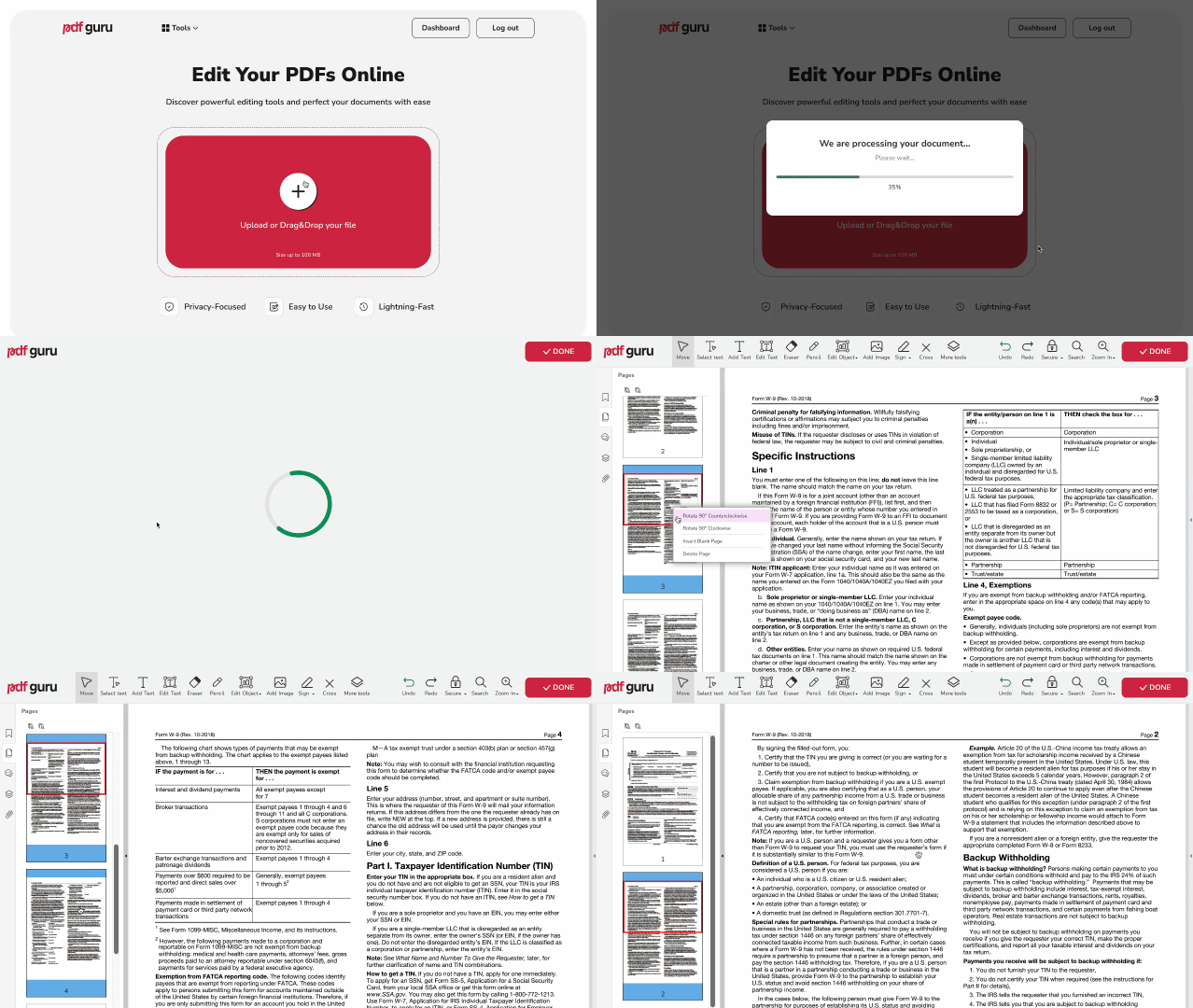
คุณอาจต้องการลบหลายหน้าจาก PDF เพื่อลดขนาดหรือกำจัดเนื้อหาที่ไม่จำเป็นออก PDF Guru ก็มีโซลูชันสำหรับเรื่องนี้เช่นกัน เพียงทำตามขั้นตอนต่อไปนี้:
- 1ไปที่เครื่องมือ ลบหน้า PDF แล้วกดปุ่ม + หรือใช้ drag and drop คือลากไฟล์ของคุณลงในหน้าต่างเพื่ออัปโหลด ไฟล์จะเปิดในตัวแก้ไข PDF ของเรา
- 2เลือกหน้าที่คุณต้องการลบ คลิกขวาที่หน้านั้น แล้วเลือก ลบหน้า หากคุณต้องการลบหลายหน้าของ PDF ให้กดปุ่ม Shift บนแป้นพิมพ์ค้างไว้เพื่อเลือกช่วงของหน้า
- 3เมื่อคุณลบทุกสิ่งที่ต้องการเสร็จแล้ว คลิก เสร็จสิ้น เลือกรูปแบบไฟล์ที่ต้องการ แล้วกด ดาวน์โหลด
การจัดระเบียบเอกสารของคุณกับตัวลบหน้า PDF ของเราง่ายเพียงแค่นี้ คุณสามารถทดลองใช้ฟังก์ชันเหล่านี้ได้ทันทีโดยไม่ต้องตั้งค่าใดๆ เรายังคงพัฒนาเทคโนโลยีของเราอย่างต่อเนื่องเพื่อให้ทันกับความต้องการของคุณ มอบวิธีจัดการไฟล์ที่รวดเร็วและราบรื่นยิ่งขึ้น

วิธีบันทึกเพียงหน้าเดียวจากไฟล์ PDF?
หากคุณต้องการบันทึกหน้าใดหน้าหนึ่งจากเอกสารขนาดใหญ่ นี่คือวิธีที่คุณสามารถทำได้:
- 1ขณะอยู่ในตัวแก้ไข PDF ให้เลือกและลบหน้าทั้งหมดที่คุณไม่ต้องการออก โดยเหลือไว้เพียงหน้าที่คุณต้องการบันทึก
- 2เมื่อเสร็จแล้ว กด เสร็จสิ้น เลือก PDF เป็นรูปแบบไฟล์ จากนั้นคลิก ดาวน์โหลด เพื่อบันทึกเอกสารของคุณ
วิดีโอสอน: วิธีลบหน้า PDF - นำหน้าที่ไม่ต้องการออก
วิธีจัดเรียงหน้าใหม่ในเอกสาร PDF?
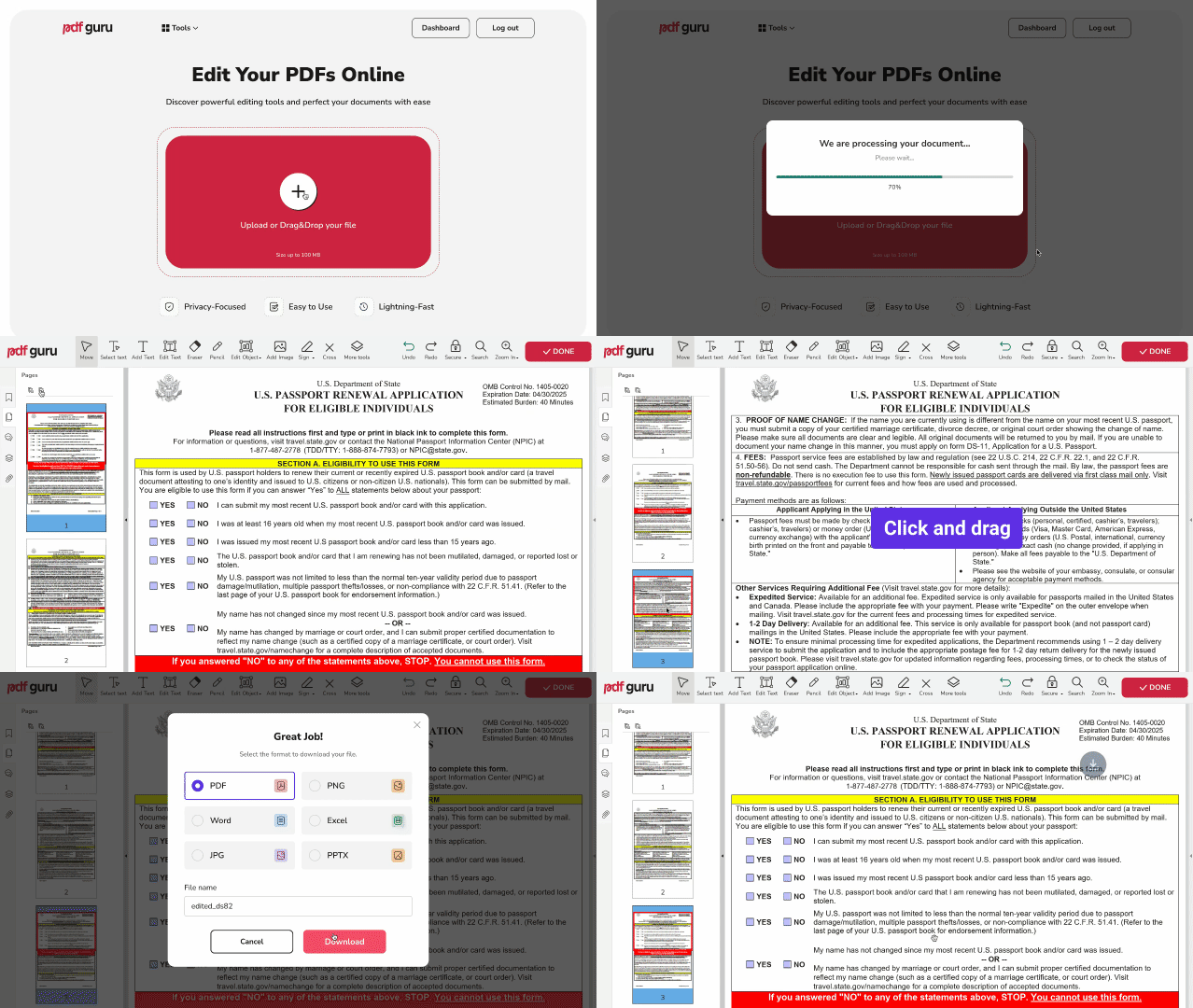
บางครั้งคุณจำเป็นต้องจัดเรียงหน้า PDF ใหม่เพื่อเปลี่ยนลำดับและปรับปรุงโครงสร้างหรือความต่อเนื่อง ต่อไปนี้คือวิธีที่คุณสามารถย้ายหน้าได้อย่างง่ายดายด้วยเครื่องมือออนไลน์ของเรา:
- 1
- 2กดปุ่ม + หรือใช้ drag and drop คือลากไฟล์ของคุณลงในหน้าต่าง
- 3หากต้องการเปลี่ยนลำดับของหน้า เพียงคลิกและลากโดยใช้แผงภาพขนาดย่อของหน้า
- 4ตรวจทานเอกสาร กด เสร็จสิ้น เลือกรูปแบบไฟล์ที่ต้องการ จากนั้นคลิก ดาวน์โหลด เพื่อบันทึกเอกสารของคุณ
ไม่ว่าคุณจะต้องการบันทึกหน้าเดียวหรือจัดเรียงหน้าใหม่ในเอกสาร PDF เครื่องมือของเราทำให้ทุกอย่างง่าย และนั่นเป็นเพียงจุดเริ่มต้น — จัดการทุกความต้องการด้าน PDF ของคุณบนแพลตฟอร์มที่ใช้งานง่ายเพียงแห่งเดียว มันทำงานได้อย่างราบรื่นในทุกอุปกรณ์ ซอฟต์แวร์ หรือเบราว์เซอร์