


ในคู่มือนี้ คุณจะได้เรียนรู้วิธีสร้างลิงก์ใน PDF ทำไมน่ะหรือ? เพราะไม่มีใครชอบเสียเวลาค้นหาข้อมูล ในเมื่อเพียงคลิกเดียวก็พาคุณไปยังจุดที่ต้องการได้ทันที
แต่ก่อนอื่น มาทำความเข้าใจพื้นฐานกันก่อน
PDF สามารถมีลิงก์ได้หรือไม่?
ได้แน่นอน! คุณสามารถเพิ่มลิงก์ที่คลิกได้ลงในไฟล์ของคุณ — ด้วย PDF Guru และ Google Docs กระบวนการนี้รวดเร็วและง่ายดาย เราจะอธิบายขั้นตอนทีละขั้นในคู่มือนี้ต่อไป
ลิงก์ทำงานอย่างไรในเอกสาร PDF?
เมื่อคุณเพิ่มไฮเปอร์ลิงก์ในไฟล์ PDF คุณสามารถทำให้ข้อความ รูปภาพ หรือปุ่มต่างๆ คลิกได้ ช่วยให้ผู้อ่านนำทางไปยังเว็บไซต์ภายนอก ที่อยู่อีเมล หรือหน้าอื่นๆ ภายในเอกสารเดียวกัน คุณสมบัตินี้ทำให้เอกสารของคุณใช้งานง่ายขึ้น และโต้ตอบกับผู้อ่านได้มากขึ้น
โปรแกรมแก้ไข PDF ของเราทำให้การแทรกลิงก์ในไฟล์ PDF เป็นเรื่องง่าย เพียงตรวจสอบให้แน่ใจว่าได้ทดสอบลิงก์เหล่านั้นหลังจากบันทึก เพื่อให้แน่ใจว่าทุกอย่างทำงานได้ตามที่คาดหวัง

ทำไมต้องเพิ่มลิงก์ในไฟล์ PDF
มีหลายเหตุผลที่คุณอาจต้องการสร้างลิงก์ที่คลิกได้ใน PDF
ประการแรก นี่เป็นวิธีง่ายๆ ในการทำให้เอกสารของคุณมีประโยชน์และเป็นมิตรกับผู้อ่านมากขึ้น เมื่อผู้อ่านสามารถคลิกลิงก์เพื่อรับข้อมูลเพิ่มเติม พวกเขาก็ไม่ต้องเสียเวลาค้นหาเอง ช่วยให้ผู้อ่านมีสมาธิและเข้าถึงเนื้อหาที่เกี่ยวข้องได้อย่างรวดเร็ว
ประการที่สอง ลิงก์ที่คลิกได้ช่วยปรับปรุงการนำทาง หาก PDF ของคุณยาวหรือมีหลายส่วน ลิงก์จะช่วยให้ผู้อ่านข้ามไปยังส่วนที่ต้องการได้ทันที
ประการที่สาม การสร้างไฮเปอร์ลิงก์ในไฟล์ PDF สามารถเพิ่มความน่าสนใจในการโต้ตอบได้ การลิงก์ไปยังเว็บไซต์ภายนอก วิดีโอ หรือเอกสารอื่นๆ ช่วยให้คุณมอบประสบการณ์ที่น่าสนใจยิ่งขึ้นและแหล่งข้อมูลภายนอกเพิ่มเติมให้ผู้อ่านได้สำรวจ
วิธีเพิ่มไฮเปอร์ลิงก์ใน PDF โดยใช้ PDF Guru
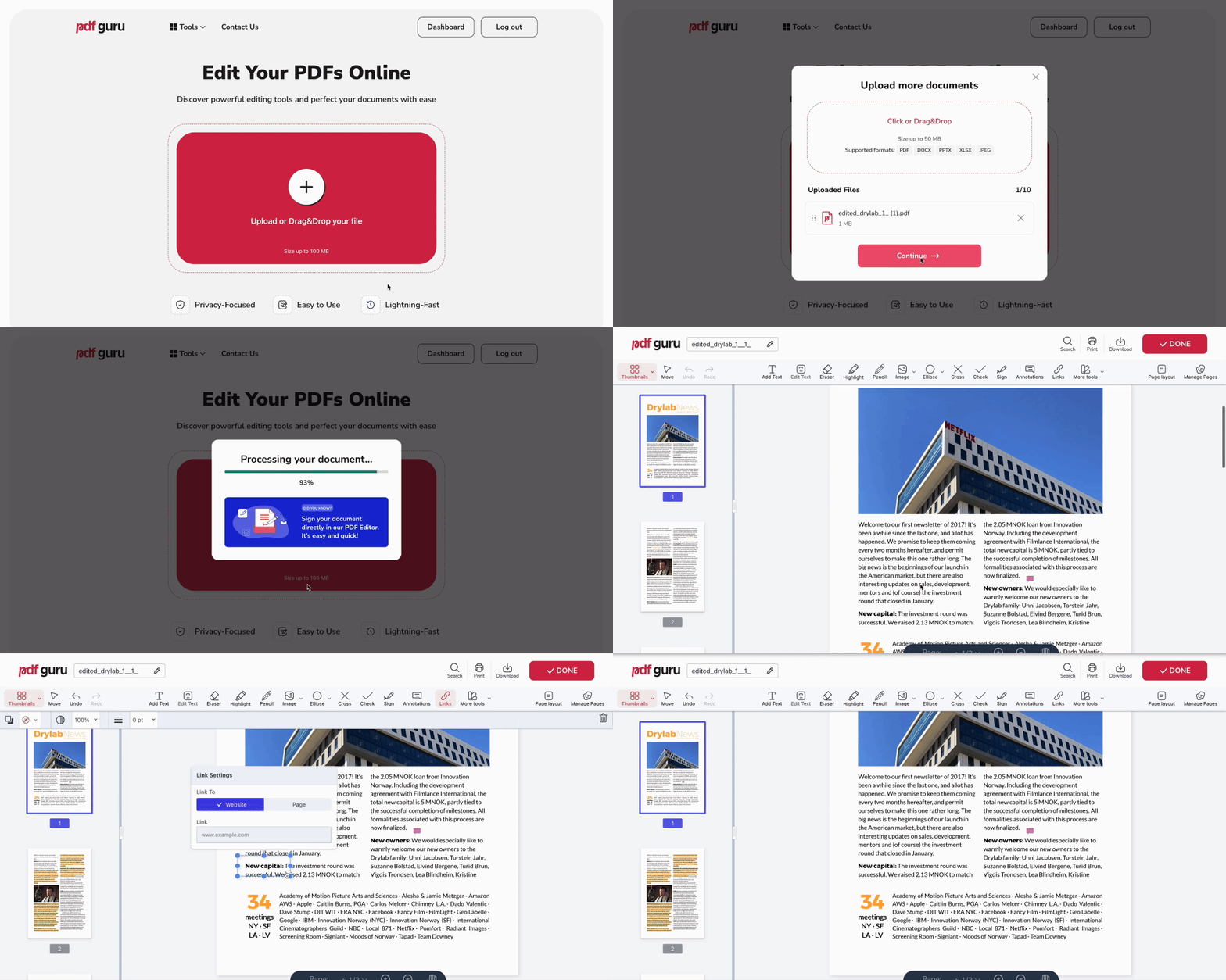
การเพิ่มไฮเปอร์ลิงก์ใน PDF ด้วยเครื่องมือออนไลน์ของเราทำได้ง่ายๆ เพียงทำตามขั้นตอนเหล่านี้เพื่อทำให้เอกสารของคุณมีประโยชน์มากยิ่งขึ้น:
- 1
- 2ไปที่เครื่องมือ ลิงก์ ในเมนูด้านบน
- 3เลือกข้อความ รูปภาพ หรือปุ่มที่คุณต้องการลิงก์
- 4วาง URL เว็บ หรือเลือกหน้าภายใน PDF ของคุณ
- 5คลิก เสร็จสิ้น เลือกรูปแบบไฟล์และชื่อ จากนั้น ดาวน์โหลด ไฟล์ของคุณ
นอกจากนี้ คุณยังสามารถวาดกรอบสี่เหลี่ยมไปยังพื้นที่ใดก็ได้บนหน้าเพื่อเปลี่ยนเป็นลิงก์ใน PDF ของคุณ และพรีวิวผลลัพธ์ก่อนบันทึกเพื่อให้แน่ใจว่ากรอบสี่เหลี่ยมที่วางไว้คลิกได้จริง
อย่างที่คุณเห็น การสร้าง PDF พร้อมลิงก์โดยใช้ PDF Guru ใช้เวลาเพียงไม่กี่วินาที หากคุณต้องการแก้ไขในภายหลัง เพียงไปที่ แดชบอร์ด ของคุณ ซึ่งไฟล์ของคุณถูกเก็บไว้อย่างปลอดภัยและพร้อมสำหรับการแก้ไข
ทำไมต้องใช้ PDF เมื่อเพิ่มไฮเปอร์ลิงก์?
PDF ไม่ใช่รูปแบบเดียวที่ให้คุณสร้างลิงก์ได้ — Microsoft Word, Google Docs และโปรแกรมแก้ไขอื่นๆ ก็มีฟังก์ชันคล้ายกัน แต่ PDF มีข้อได้เปรียบที่เป็นเอกลักษณ์ ไฟล์ PDF จะรักษารูปแบบให้เหมือนกันบนทุกอุปกรณ์ ไม่ว่าจะเปิดบน Windows หรือ macOS ดังนั้นไฮเปอร์ลิงก์ของคุณจะอยู่ตรงตำแหน่งที่คุณวางไว้ ไม่ว่าใครจะเป็นผู้เปิดไฟล์ PDF ของคุณก็ตาม คุณยังสามารถป้องกันเอกสารด้วยรหัสผ่าน เพื่อจำกัดการเข้าถึงหรือการแก้ไขเฉพาะผู้ที่คุณเลือก
ต้องการแปลงไฟล์เป็น PDF ก่อนเพิ่มลิงก์ใช่ไหม? ไม่มีปัญหา! ด้วย โปรแกรมแปลง PDF ของเรา คุณสามารถเปลี่ยนไฟล์ได้อย่างรวดเร็วเพื่อให้ได้สิ่งที่คุณต้องการ กล่องเครื่องมือที่ครอบคลุมของเราให้คุณสลับระหว่างรูปแบบต่างๆ ได้ในไม่กี่วินาที — ไม่ว่าจะเป็น Word เป็น PDF, ข้อความเป็น PDF, PDF เป็นรูปภาพ, หรือ EPUB เป็น MOBI
วิธีแทรกลิงก์โดยใช้ Google Docs
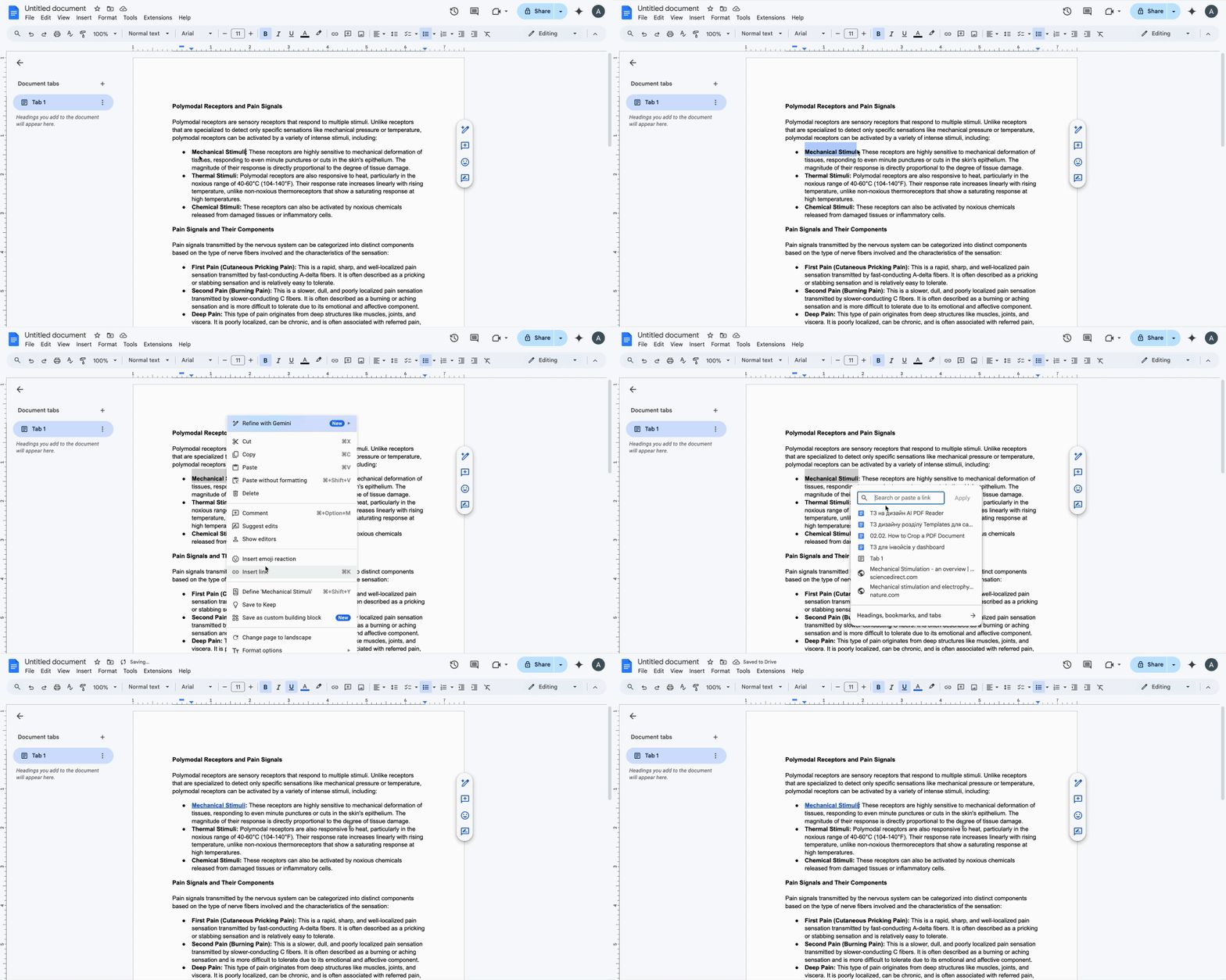
ยังไม่พร้อมที่จะลงมือแก้ไข PDF ใช่ไหม? คุณสามารถเริ่มต้นด้วยการสร้างลิงก์โดยตรงในเอกสาร Google Docs ที่คุณกำลังทำงานอยู่ แพลตฟอร์มนี้ทำให้การเพิ่มลิงก์เป็นเรื่องง่ายในขณะที่คุณยังร่างเนื้อหาอยู่ — และคุณสามารถแปลงไฟล์เป็น PDF ได้ในภายหลังเสมอ
- 1เปิดเอกสารของคุณใน Google Docs
- 2ไฮไลต์ข้อความหรือคลิกที่รูปภาพที่คุณต้องการลิงก์
- 3คลิกไอคอน ลิงก์ (มีรูปร่างเหมือนโซ่) หรือกดปุ่ม Ctrl + K (Windows) / Command + K (Mac)
- 4วาง URL แล้วคลิก นำไปใช้
บทสรุปสุดท้าย
ตอนนี้คุณรู้วิธีแทรกไฮเปอร์ลิงก์ในไฟล์ PDF ด้วย PDF Guru และวิธีทำกับไฟล์ประเภทอื่นในพื้นที่ของ Google Docs แล้ว ไม่ว่าคุณจะชอบเครื่องมือที่เรียบง่ายหรือโซลูชันแบบครบวงจร PDF Guru ก็พร้อมตอบโจทย์คุณ คุณสามารถทำอะไรได้มากกว่าแค่การแทรกลิงก์ — บีบอัด แปลง รวมไฟล์ กรอกแบบฟอร์ม และอื่นๆ อีกมากมาย ค้นหาตัวเลือกที่เหมาะกับคุณที่สุด!