


การรู้วิธี annotate แปลไฟล์ PDF เป็นทักษะที่มีคุณค่ามากกว่าที่คุณคิด เพราะช่วยเพิ่มการทำงานร่วมกัน ช่วยให้เข้าใจเนื้อหาได้ดีขึ้น และช่วยให้กระบวนการตรวจทานราบรื่นขึ้น อย่างไรก็ตาม หลายคนยังคงพบว่าการ annotate แปลเป็นเรื่องยาก เพราะเครื่องมือที่มีอยู่มักซับซ้อนและใช้งานไม่สะดวก
ไม่ว่าคุณจะเป็นมืออาชีพที่ต้องการให้ข้อเสนอแนะ หรือเป็นนักเรียนที่ต้องเน้นประเด็นสำคัญ การรู้วิธีทำมาร์กอัปบนไฟล์ PDF ก็เป็นสิ่งจำเป็น คู่มือนี้จะแนะนำเครื่องมือต่างๆ และช่วยให้คุณเข้าใจแนวคิดหลักในการทำ annotation แปลว่าการเพิ่มโน้ตและเครื่องหมายบน PDF อย่างมีประสิทธิภาพ
annotation แปลว่าอะไรใน PDF?
การทำ annotation แปลว่าการเพิ่มโน้ต ความคิดเห็น และเครื่องหมายต่างๆ ลงในเอกสาร PDF กระบวนการนี้ช่วยให้เอกสารเข้าใจง่ายขึ้น และสื่อสารข้อเสนอแนะหรือแนวคิดได้อย่างมีประสิทธิภาพ
ประเภทของ annotation แปลว่ารูปแบบต่างๆ ใน PDF
- 1ข้อความ: เป็นประเภทของ annotation แปลว่าโน้ตที่พบได้ทั่วไปในเกือบทุก เครื่องมือแก้ไข PDF ตัวอย่างเช่น ด้วย เครื่องมือ annotate แปลไฟล์ PDF ของเรา คุณสามารถเพิ่มข้อความลงบน PDF ได้โดยตรงผ่านปุ่ม เพิ่มข้อความ หรือ กล่องข้อความ เหมาะสำหรับการเพิ่มข้อมูลเสริมหรือแก้ไขเนื้อหา
- 2ความคิดเห็น (โน้ต): เป็นโน้ตที่แนบกับไฟล์แต่ไม่แสดงบนหน้าเอกสารโดยตรง ให้ข้อมูลเสริมหรือข้อเสนอแนะโดยไม่รบกวนเนื้อหาหลัก
- 3เครื่องมือมาร์กอัป: ช่วยให้คุณวาดบนไฟล์ PDF ได้อย่างอิสระ เหมาะสำหรับการขีดเส้นใต้ วงกลม หรือเพิ่มเครื่องหมายภาพอื่นๆ รวมถึงการใส่ stamp
- 4รูปทรง: ใช้วงกลม สี่เหลี่ยมผืนผ้า และลูกศรเพื่อเน้นส่วนสำคัญ วาดกรอบส่วนต่างๆ หรือชี้ไปยังรายละเอียดเฉพาะ ทำให้ข้อมูลติดตามง่ายขึ้นและเน้นประเด็นสำคัญ
วิธีเขียนโน้ตบน PDF ด้วย PDF Guru

มีหลายวิธีที่มีประสิทธิภาพในการทำมาร์กอัป PDF ด้วย PDF Guru มาเริ่มด้วยวิธีที่นิยมที่สุด: การเพิ่มข้อความ
- 1เข้าสู่ระบบบัญชี PDF Guru ของคุณ และไปที่เครื่องมือ แก้ไข PDF
- 2อัปโหลดหรือลากและวางไฟล์ของคุณลงในหน้าต่าง
- 3เมื่อโหมดแก้ไขเปิดใช้งาน ให้เลือก เพิ่มข้อความ จากแถบเครื่องมือ หรือหา กล่องข้อความ ใต้ เครื่องมือเพิ่มเติม
- 4คลิกตรงจุดที่คุณต้องการเขียนบนไฟล์ PDF และย้ายตำแหน่งได้ตามต้องการ
- 5คุณสามารถใช้ตัวเลือกการจัดรูปแบบทางด้านขวาเพื่อทำให้ความคิดเห็นของคุณโดดเด่นยิ่งขึ้น
- 6เมื่อเสร็จแล้ว คลิก เสร็จสิ้น ที่มุมขวาบน เลือกรูปแบบไฟล์ และดาวน์โหลดลงในอุปกรณ์ของคุณ
วิธีเพิ่มความคิดเห็นในไฟล์ PDF
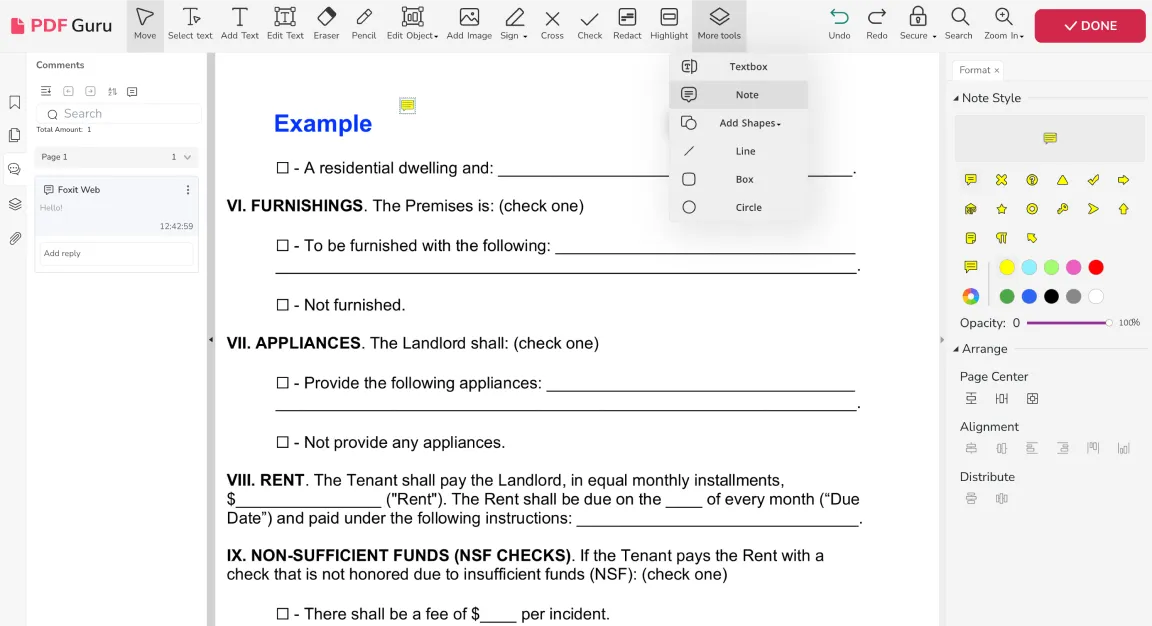
- 1เมื่อเปิดไฟล์ในเครื่องมือแก้ไข PDF แล้ว ไปที่ เครื่องมือเพิ่มเติม และเลือก โน้ต
- 2ในแถบด้านข้างขวา ให้เลือกไอคอนและสีเพื่อแทนโน้ตของคุณ และวางไว้ในส่วนใดก็ได้ของ PDF
- 3annotation แปลว่าโน้ตนี้จะปรากฏในแถบด้านข้างซ้าย ดับเบิลคลิกเพื่อเพิ่มเนื้อหาและเขียนโน้ตของคุณ
*หมายเหตุ: ความคิดเห็นเหล่านี้แนบกับไฟล์เท่านั้น ไม่ได้แทรกเข้าไปในเนื้อหาของ PDF
วิธีทำมาร์กอัปบนไฟล์ PDF
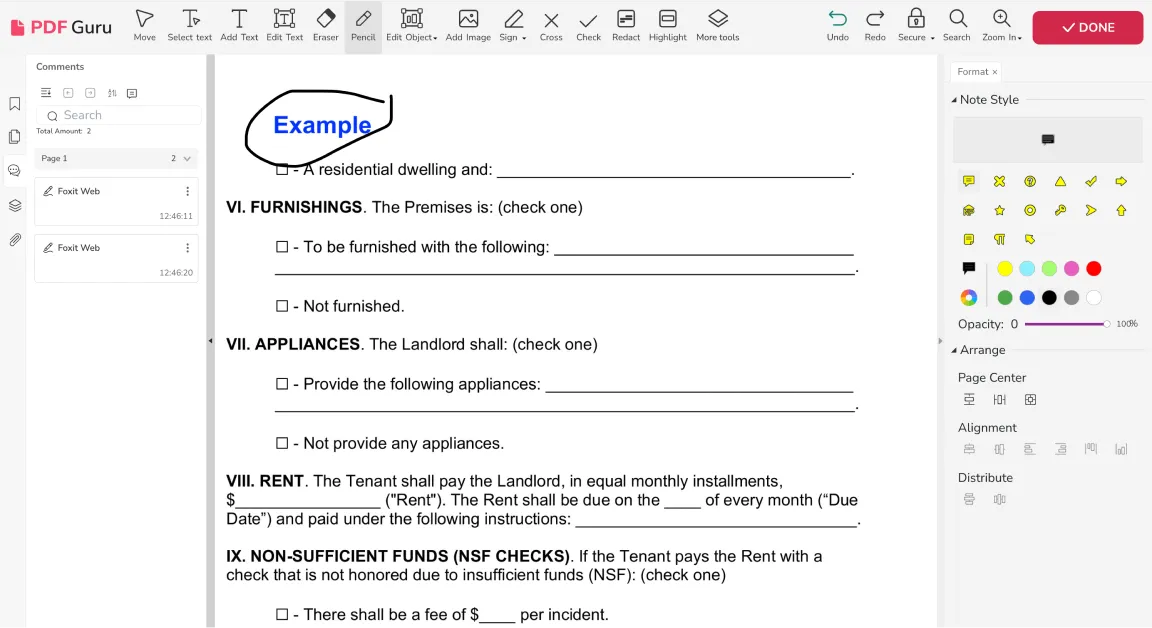
- 1ในเครื่องมือแก้ไข PDF เลือก ดินสอ ในแถบเครื่องมือ
- 2วาดลงบนไฟล์ PDF เพื่อทำการเปลี่ยนแปลงตามที่ต้องการ
วิธีเพิ่มรูปทรงลงในไฟล์ PDF
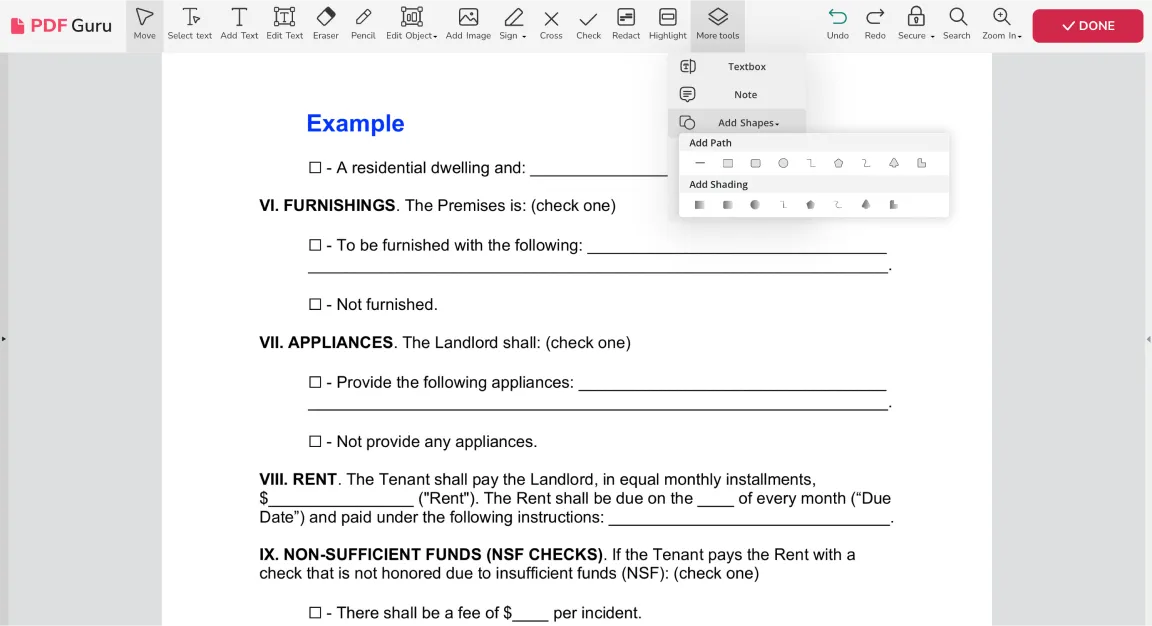
- 1ในเครื่องมือแก้ไข PDF ไปที่ เครื่องมือเพิ่มเติม และเลือก เพิ่มรูปทรง
- 2เลือกรูปทรงที่ต้องการ — ตัวอย่างเช่น คุณสามารถเพิ่มลูกศรลงใน PDF ได้
- 3วางไว้ในตำแหน่งที่ต้องการ ใช้เครื่องมือจัดรูปแบบทางด้านขวาเพื่อเปลี่ยนสี ความโปร่งใส และคุณสมบัติอื่นๆ
อะไรที่พิเศษเกี่ยวกับเครื่องมือ annotate แปลไฟล์ PDF แบบออนไลน์? มันใช้งานได้กับทุกเบราว์เซอร์ เช่น Chrome หรือ Safari และทุกระบบปฏิบัติการ เช่น Linux หรือ Mac สิ่งที่คุณต้องการมีเพียงการเชื่อมต่ออินเทอร์เน็ต

วิธี annotate แปลไฟล์ PDF บน Mac

คุณสามารถใช้ Preview ซึ่งเป็นเครื่องมือในตัวของ Mac นี่คือขั้นตอนในการแสดงความคิดเห็นในไฟล์ PDF:
- 1เปิดไฟล์ PDF ใน Preview
- 2ในเมนูด้านบน ไปที่ Tools จากนั้นเลือก Annotate
- 3หากต้องการเน้นข้อความ ให้เลือก เน้นข้อความ จากดรอปดาวน์ เน้นข้อความที่ต้องการ คลิกขวาที่ส่วนที่เน้น แล้วเลือก เพิ่มโน้ต
- 4สำหรับความคิดเห็นที่ใช้กับเอกสารทั้งหมด ให้เลือก โน้ต จากดรอปดาวน์ และวางไว้ในตำแหน่งใดก็ได้บน PDF
- 5หากต้องการแทรกข้อความลงในเลย์เอาต์ ให้เลือก ข้อความ
- 6สำหรับความคิดเห็นแบบกรอบคำพูด ให้เลือก กรอบคำพูด
- 7ตรวจสอบมาร์กอัป PDF ของคุณและบันทึกไฟล์
วิธี annotate แปลไฟล์ PDF บน Windows

Windows 10 และ 11 มาพร้อมกับ Microsoft Edge เป็นเบราว์เซอร์เริ่มต้น ซึ่งมีเครื่องมือ PDF สำหรับวาด เขียน เน้นข้อความ และแสดงความคิดเห็น นี่คือวิธีใช้งาน:
- 1เปิดไฟล์ PDF ใน Microsoft Edge
- 2คลิกไอคอน ปากกา ในแถบเครื่องมือเพื่อวาดหรือเขียน ปรับสีและขนาดด้วยลูกศรลง
- 3หากต้องการเน้น ให้เลือกข้อความ คลิกขวา แล้วเลือก เน้นข้อความ และเลือกสี
- 4หากต้องการแสดงความคิดเห็นในไฟล์ PDF ให้เลือกข้อความ คลิกขวา แล้วเลือกไอคอน ความคิดเห็น และพิมพ์ความคิดเห็นของคุณ
- 5คลิกเครื่องหมายถูกในกล่องความคิดเห็นเพื่อบันทึกความคิดเห็นของคุณ
- 6บันทึกการเปลี่ยนแปลงโดยคลิกไอคอน ฟลอปปี้ดิสก์
วิธี annotate แปลไฟล์ PDF บน iPad / iPhone
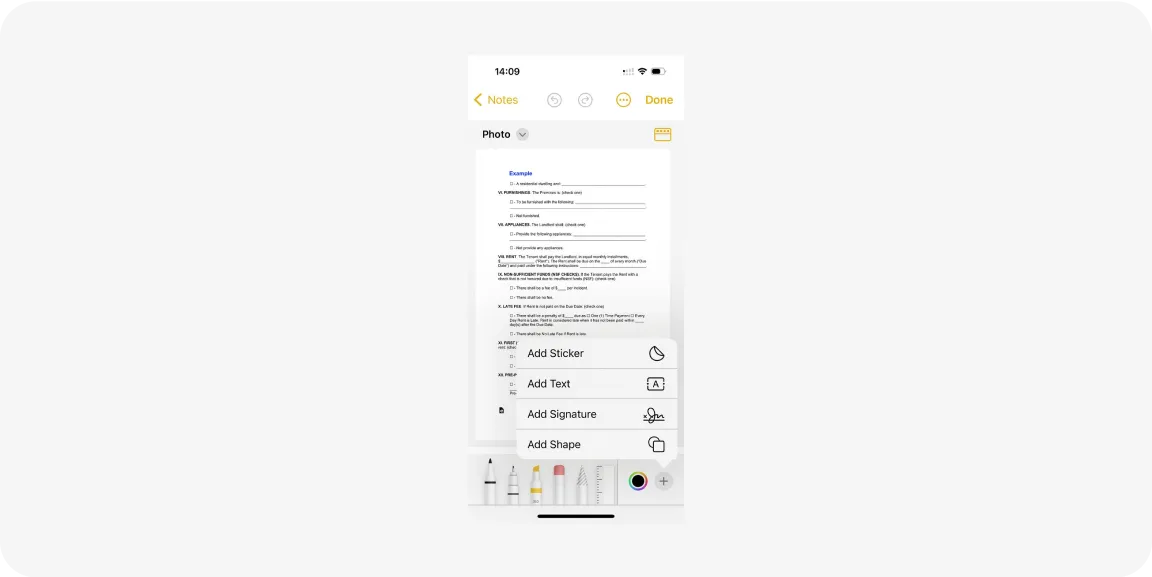
ผู้ใช้ iOS หลายคนอาจไม่ทราบ แต่คุณสามารถ annotate แปลไฟล์ PDF ในแอป Notes ได้ เพียงทำตามขั้นตอนเหล่านี้:
- 1เปิดไฟล์ PDF ในแอปใดก็ได้ แตะปุ่ม แชร์ (มักอยู่ด้านล่างซ้าย) และเลือก คัดลอก
- 2เปิดแอป Notes สร้างโน้ตใหม่หรือเลือกอันที่มีอยู่ กดค้างในโน้ต และเลือก วาง
- 3หาก PDF มีหลายหน้า ให้แตะปุ่มภาพขนาดย่อเพื่อเลื่อนไปมาระหว่างหน้า
- 4แตะปุ่ม มาร์กอัป เพื่อเริ่ม annotate แปลไฟล์
- 5ใช้เครื่องมือด้านล่าง (มาร์กเกอร์ ดินสอ ปากกา ยางลบ) หรือไอคอน บวก เพื่อเพิ่ม ลายเซ็น ข้อความ หรือ รูปทรง
- 6แตะ เสร็จสิ้น ที่มุมขวาบนเพื่อบันทึกการเปลี่ยนแปลง
วิธี annotate แปลไฟล์ PDF ใน Google Drive

คุณสามารถทำ annotation แปลว่าการเน้นข้อความ ขีดเส้นใต้ เพิ่มความคิดเห็นใน PDF และอื่นๆ ได้ ด้วย Google Docs นี่คือขั้นตอนการแสดงความคิดเห็นสำหรับไฟล์ PDF ของคุณ:
- 1อัปโหลดไฟล์ PDF ของคุณไปยัง Google Drive
- 2คลิกขวาที่ PDF และเลือก เปิดด้วย > Google Docs
- 3คลิกไอคอน ความคิดเห็น (เครื่องหมายบวกในสี่เหลี่ยมผืนผ้า) บนแถบเครื่องมือ
- 4ป้อนความคิดเห็นของคุณในกล่อง
- 5เพิ่มบัญชีเพื่อแชร์ด้วย หากจำเป็น
- 6คลิก ความคิดเห็น เพื่อยืนยัน เอกสารจะถูกบันทึกอัตโนมัติในไดรฟ์ของคุณ
วิธีที่ดีที่สุดในการ annotate แปลไฟล์ PDF ขึ้นอยู่กับความต้องการส่วนตัวหรือทางวิชาชีพของคุณ พิจารณาว่าคุณใช้ฟีเจอร์นี้บ่อยแค่ไหน และเครื่องมือที่หลากหลายสำคัญกับคุณหรือไม่
ตัวเลือกในตัวสามารถตอบสนองความต้องการพื้นฐานได้ ในขณะที่เครื่องมือออนไลน์นำเสนอโซลูชันที่ครอบคลุมมากกว่า เครื่องมือ annotate แปลไฟล์ PDF ออนไลน์ของเราเป็นโซลูชันแบบครบวงจรที่ช่วยให้คุณจัดการงานเกี่ยวกับเอกสารทุกประเภท ตั้งแต่การแก้ไขไปจนถึง การสร้างไฟล์ PDF ตั้งแต่เริ่มต้น