


อุปกรณ์ของคุณอาจเต็มไปด้วยไฟล์หลากหลายประเภทได้ง่าย ตั้งแต่ใบแจ้งหนี้ งานนำเสนอ ไปจนถึง eBook และหน้าเว็บต่าง ๆ การจัดการคอลเลกชันที่ขยายตัวไม่หยุดนี้อาจเป็นเรื่องที่ท้าทายอย่างมาก
แล้วทางออกคืออะไร? เราได้พูดถึงหลายวิธีในการบีบอัดไฟล์ PDF เพียงไฟล์เดียวเพื่อลดขนาดไปแล้ว แต่เมื่อคุณต้องจัดการกับเอกสารเล็ก ๆ จำนวนมาก การรวมเข้าด้วยกันเป็นวิธีที่ดีที่สุด ลองพิจารณาข้อดีเหล่านี้:
- แชร์ง่ายขึ้น;
- ประหยัดพื้นที่ดิสก์มากขึ้น;
- จัดระเบียบได้ดีขึ้น;
- ความปลอดภัยที่เพิ่มขึ้น;
- การสำรองข้อมูลที่ง่ายขึ้น
ในบทความนี้ เราจะแสดงวิธีรวมเอกสาร PDF โดยใช้เครื่องมือต่าง ๆ บนแพลตฟอร์มที่หลากหลาย เช่น Mac, Windows และ iOS
6 เครื่องมือสำหรับรวมไฟล์ PDF หลายไฟล์
มีเครื่องมือหลากหลายที่ช่วยคุณจัดการเอกสาร ไม่ว่าคุณจะต้องการรวมไฟล์ PDF หรือทำงานอื่น ๆ ที่คล้ายกัน
- PDF Guru มอบโซลูชันออนไลน์ครบวงจรสำหรับการจัดการเอกสาร นอกจากทำหน้าที่เป็นเครื่องมือรวม PDFแล้ว ยังช่วยให้คุณเซ็น แยก แก้ไข และแปลงเอกสารได้ในไม่กี่วินาที
- แอปพรีวิวที่มาพร้อมกับ Mac เหมาะสำหรับการเปิดและปรับแต่งเอกสารพื้นฐาน เป็นวิธีที่รวดเร็วในการรวมไฟล์ PDF หลายไฟล์ให้เป็นไฟล์ PDF ไฟล์เดียว
- แอปไฟน์เดอร์เป็นระบบจัดการไฟล์เริ่มต้นบน macOS และยังช่วยให้คุณรวมและจัดระเบียบเอกสารได้
- เว็บเบราว์เซอร์อย่าง Google Chrome, Safari และ Microsoft Edge เหมาะสำหรับเมื่อคุณต้องการรวม PDF ออนไลน์
- แอปไฟล์บน iOS นำเสนอโซลูชันมือถือที่สะดวกในการจัดระเบียบและจัดการไฟล์
- ทางลัด (Shortcuts) เป็นแอปที่มีบน iOS, iPadOS, macOS และ watchOS ที่ให้ผู้ใช้สร้างมาโครเพื่อทำงานเฉพาะโดยอัตโนมัติ หนึ่งในการใช้งานพื้นฐานของเครื่องมือนี้คือการรวม PDF เข้าด้วยกัน
วิธีรวมไฟล์ PDF สองไฟล์ขึ้นไปโดยใช้ PDF Guru

หากคุณต้องการรวม PDF ออนไลน์ ไม่ต้องมองหาที่ไหนไกล เพราะแพลตฟอร์มนี้มีเครื่องมือที่จำเป็นทั้งหมดสำหรับการทำงานกับเอกสารดังกล่าว นี่คือคู่มือทีละขั้นตอนเกี่ยวกับวิธีการทำงาน:
- 1
- 2อัปโหลดไฟล์ของคุณเข้าไปในหน้าต่างทีละไฟล์
- 3คุณสามารถเพิ่ม PDF ได้สูงสุด 15 ไฟล์โดยใช้ปุ่ม เพิ่มไฟล์
- 4คลิก รวมไฟล์ที่เลือก
- 5เสร็จสิ้นด้วยการดาวน์โหลดไฟล์ของคุณ
โบนัส: เครื่องมือสรุป PDF ด้วย AI สำหรับไฟล์ที่รวมแล้ว
ตอนนี้เมื่อคุณรวมไฟล์ PDF แล้ว คุณอาจต้องการเพียงประเด็นสำคัญ เครื่องมือสรุป PDF ด้วย AIของเราช่วยให้คุณดึงข้อมูลสำคัญออกมาได้อย่างรวดเร็ว โดยไม่ต้องอ่านทั้งหมด
เครื่องมือนี้รองรับหลายภาษา และยังให้คุณถามคำถามเพิ่มเติมผ่านแชทเปิดได้ทันทีหลังจากได้รับสรุป
การรวมเอกสาร PDF จะไม่ทำให้คุณภาพลดลง
ด้วยเครื่องมือรวม PDF ของเรา คุณภาพและรูปแบบของไฟล์ต้นฉบับจะคงเดิม เพราะออกแบบมาเพื่อรวมไฟล์ PDF ให้เป็นไฟล์เดียวเท่านั้น อย่างไรก็ตาม เครื่องมืออื่น ๆ บางตัวอาจลดคุณภาพของเอกสารเพื่อลดขนาด เราไม่ทำเช่นนั้น แต่เรามีเครื่องมือแยกต่างหากในการบีบอัด PDFเผื่อคุณต้องการ

วิธีรวมไฟล์ PDF บน Mac
macOS มีเครื่องมือในตัวที่ทรงพลังซึ่งช่วยให้ผู้ใช้รวมไฟล์ PDF ได้โดยไม่ต้องใช้ซอฟต์แวร์เพิ่มเติม ลองดูตัวเลือกต่าง ๆ:
รวมไฟล์ PDF ในพรีวิว

- 1คลิกขวาที่ไฟล์ของคุณและเลือก เปิดด้วย > พรีวิว
- 2คลิก มุมมอง > ภาพขนาดย่อ ในแถบเครื่องมือด้านบนเพื่อแสดงภาพขนาดย่อของหน้าในแถบด้านข้าง
- 3คลิกที่ภาพขนาดย่อตรงตำแหน่งที่คุณต้องการแทรก PDF อีกไฟล์
- 4ไปที่ แก้ไข > แทรก > หน้า จากไฟล์ ในแถบเครื่องมือด้านบน
- 5ในหน้าต่างป๊อปอัพ ให้เลือก PDF ที่คุณต้องการเพิ่มและคลิก เปิด
- 6เมื่อ PDF ของคุณถูกรวมแล้ว ให้ไปที่ ไฟล์ ในแถบเครื่องมือด้านบน
- 7คลิก ส่งออก เป็น PDF
อีกทางเลือกหนึ่ง คุณสามารถเปิดไฟล์ PDF สองไฟล์ขึ้นไปเคียงข้างกัน แล้วลากและวางภาพขนาดย่อของหน้าจากไฟล์หนึ่งไปยังอีกไฟล์หนึ่งได้
ใช้ไฟน์เดอร์เพื่อรวมไฟล์ PDF หลายไฟล์
- 1เปิด ไฟน์เดอร์ และสลับไปที่มุมมอง แกลเลอรี โดยใช้แถบเครื่องมือหรือเมนู มุมมอง
- 2กดปุ่ม Command ค้างไว้แล้วคลิกที่ไฟล์ที่คุณต้องการรวม
- 3คลิกไฟล์ตามลำดับที่คุณต้องการให้ปรากฏใน PDF สุดท้าย โดยสามารถจัดลำดับใหม่ได้ตามต้องการ
- 4กดปุ่ม สร้าง PDF ทางด้านขวาของหน้าจอ เครื่องมือรวม PDF จะสร้าง new frontiers 4 เฉลย PDF บนเดสก์ท็อปของคุณโดยอัตโนมัติ
วิธีรวม JPEG หลายไฟล์ให้เป็น PDF เดียว
นอกจาก PDF แล้ว พรีวิวและไฟน์เดอร์ยังให้คุณรวมไฟล์หลายรูปแบบเข้าด้วยกันได้ เช่น JPEG, PNG และ WEBP โดยเอกสารเหล่านี้ไม่จำเป็นต้องมีนามสกุลไฟล์เดียวกัน ซึ่งหมายความว่าคุณสามารถแปลงเป็น PDF เดียวได้โดยไม่ต้องแปลงก่อน
วิธีรวมไฟล์ PDF บน Windows ด้วย Microsoft Edge
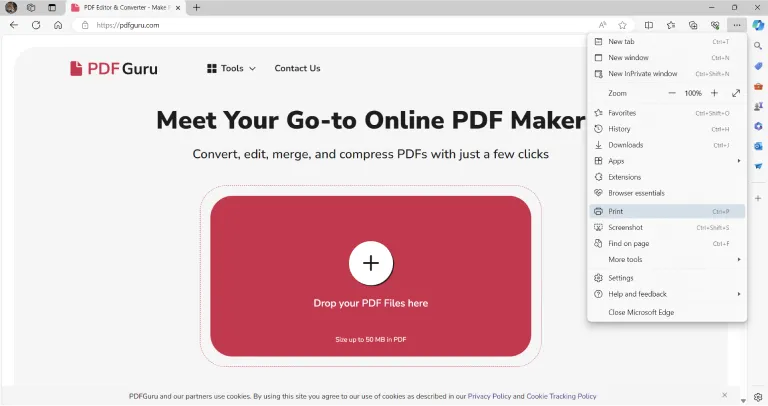
ผู้ใช้หลายคนไม่รู้ว่าเว็บเบราว์เซอร์มีความสามารถบางอย่างที่ไม่ค่อยชัดเจนในการจัดการเอกสารอย่าง PDF รวมออนไลน์ตามขั้นตอนต่อไปนี้:
- 1เปิด Microsoft Edge ซึ่งจะทำหน้าที่เป็นเครื่องมือรวม PDF ทางเลือก
- 2คลิกไอคอน พิมพ์ ที่มุมขวาบนหรือกด Ctrl+P (Cmd+P บน Mac)
- 3ในหน้าต่างพิมพ์ เลือก Microsoft Print to PDF จากเมนูดร็อปดาวน์เครื่องพิมพ์
- 4ป้อนจำนวนหน้าในช่อง จำนวนหน้าต่อแผ่น (เช่น 2, 4, 6) และปรับการตั้งค่า เช่น เค้าโครง ระยะขอบ และมาตราส่วนตามต้องการ
- 5กด พิมพ์ เพื่อบันทึกเค้าโครงใหม่เป็นไฟล์ PDF
โบนัส: วิธีรวมภาพให้เป็น PDF เดียวโดยใช้ Microsoft Print to PDF
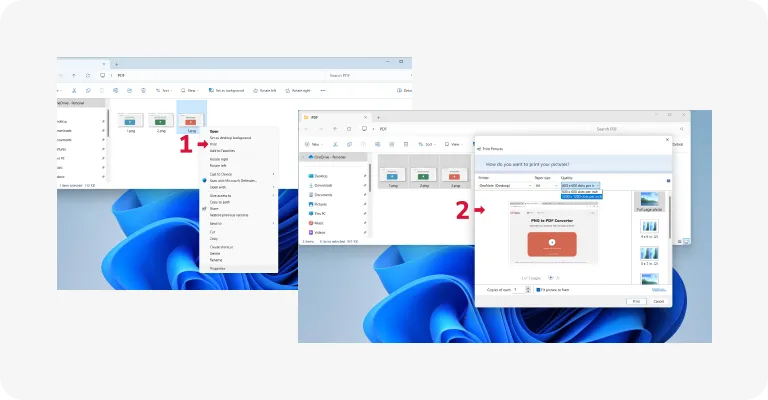
วิธีนี้เหมาะอย่างยิ่งเมื่อเดสก์ท็อปของคุณรกและคุณต้องการรวมภาพหน้าจอให้เป็น PDF เดียว นี่คือสิ่งที่คุณต้องทำ:
- 1จัดระเบียบภาพของคุณในโฟลเดอร์ โดยเปลี่ยนชื่อตามลำดับตัวอักษรและตัวเลข
- 2หากต้องการเลือกภาพ ให้คลิกและลากหรือกดปุ่ม Ctrl ค้างไว้แล้วคลิกทีละภาพ
- 3คลิกขวาที่ภาพใดก็ได้ที่เลือกและเลือก พิมพ์
- 4จากตัวเลือกเครื่องพิมพ์ ให้เลือก Microsoft Print to PDF
- 5ปรับคุณภาพและเค้าโครงของภาพ คลิก ตัวเลือก สำหรับการปรับเพิ่มเติม เช่น การเพิ่มความคมชัด และเอาเครื่องหมายออกจาก พอดีกับกรอบภาพ หากตัวอย่างแสดงภาพถูกตัด
- 6กด พิมพ์ ตั้งชื่อ PDF ของคุณ เลือกที่บันทึก และคลิก บันทึก
วิธีรวมไฟล์ PDF บน iPhone หรือ iPad
อยู่นอกบ้านและต้องจัดการงาน PDF ใช่ไหม? นี่คือวิธีที่คุณสามารถรวมไฟล์ได้อย่างง่ายดายจาก iPhone หรือ iPad ของคุณ
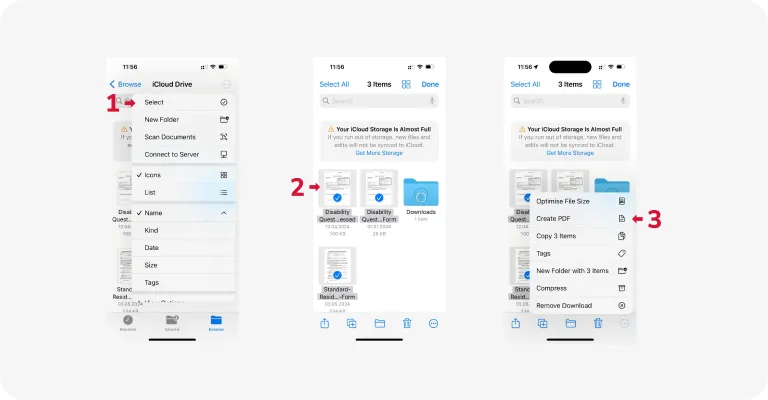
รวม PDF ด้วยแอปไฟล์
- 1เปิดแอปไฟล์
- 2ไปที่เมนูสามจุดที่มุมขวาบนและเลือก เลือก
- 3เลือก PDF ที่คุณต้องการรวม
- 4แตะไอคอน เพิ่มเติม ที่ด้านล่างขวา แล้วเลือก สร้าง PDF จากเมนูบริบท
รวมไฟล์ PDF บน iPhone โดยอัตโนมัติด้วยทางลัด
- 1คลิกลิงก์ทางลัด รวม PDF และเลือก รับทางลัด เพื่อเปิดในแอปทางลัด จากนั้นแตะ เพิ่มทางลัด เพื่อเพิ่มลงในคอลเลกชันของคุณ
- 2เปิดแอปไฟล์และค้นหาไฟล์ PDF ที่คุณต้องการรวม
- 3แตะไอคอน เพิ่มเติม จากนั้น เลือก เพื่อเลือกไฟล์
- 4กดไอคอน แชร์ และเลือก รวม PDF หรือ รวมไฟล์ PDF
- 5เลือกที่บันทึกไฟล์ที่รวมแล้ว
วิธีรวมไฟล์ PDF บน Android
แม้อุปกรณ์ Android อาจไม่มีเครื่องมือ PDF ในตัว แต่คุณสามารถค้นหาแอปของบุคคลที่สามบน Google Play Store หรือใช้เครื่องมือรวม PDF ออนไลน์อย่าง PDF Guru ได้อย่างง่ายดาย บริการของเราให้คุณอัปโหลดไฟล์ PDF จากเบราว์เซอร์ของอุปกรณ์โดยตรงและรวมได้ในไม่กี่วินาที
ตอนนี้เมื่อเราได้พูดถึงหลายวิธีในการรวมไฟล์ PDF หลายไฟล์ให้เป็นไฟล์เดียวแล้ว ลองใช้ดูและเลือกวิธีที่เหมาะกับคุณที่สุด และหากคุณกำลังมองหาโซลูชันแบบครบวงจร เครื่องมือของเราคุ้มค่าที่จะพิจารณา เราพร้อมช่วยคุณรวม แก้ไข, เซ็น, บีบอัด และแยกไฟล์ PDFบน Mac, Windows, iPhone และแพลตฟอร์มอื่น ๆ ได้อย่างไม่ยุ่งยาก