การจัดการกับไฟล์ขนาดใหญ่เป็นหนึ่งในอุปสรรคสำคัญเมื่อต้องทำงานกับ PDF หากคุณคุ้นเคยกับปัญหานี้ ไม่ต้องกังวล — คุณไม่ใช่คนเดียวอย่างแน่นอน ผู้ใช้จำนวนมากจำเป็นต้องบีบอัดไฟล์ PDF เมื่อพื้นที่จัดเก็บข้อมูลใกล้หมด หรือต้องการแชร์เอกสารกับผู้อื่น
ในบทความนี้ เราจะแนะนำเครื่องมือบีบอัด PDF ที่ดีที่สุด 5 ตัว แต่ก่อนที่เราจะเจาะลึกเรื่องcord compression คือไฟล์ ลองมาตอบคำถามพื้นฐานกันก่อน ไฟล์ PDF ประกอบด้วยอะไรบ้าง? และทำไมเราจึงต้องลดขนาดของมัน?
ทำความเข้าใจไฟล์ PDF และcord compression คือ
เมื่อคุณต้องการลดขนาดไฟล์เอกสาร คุณมีหลายตัวเลือก คุณสามารถแยกไฟล์ PDF แล้วลบหน้าที่ไม่ต้องการออก หรือเพียงลบหน้าเหล่านั้นออกจากเอกสาร
แต่หากคุณไม่ต้องการทำลายความสมบูรณ์ของเอกสาร ทางเลือกที่ดีที่สุดคือcord compression คือ PDF หรือที่เรียกว่าการเพิ่มประสิทธิภาพ โดยพื้นฐานแล้ว มันเป็นวิธีทำให้ PDF เล็กลงโดยการลบข้อมูลซ้ำซ้อนหรือไม่จำเป็นออกโดยไม่มีการสูญเสียคุณภาพที่สังเกตได้ กระบวนการนี้มักประกอบด้วยcord compression คือรูปภาพ การลดชุดฟอนต์ และการลบข้อมูลเมตา ทำให้ได้ขนาดไฟล์ที่เล็กลง
ก่อนที่เราจะแสดงวิธีเพิ่มประสิทธิภาพไฟล์ PDF สิ่งสำคัญคือคุณต้องเข้าใจว่ากิโลไบต์และเมกะไบต์ถูกกระจายอยู่ในองค์ประกอบต่าง ๆ ของ PDF อย่างไร
ไฟล์ PDF ประกอบด้วยอะไรบ้าง?
PDF มักประกอบด้วยมากกว่าแค่ข้อความธรรมดา เรากำลังพูดถึง:
- องค์ประกอบเชิงโต้ตอบ เช่น คำอธิบายประกอบ ลิงก์ ช่องกรอกแบบฟอร์ม บุ๊กมาร์ก ฯลฯ
- ฟอนต์ที่ฝังอยู่
- สื่อมัลติมีเดีย (รูปภาพหรือวิดีโอ)
- ไฟล์แนบ
- ข้อมูลส่วนเกินของเอกสาร พร้อมกับองค์ประกอบระดับล่างต่าง ๆ เช่น สถานะกราฟิกขั้นสูงและข้อมูลโครงสร้าง
- ข้อมูลแบบฟอร์ม PDF

5 สาเหตุที่พบบ่อยที่ทำให้เอกสารมีขนาดใหญ่เกินไป
- 1รูปภาพ รูปภาพหรือภาพประกอบที่มีความละเอียดสูงสามารถเพิ่มขนาดไฟล์โดยรวมของ PDF อย่างมีนัยสำคัญ
- 2ฟอนต์ สิ่งเหล่านี้เป็นมากกว่าแค่องค์ประกอบการออกแบบ น่าแปลกที่ฟอนต์สามารถกินพื้นที่จำนวนมาก โดยเฉพาะเมื่อมีการฝังฟอนต์หลายตัวหรือฟอนต์ที่กำหนดเอง
- 3ไฟล์ที่ฝังไว้ ไฟล์หลายประเภทสามารถแนบไปกับ PDF ของคุณได้ ซึ่งจะเพิ่มขนาดของไฟล์
- 4ประเภทไฟล์ รูปแบบไฟล์ที่คุณเริ่มต้นด้วยส่งผลต่อขนาดของ PDF ปลายทาง การแปลงจากรูปแบบภาพอย่าง JPG หรือ PNG มักจะให้ขนาดไฟล์ที่ใหญ่กว่าการแปลงจากเอกสาร Microsoft Word
- 5ซอฟต์แวร์ หากคุณกำลังทำงานกับ PDF โดยใช้ซอฟต์แวร์เวอร์ชันเก่า คุณอาจสังเกตได้ว่าไฟล์มีขนาดใหญ่กว่าที่คาดไว้
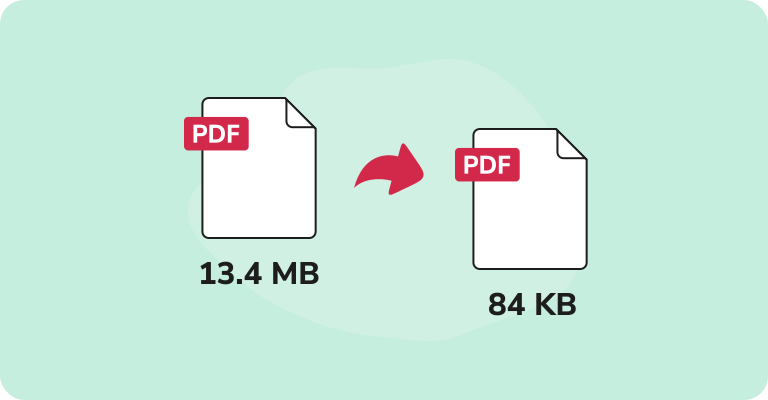
ทำไมการลดขนาดของ PDF จึงมีประโยชน์?
- อัปโหลดและดาวน์โหลดได้เร็วขึ้น เมื่อคุณบีบอัดขนาดไฟล์ PDF คุณกำลังทำให้พวกมันแชร์ทางอิเล็กทรอนิกส์ผ่านอีเมลหรือออนไลน์ได้ง่ายขึ้น ซึ่งมีประโยชน์อย่างยิ่งสำหรับทีมที่มักต้องแชร์เอกสารขนาดใหญ่ผ่านเครือข่ายของตน
- การจัดการพื้นที่จัดเก็บที่ดีขึ้น การจัดเก็บไฟล์ PDF ขนาดใหญ่หมายถึงการใช้พื้นที่ฮาร์ดดิสก์เป็นจำนวนมาก เมื่อคุณจัดการเอกสาร ไม่ว่าจะบนแพลตฟอร์มคลาวด์หรือเซิร์ฟเวอร์ในเครื่อง การทำให้ไฟล์ PDF เล็กลงสามารถประหยัดพื้นที่ได้อย่างแท้จริง และใช่ นั่นเป็นวิธีลดค่าใช้จ่ายด้วย
- การเข้าถึงที่ดีขึ้น ไฟล์ PDF ที่เล็กลงทำให้การจัดการเอกสารระหว่างเดินทางทำได้ง่ายขึ้นมาก ไม่ว่าจะใช้สมาร์ทโฟน แท็บเล็ต หรือแล็ปท็อป
วิธีตรวจสอบขนาดของไฟล์ PDF
เมื่อบันทึก PDF บนอุปกรณ์แล้ว คุณสามารถตรวจสอบขนาดได้อย่างง่ายดาย เพียงเลื่อนเมาส์ไปที่ไฟล์แล้วคลิก จากนั้นไปที่ ข้อมูล/คุณสมบัติ จากเมนู (ขึ้นอยู่กับระบบปฏิบัติการที่คุณใช้) — แล้วหาส่วนที่ระบุขนาดของเอกสาร PDF ของคุณ
วิธีลดขนาดไฟล์ PDF โดยใช้ PDF Guru
ทำให้ PDF เล็กลงโดยทำตามขั้นตอนเหล่านี้:
- 1ไปที่ บีบอัด PDF
- 2อัปโหลดไฟล์ของคุณลงในหน้าต่าง
- 3เลือกระดับcord compression คือ: สูง ปานกลาง หรือ ต่ำ
- 4คลิก บีบอัด — เราจะประมวลผลไฟล์ของคุณภายในไม่กี่วินาที
- 5เสร็จสิ้นด้วยการดาวน์โหลดไฟล์ของคุณ — เราจะเก็บไว้ในบัญชีของคุณด้วย

ผู้ใช้บางคนถามว่ามีการสูญเสียคุณภาพเมื่อบีบอัดไฟล์หรือไม่ นั่นคือเหตุผลที่เราเสนอสามระดับ — เพื่อให้คุณสามารถทดลองและดูว่าระดับใดเหมาะสมที่สุด แต่แม้จะใช้cord compression คือระดับสูงสุด คุณก็ยังได้คุณภาพมาตรฐานที่ดีอยู่ คุ้มค่าทั้งสองทาง
วิธีบีบอัดไฟล์ PDF หลายไฟล์ให้เป็นไฟล์เดียว
ไปที่เครื่องมือรวม PDF ของเราและทำตามขั้นตอนเหล่านี้:
- 1อัปโหลดไฟล์/ไฟล์ของคุณลงในหน้าต่าง
- 2เพิ่ม PDF ได้สูงสุด 15 ไฟล์โดยใช้ เพิ่มเติม
- 3ลากไฟล์เพื่อจัดเรียงใหม่
- 4คลิก รวมไฟล์ที่เลือก
- 5เสร็จสิ้นด้วยการดาวน์โหลดไฟล์ของคุณ
โบนัส: ใช้เครื่องมือสรุป PDF ของเราสำหรับไฟล์ที่บีบอัดแล้ว
คุณบีบอัด PDF ของคุณและทำให้แชร์ได้ง่ายขึ้นแล้ว — แต่จะเป็นอย่างไรหากยังมีข้อความยาวและซับซ้อนอยู่? นั่นคือจุดที่ เครื่องมือสรุป PDF ด้วย AI ของเราเข้ามาช่วย เครื่องมือใหม่ของเราดึงประเด็นสำคัญออกมาอย่างรวดเร็ว ดังนั้นคุณไม่ต้องอ่านทุกอย่าง
นอกจากนี้ ยังรองรับหลายภาษาและให้คุณถามคำถามเพิ่มเติมในแชทหลังจากสรุปเสร็จแล้ว
วิธีบีบอัด PDF บน Windows
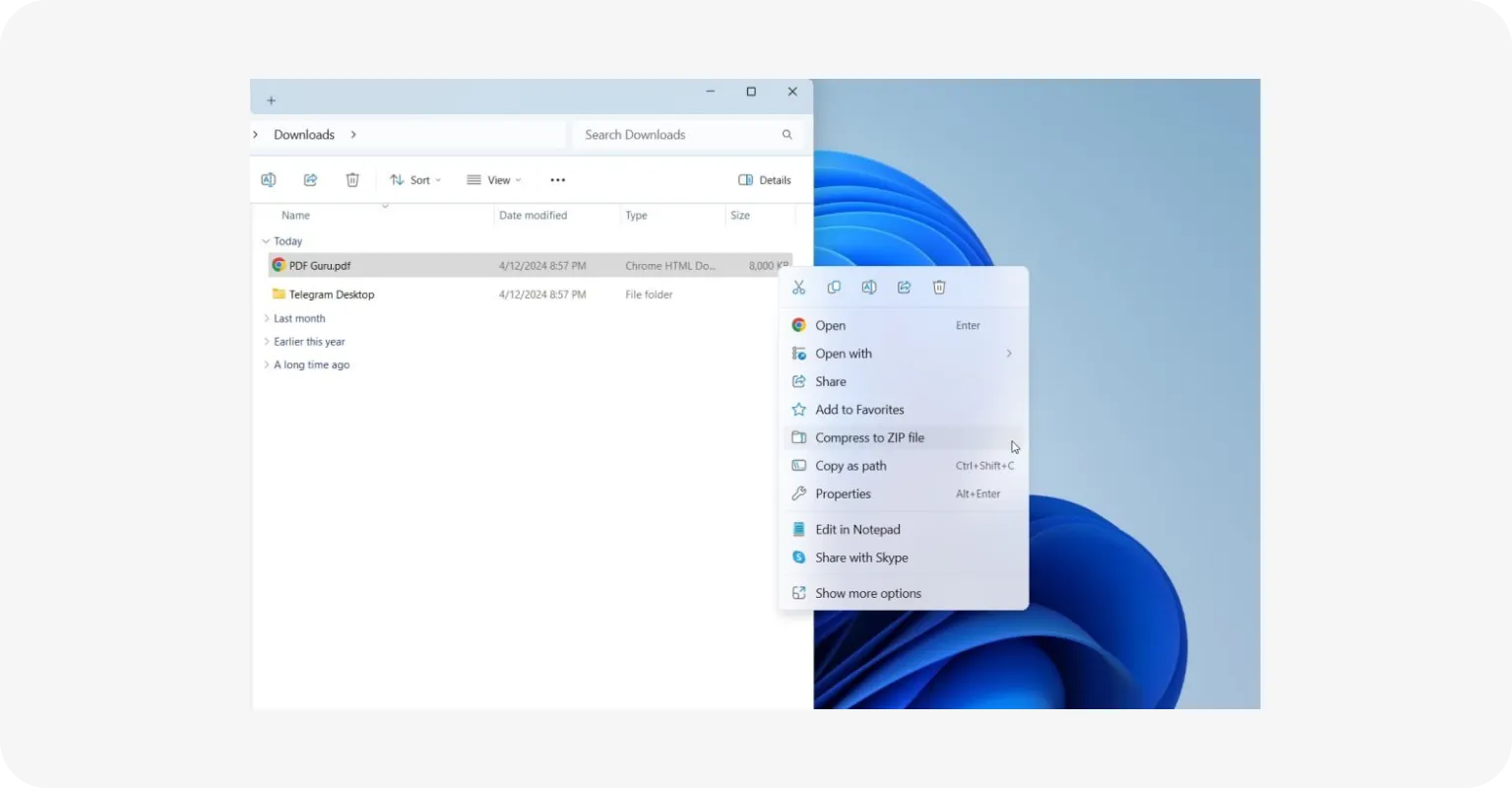
แม้ว่า Windows จะไม่มีเครื่องมือลดขนาด PDF โดยเฉพาะ แต่ก็มีวิธีอ้อมในการบีบอัดขนาดไฟล์:
- 1คลิกขวาที่ไฟล์ PDF ที่คุณต้องการบีบอัด
- 2เลือก ส่งไปที่ จากแถบเมนู
- 3เลือก โฟลเดอร์บีบอัด (zip)
และตอนนี้คุณก็มีโฟลเดอร์ zip ที่บีบอัดแล้วพร้อมไฟล์ของคุณซึ่งคุณสามารถแตกออกได้ทุกเมื่อ วิธีนี้เหมาะสำหรับการประหยัดพื้นที่ แต่ไม่สะดวกเมื่อคุณต้องเข้าถึงไฟล์ที่ zip ไว้อย่างรวดเร็ว
วิธีบีบอัด PDF บน Mac
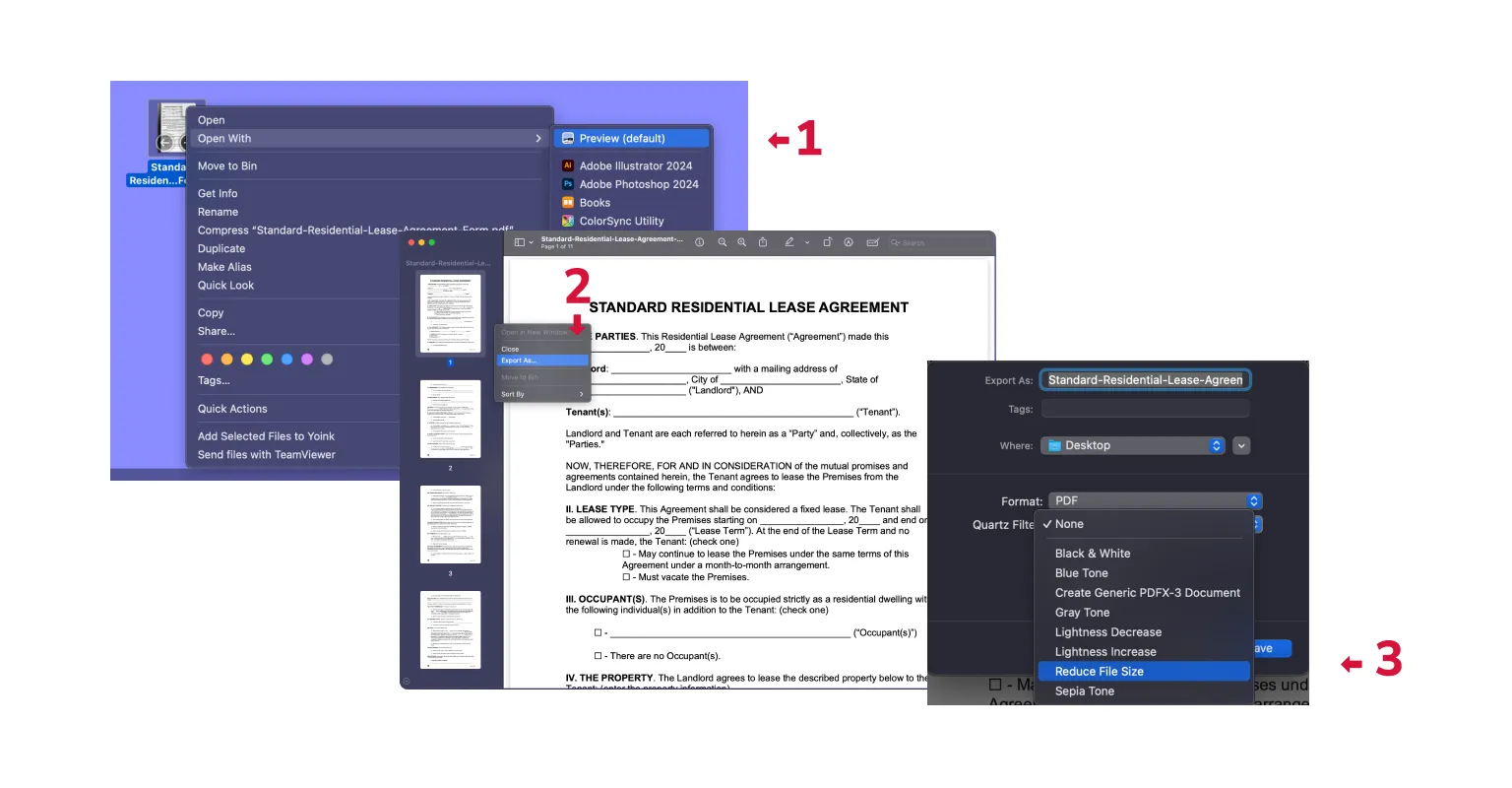
ข่าวดีสำหรับผู้ใช้ Mac — คุณมีแอปในตัวที่ชื่อ Preview ซึ่งสามารถทำหน้าที่เป็นเครื่องมือลดขนาด PDF ได้ ในการใช้งาน คุณต้อง:
- 1เปิดไฟล์ PDF ของคุณในแอป Preview
- 2เลือก ไฟล์ แล้วเลือก ส่งออก
- 3ไปที่เมนูป๊อปอัป ตัวกรอง Quartz แล้วเลือก ลดขนาดไฟล์
หรือคุณสามารถลดขนาด PDF บน Mac โดยใช้แอป Automator ในตัวก็ได้ อย่างไรก็ตาม วิธีนี้อาจค่อนข้างยากหากคุณไม่ใช่คนที่เชี่ยวชาญด้านเทคโนโลยี
วิธีบีบอัดไฟล์ PDF บน iPhone
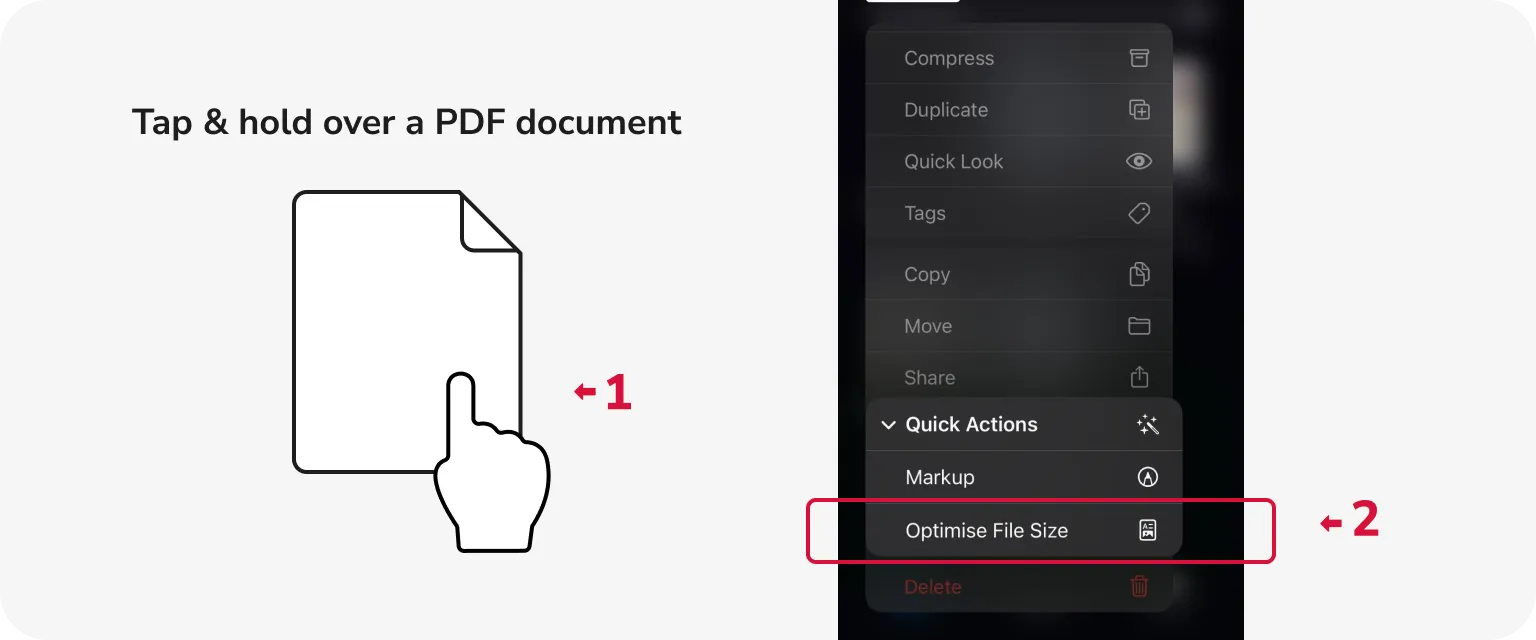
แอป Files บน iOS สามารถช่วยคุณได้ นี่คือขั้นตอน:
- 1ไปที่แอป Files บน iPhone ของคุณและเลือกเอกสาร PDF
- 2แตะค้างไว้บนเอกสาร PDF แล้วเลือก การดำเนินการด่วน > ปรับขนาดไฟล์ให้เหมาะสม
- 3ไฟล์เวอร์ชันที่บีบอัดจะถูกบันทึกอัตโนมัติบนอุปกรณ์ของคุณ
วิธีลดขนาด PDF ใน Google Drive
อีกวิธีหนึ่งในการบีบอัด PDF ออนไลน์คือการอัปโหลดเป็นโฟลเดอร์หลายโฟลเดอร์ไปยัง Google Drive แพลตฟอร์มจะรวมพวกมันเข้าเป็นไฟล์เก็บถาวร zip เดียวโดยอัตโนมัติ วิธีนี้จะลดขนาดไฟล์ PDF และทำให้แชร์ได้ง่ายขึ้น แต่คุณจะไม่สามารถเข้าถึงไฟล์เหล่านี้แยกกันได้โดยไม่แตกไฟล์เก็บถาวร
วิธีบีบอัด PDF สำหรับอีเมล?
เมื่อคุณทำงานกับไฟล์ขนาดใหญ่ไฟล์เดียว PDF Guru เป็นตัวเลือกที่ดีที่สุด — เพียงทำตามขั้นตอนที่ระบุไว้ข้างต้น อย่างไรก็ตาม หากคุณพบว่าตัวเองต้องจัดการ PDF หลายไฟล์ จะดีกว่าหากบีบอัดเป็นไฟล์ zip วิธีนี้ไม่เพียงเร่งกระบวนการอัปโหลดและดาวน์โหลด แต่ยังทำให้สิ่งต่าง ๆ ง่ายขึ้นสำหรับผู้รับด้วย
กำลังมองหาเครื่องมือบีบอัด PDF ออนไลน์อยู่หรือไม่? ตอนนี้คุณมีตัวเลือกที่แตกต่างกันให้เลือก — ลองใช้ดูเพื่อดูว่าตัวใดเหมาะสมที่สุดสำหรับคุณ
แต่ถ้าคุณต้องการให้ง่ายด้วยเครื่องมือเดียวที่ทำได้ทุกอย่าง PDF Guru ก็ครอบคลุมให้คุณแล้ว ไม่ใช่แค่บีบอัด — คุณสามารถแก้ไข เซ็นชื่อ แปลง และทำอะไรอีกมากมายกับ PDF ของคุณได้