


รูปแบบ HEIC ซึ่งเป็นส่วนหนึ่งของมาตรฐาน HEIF ที่ใช้กันทั่วไปบนอุปกรณ์ Apple อาศัย cord compression คือ ขั้นสูงเพื่อลดการใช้พื้นที่จัดเก็บ อย่างไรก็ตาม แม้จะมีประสิทธิภาพสูง แต่ก็ยังไม่รองรับบนทุกแพลตฟอร์ม โดยเฉพาะระบบ Microsoft Windows และแอปจากบุคคลที่สามบางตัว เพื่อความเข้ากันได้ที่ดีกว่า JPG จึงยังคงเป็นรูปแบบยอดนิยม เพราะเปิด แก้ไข และแชร์ได้ง่ายบนแทบทุกอุปกรณ์
คู่มือนี้จะแสดงวิธีสร้างไฟล์ JPG บนทุกอุปกรณ์ทีละขั้นตอน
ทำไมต้องแปลง HEIC เป็น JPG?
การแปลงรูปภาพ HEIC เป็น JPG มีประโยชน์หลายประการ ดังนี้:
JPG ใช้งานได้กับทุกอย่าง ต่างจาก HEIC ตรงที่ JPG เปิดได้ง่ายบนแทบทุกอุปกรณ์ แอป หรือเบราว์เซอร์ ไม่มีข้อผิดพลาด ไม่มีปัญหาความเข้ากันได้แปลก ๆ
พิมพ์ง่ายกว่า เครื่องพิมพ์หลายรุ่น โดยเฉพาะรุ่นเก่า รองรับ JPG ได้ดีกว่า การแปลงจึงช่วยหลีกเลี่ยงปัญหาเมื่อถึงเวลาต้องพิมพ์
เหมาะสำหรับการแก้ไขมากกว่า เครื่องมือแก้ไขภาพส่วนใหญ่ถูกออกแบบมาให้รองรับ JPG คุณไม่ต้องเสียเวลาทำขั้นตอนเพิ่มเติมหรือหาวิธีอ้อมเพื่อแก้ไขอย่างรวดเร็ว
JPG แชร์ได้ง่ายกว่า ไม่ว่าคุณจะส่งภาพให้เพื่อน อัปโหลดขึ้นออนไลน์ หรือแทรกลงในเอกสาร JPG คือตัวเลือกที่เข้ากันได้ดีที่สุด
เอาล่ะ มาดูสิ่งที่ PDF Guru แนะนำเป็นอันดับแรกกัน
วิธีแปลง HEIC เป็น JPG ด้วย PDF Guru
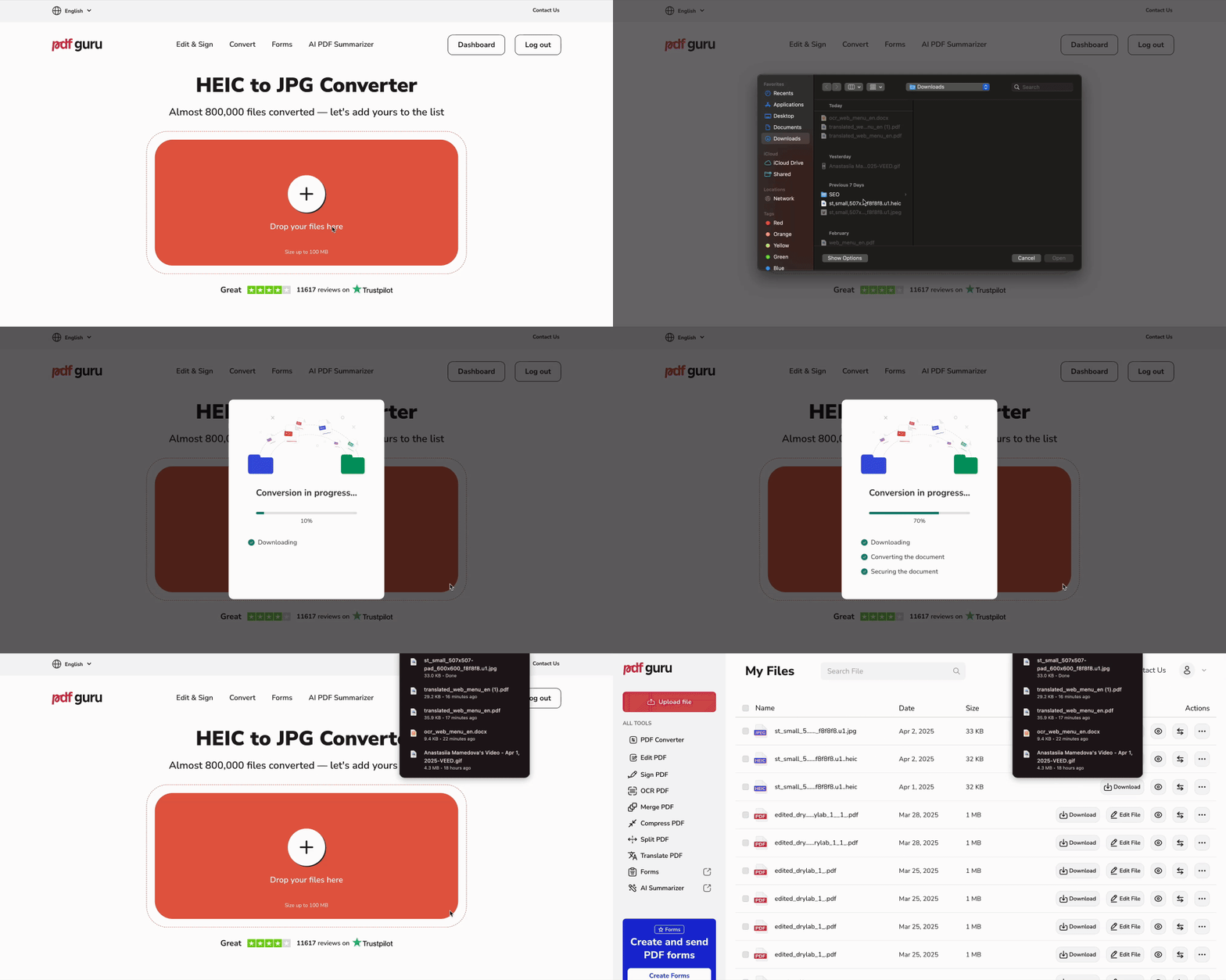
ก่อนอื่น ไปที่ ตัวแปลง HEIC เป็น JPG ของเราแล้วทำตามขั้นตอนต่อไปนี้:
- 1อัปโหลดหรือลากไฟล์ของคุณลงในกล่อง
- 2รอสักครู่เพื่อให้เครื่องมือถ่ายโอน HEIC ไปยังรูปแบบ JPEG
- 3ดาวน์โหลดไฟล์ใหม่ของคุณ เราจะบันทึกไว้ในบัญชีของคุณด้วย
อยากแปลงภาพเป็นรูปแบบอื่น ๆ เพิ่มเติมใช่ไหม? ตัวแปลงของเรารองรับทุกอย่าง ตั้งแต่ GIF แปลงไฟล์ PDF to JPG, PNG เป็น WEBP, JPG เป็น PNG และอีกมากมาย

วิธีแปลง HEIC เป็น JPG บน Windows 11
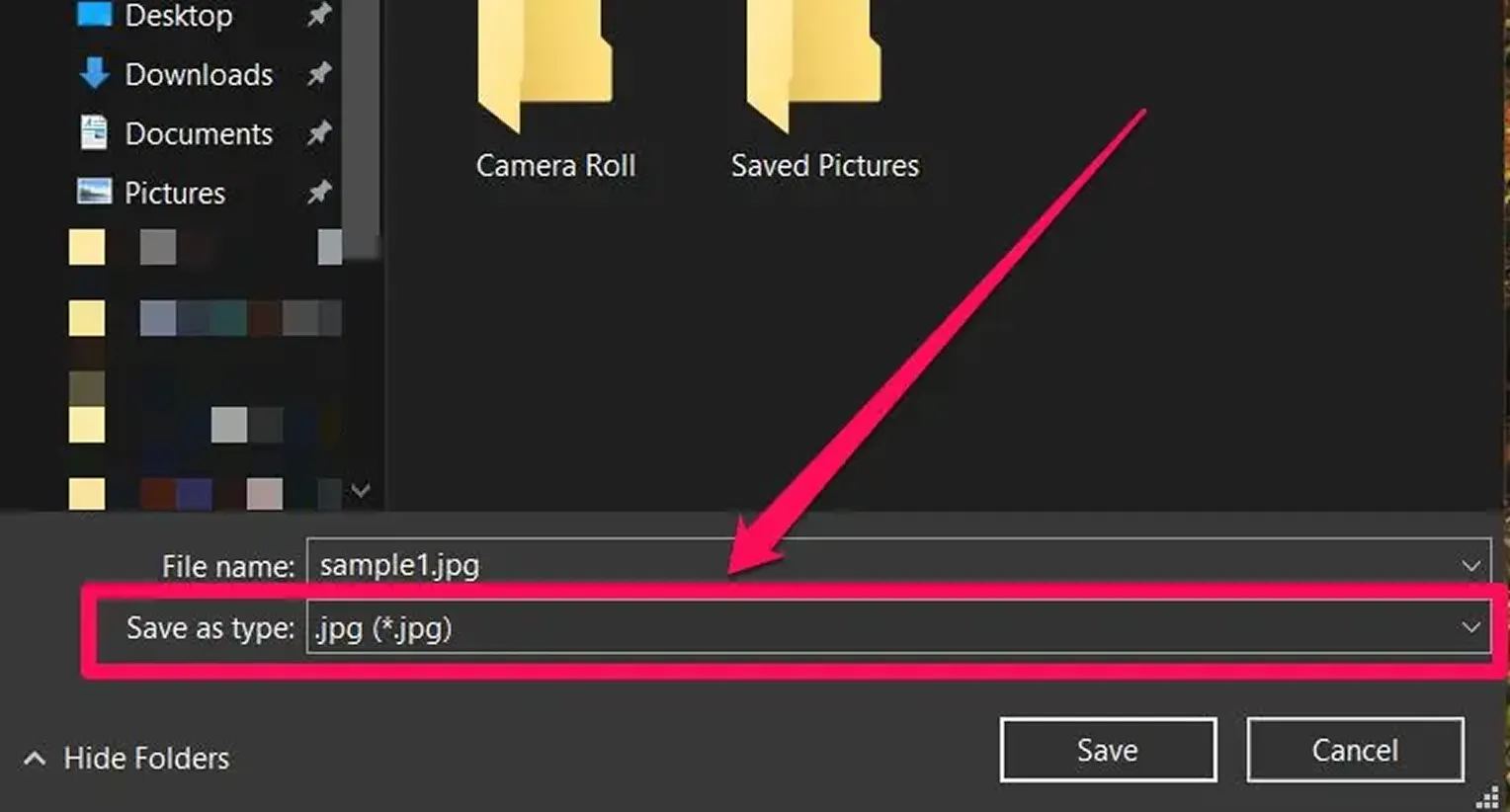
คุณยังสามารถเปลี่ยนภาพจาก HEIC เป็นรูปแบบ JPG ได้ด้วยแอปรูปภาพ ซึ่งมีอยู่ในเครื่อง PC ทุกเครื่อง เพียงทำตามขั้นตอนเหล่านี้:
- 1เปิดไฟล์ HEIC ของคุณในแอปรูปภาพ
- 2คลิกไอคอน "…" ที่มุมขวาบน
- 3จากเมนูที่ปรากฏขึ้น เลือก "บันทึกเป็น"
- 4ในช่องประเภทของ "บันทึกเป็น" ให้เลือก ".JPG" หรือ ".JPEG"
- 5เลือกโฟลเดอร์แล้วกด "บันทึก" เสร็จเรียบร้อย!
วิธีแปลง HEIC เป็น JPG บน Mac
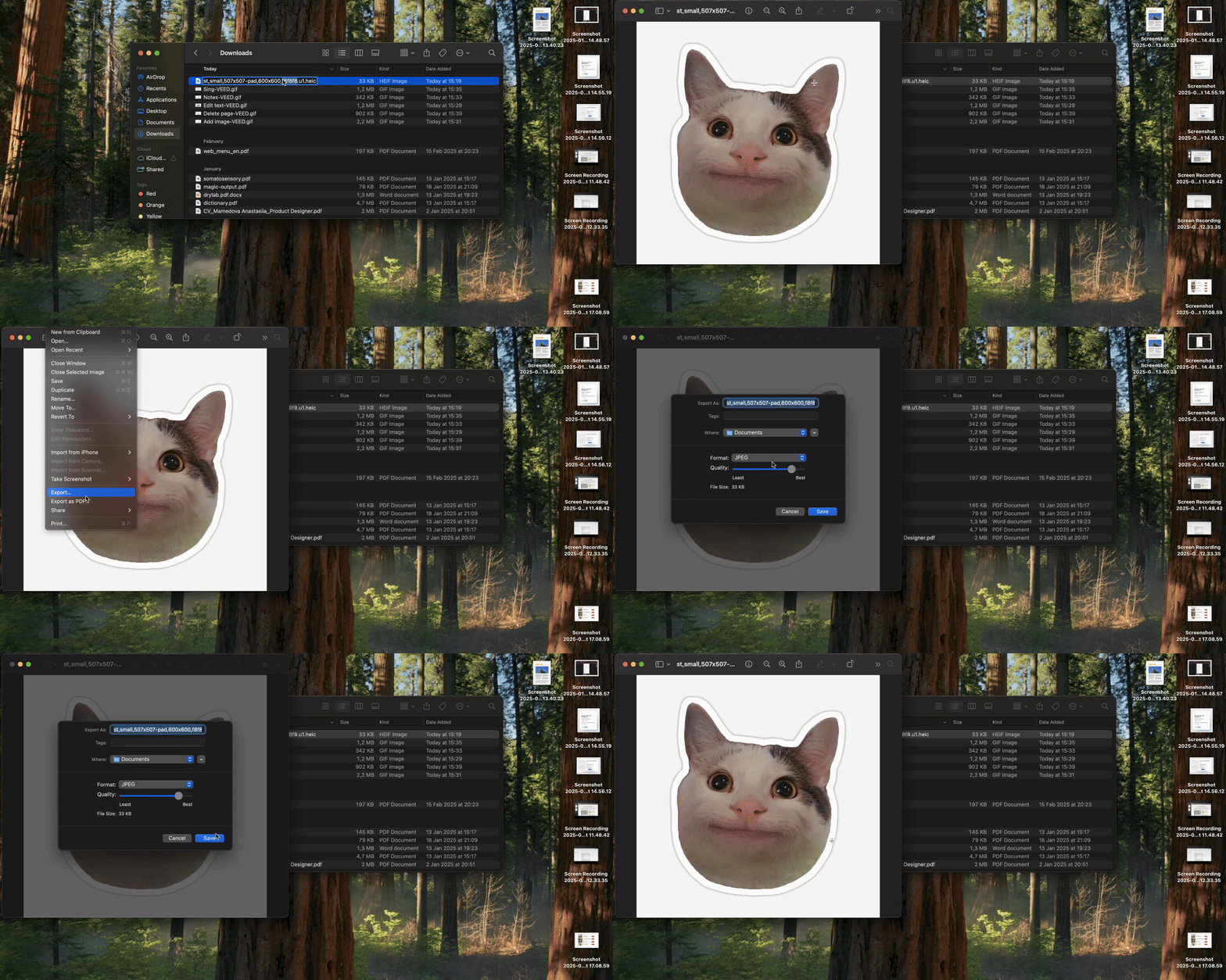
ไม่ต้องใช้เครื่องมือเสริมใด ๆ เพียงใช้แอป Preview เพื่อเปลี่ยน HEIC เป็นรูปแบบ JPG บน Mac ได้เลย
- 1เปิดไฟล์ HEIC ในแอป Preview
- 2ในเมนูด้านบน คลิก "ไฟล์" จากนั้นเลือก "ส่งออก"
- 3ในเมนูดรอปดาวน์ "รูปแบบ" เลือก "JPEG"
- 4ใช้แถบเลื่อนปรับคุณภาพเพื่อปรับคุณภาพภาพ
- 5เปลี่ยนชื่อไฟล์และเลือกตำแหน่งที่จะบันทึก
- 6คลิก "บันทึก"
วิธีเปลี่ยน HEIC เป็น JPG บน iPhone

ต่อไปนี้คือวิธีใช้แอปไฟล์ในตัวเพื่อแปลงภาพของคุณ:
- 1เปิด "แอปรูปภาพ" และเลือกภาพ HEIC ของคุณ
- 2แตะ "แชร์" > "คัดลอกรูปภาพ"
- 3เปิด "แอปไฟล์" > "บน iPhone ของฉัน"
- 4หากต้องการ สามารถสร้างโฟลเดอร์ใหม่ได้
- 5เปิดโฟลเดอร์ กดค้าง แล้วแตะวาง
วิธีแปลง HEIC เป็น JPG แบบกลุ่ม
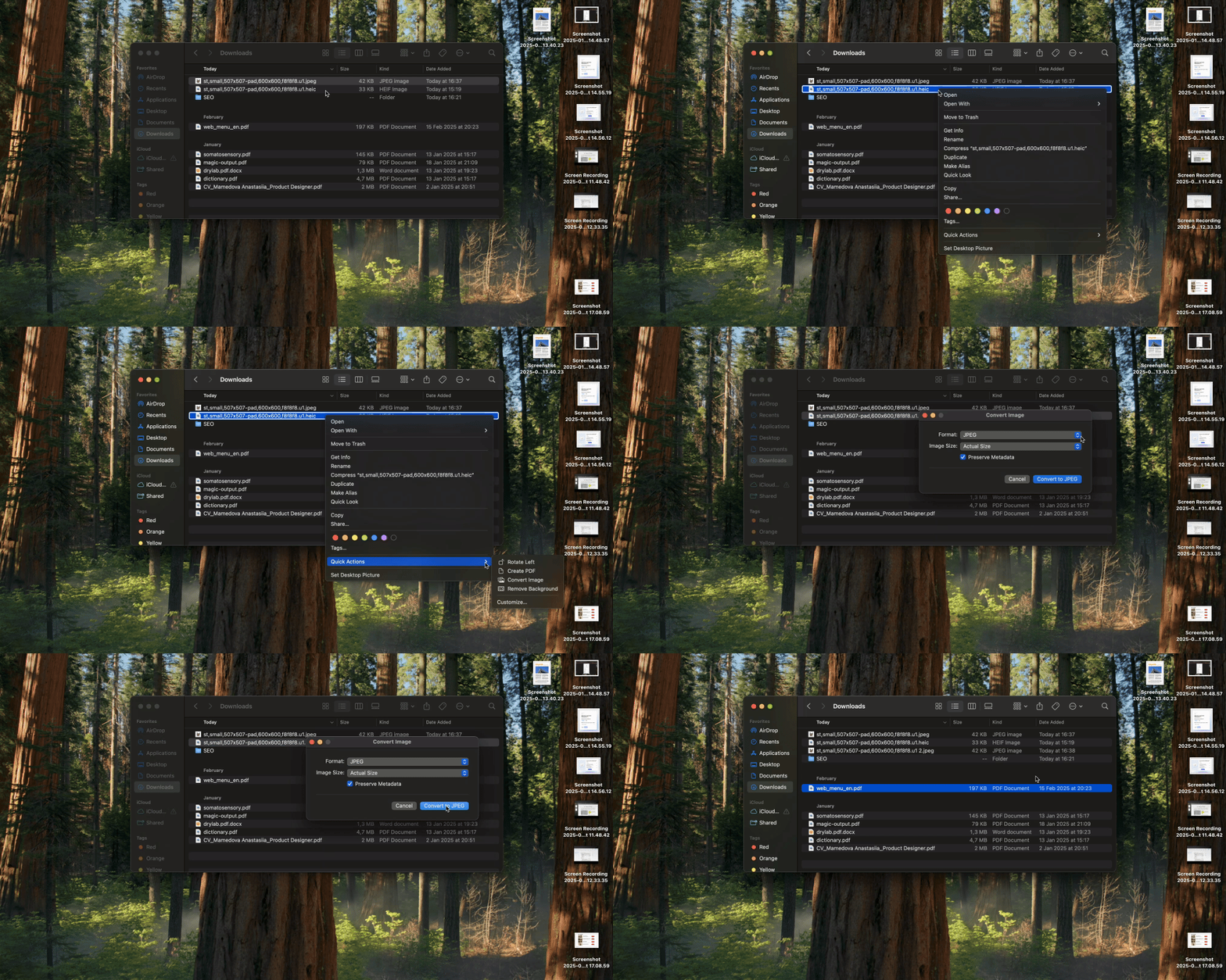
มีสองวิธีแบบออฟไลน์ในการแปลงไฟล์ HEIC หลายไฟล์แปลงไฟล์ PDF to JPG:
บน macOS:
- 1เลือกไฟล์ HEIC ในตัวจัดการไฟล์ Finder
- 2"คลิกขวา" > "การดำเนินการด่วน" > "แปลงรูปภาพ"
- 3เลือก JPEG แล้วคลิกแปลง
บน iPhone:
- 1ในแอปรูปภาพ เลือกภาพ HEIC > "แชร์" > "คัดลอกรูปภาพ"
- 2เปิดแอปไฟล์ > "บน iPhone ของฉัน"
- 3หากต้องการ สามารถสร้างโฟลเดอร์ใหม่ได้
- 4"กดค้าง" > "วาง"
- 5รับไฟล์ที่แปลงอัตโนมัติในรูปแบบ JPG
น่าเสียดายที่ Windows ไม่ได้ทำให้การแปลงแบบกลุ่มเป็นเรื่องง่าย คุณจะต้องเลือกไฟล์ HEIC ทีละไฟล์