


แม้ว่า JPG จะเหมาะสำหรับการรักษาขนาดไฟล์ให้เล็ก แต่คุณภาพของภาพอาจลดลงทุกครั้งที่แก้ไข การเปลี่ยนมาใช้รูปแบบ PNG เหมาะสำหรับสถานการณ์ที่คุณต้องการรายละเอียดคมชัดและความเข้ากันได้ที่ดีกว่าสำหรับการแก้ไขภาพ ในคู่มือนี้ เราจะแนะนำขั้นตอนง่าย ๆ ในการเปลี่ยนไฟล์ JPG เป็น PNG บนอุปกรณ์ต่าง ๆ โดยมี PDF Guru เป็นเครื่องมือหลักของคุณ
รูปแบบ JPG และ PNG คืออะไร?
ไม่ว่าคุณจะแชร์รูปภาพออนไลน์หรือสร้างงานออกแบบที่โดดเด่น ควรทำความเข้าใจพื้นฐานเหล่านี้:
- JPG (JPEG) ย่อมาจากกลุ่มผู้เชี่ยวชาญด้านภาพถ่ายร่วม เป็นหนึ่งในรูปแบบภาพที่ได้รับความนิยมมากที่สุดเพราะช่วยให้ขนาดไฟล์เล็กด้วยการบีบอัดรูปภาพ ทำให้ JPG เหมาะกับรูปถ่ายและกราฟิกบนเว็บที่ต้องการโหลดเร็ว อย่างไรก็ตาม การบันทึกไฟล์ที่แก้ไขซ้ำ ๆ อาจทำให้คุณภาพค่อย ๆ ลดลง
- PNG หรือกราฟิกเครือข่ายแบบพกพา เก็บรายละเอียดของรูปภาพไว้ครบถ้วน จึงไม่มีการสูญเสียคุณภาพ รูปแบบนี้เหมาะสำหรับกราฟิก โลโก้ และภาพที่ต้องคงความคมชัดและความคมกริบ ดูเหมือนตัวเลือกที่สมบูรณ์แบบใช่ไหม? แต่มีข้อควรรู้ — ไฟล์ PNG มีขนาดใหญ่กว่า JPG และใช้พื้นที่จัดเก็บมากกว่า
ไฟล์ PNG มีข้อดีอะไรที่ไฟล์ JPG ไม่มี?
ไฟล์ PNG มาพร้อมกับข้อดีหลายประการ ทำให้เป็นตัวเลือกอันดับต้น ๆ ในบางกรณี:
- การบีบอัดแบบไม่สูญเสียคุณภาพ: PNG ใช้การบีบอัดแบบไม่สูญเสียคุณภาพ หมายความว่าคุณภาพของรูปภาพจะไม่เปลี่ยนแปลงทุกครั้งที่คุณบันทึก ซึ่งเหมาะสำหรับรูปภาพที่ต้องการรายละเอียดสูง เช่น กราฟิกและภาพประกอบ
- คุณภาพรูปภาพที่ดีกว่า: PNG รักษาความคมชัดและความละเอียด โดยเฉพาะรูปภาพที่มีข้อความหรือขอบคม
- ช่วงสีที่กว้าง: ด้วยการรองรับสีนับล้านสี PNG ให้การแสดงสีที่แม่นยำและสมจริง มักจะดีกว่าที่คุณเห็นใน JPG
- ความยืดหยุ่นในการแก้ไขรูปภาพ: เนื่องจาก PNG เป็นรูปแบบที่ไม่สูญเสียคุณภาพ จึงมีความยืดหยุ่นในการแก้ไขมากขึ้นโดยไม่ทำให้คุณภาพของภาพลดลง

วิธีเปลี่ยน JPG เป็น PNG ด้วย PDF Guru
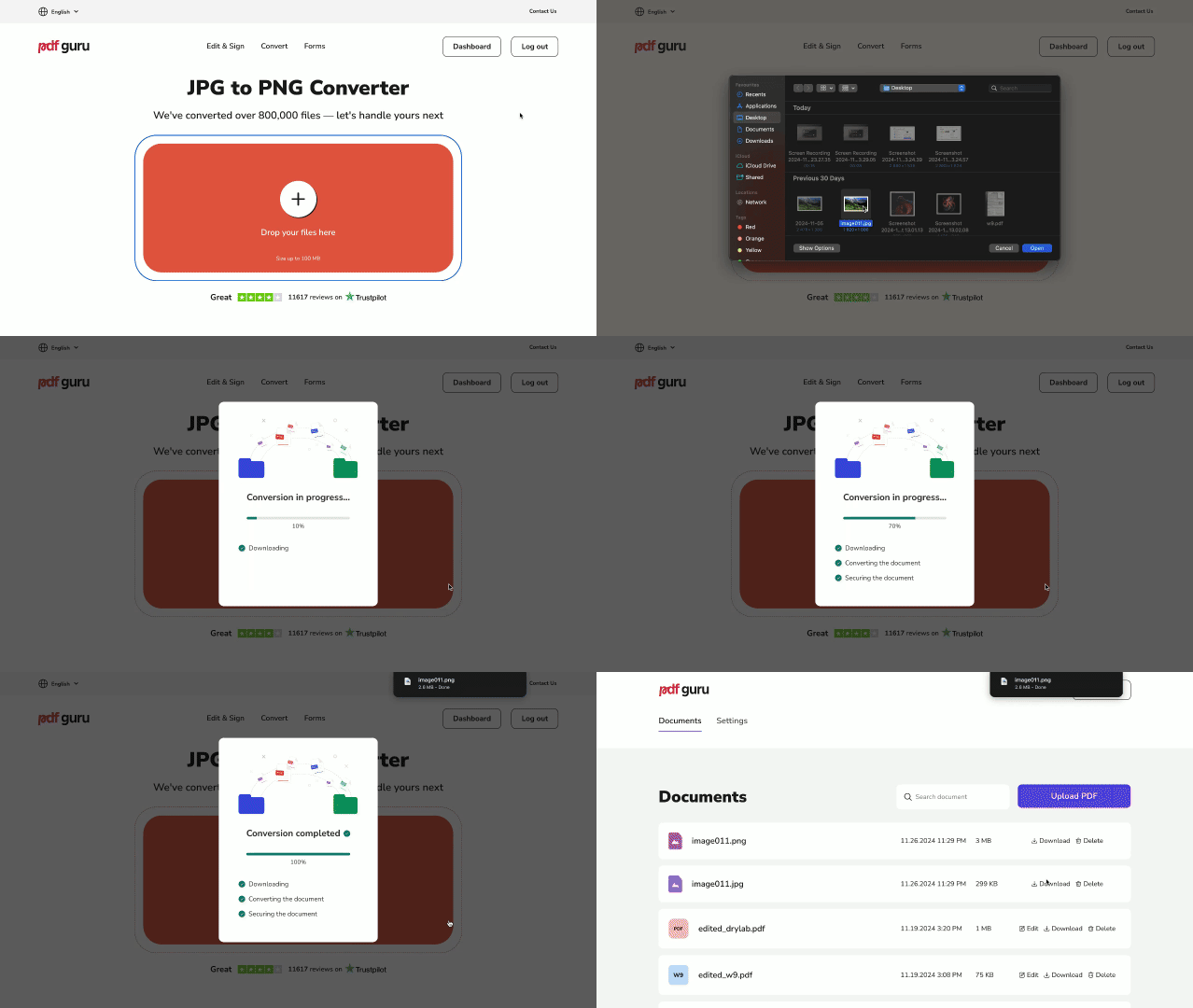
มาลงมือทำจริงกันเลย! นี่คือวิธีที่ง่ายและรวดเร็วในการแปลงรูปภาพของคุณด้วยเครื่องมือออนไลน์ของเรา:
- 1
- 2คลิกปุ่ม + หรือลากและวางรูปภาพ JPG ของคุณลงในหน้าต่าง
- 3รอสักครู่ให้ตัวแปลงทำงานเสร็จ
- 4ดาวน์โหลดไฟล์ PNG ใหม่ของคุณลงในอุปกรณ์ ไฟล์จะถูกบันทึกไว้ในบัญชีของคุณเพื่อให้เข้าถึงได้ง่าย
การทำงานกับไฟล์หลายประเภทเป็นสิ่งที่เราทำกันเป็นประจำ และการสลับระหว่างรูปแบบไฟล์มักเป็นส่วนหนึ่งของการทำงานให้สำเร็จ คุณรู้หรือไม่ว่าคุณสามารถแปลง JPG เป็น PDF หรือในทางกลับกัน — PDF เป็น JPG ก็ได้? PDF เป็นหนึ่งในรูปแบบเอกสารที่ใช้กันอย่างแพร่หลายที่สุด แต่หลายคนไม่รู้ว่า PDF สามารถแปลงเป็นและจากไฟล์รูปภาพได้อย่างง่ายดาย แต่ยังมีอะไรอีกมากกับ PDF Guru! คุณสามารถสลับระหว่าง PDF และรูปแบบอื่น ๆ เช่น Word, Excel, PowerPoint, MOBI และ EPUB ได้อย่างง่ายดาย เพียงอัปโหลดไฟล์แล้วปล่อยให้เราจัดการเรื่องเทคนิคที่เหลือ
วิธีแปลง JPG เป็น PNG บน Mac
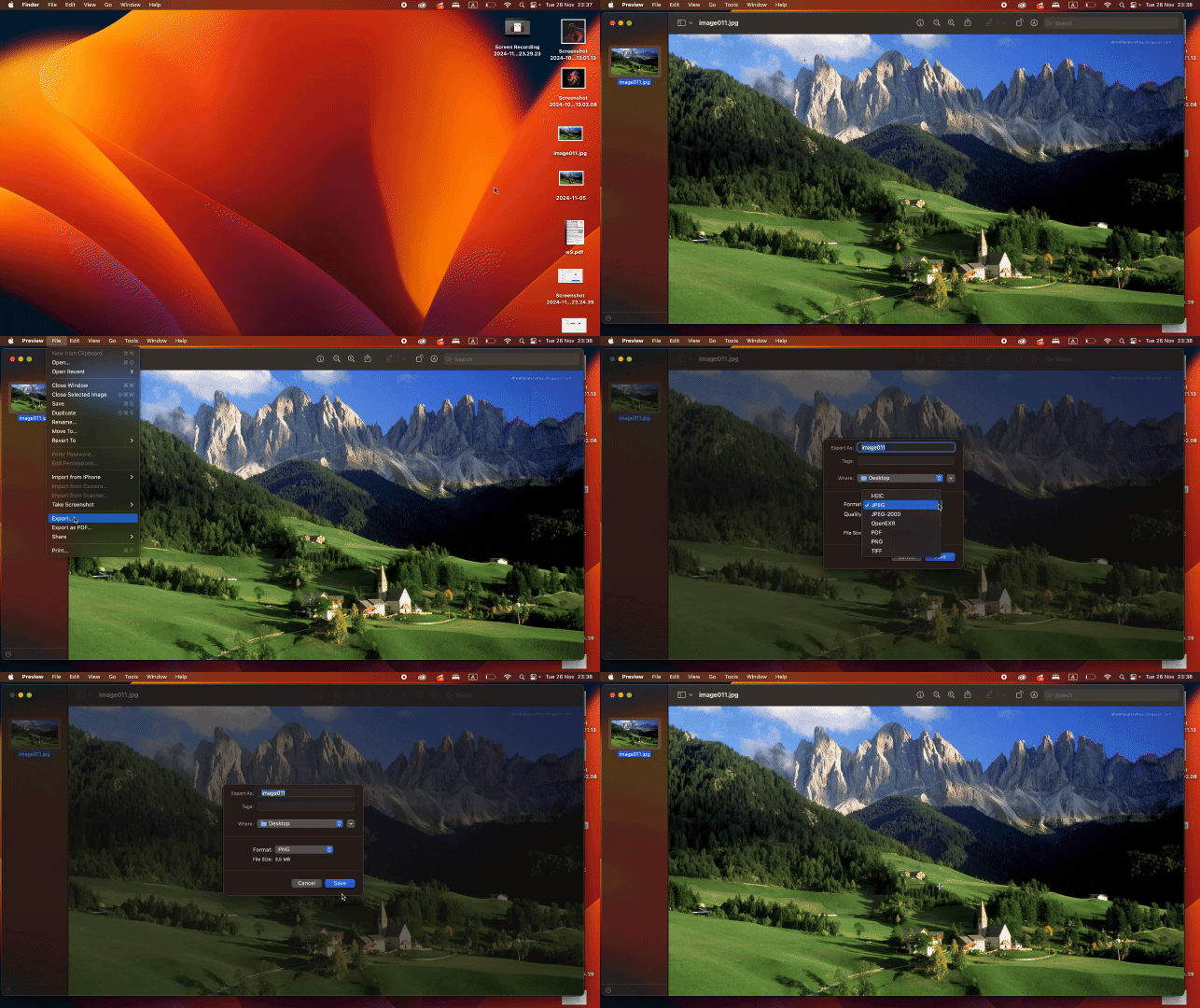
ใช้แอป Preview ที่มีในตัวเป็นตัวแปลง JPEG เป็น PNG นี่คือสิ่งที่คุณต้องทำ:
- 1เปิดไฟล์ JPG ในแอป Preview
- 2ไปที่เมนู ไฟล์ แล้วเลือก ส่งออก
- 3ในรายการรูปแบบแบบเลื่อนลง เลือก PNG แล้วบันทึกไฟล์ของคุณ
วิธีแปลง JPG เป็น PNG บน Windows
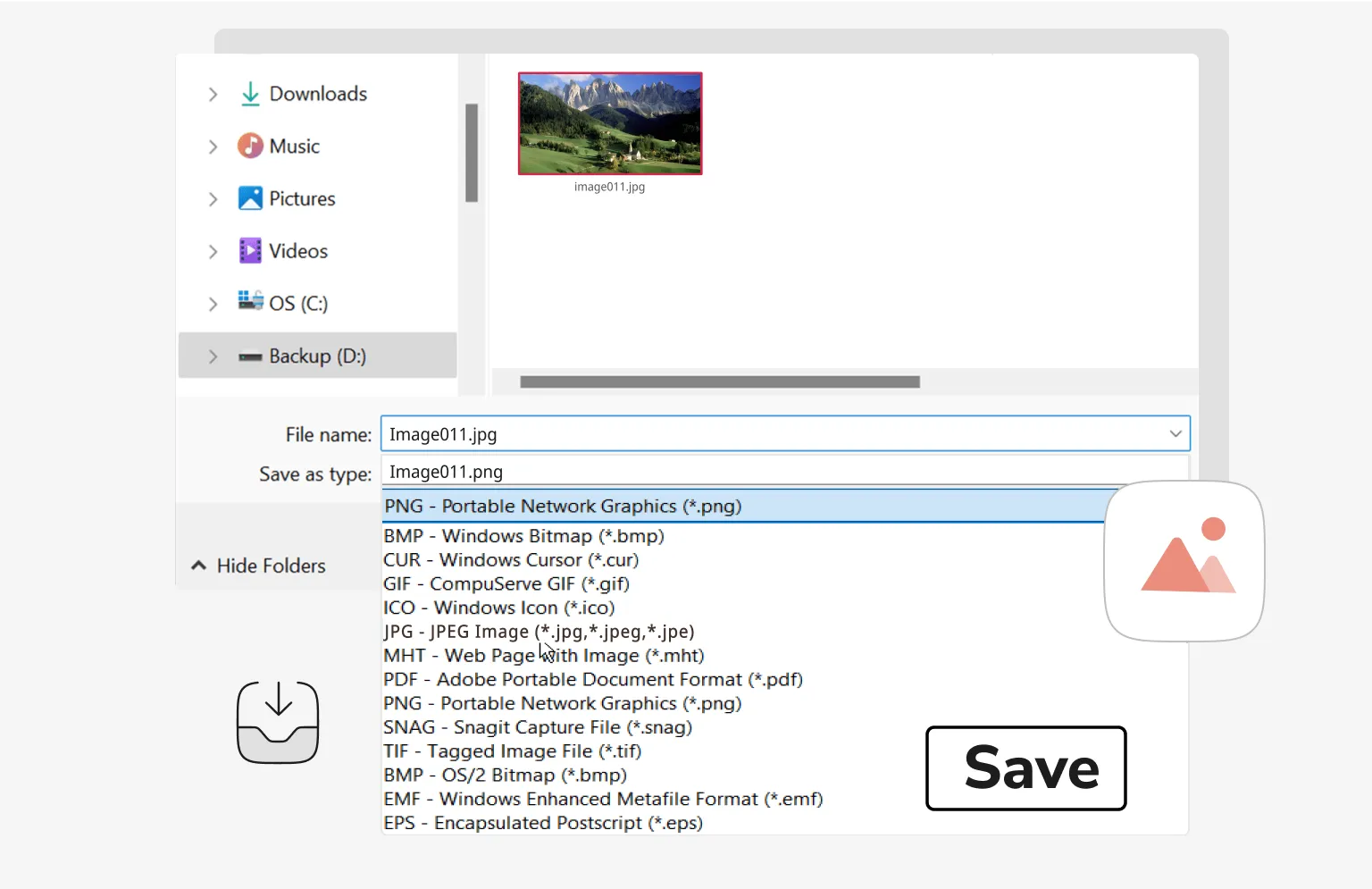
หากคุณต้องการเปลี่ยน JPEG เป็น PNG บน PC ที่ใช้ Windows ซอฟต์แวร์ Paint ในตัวช่วยให้ทำได้อย่างง่ายดาย ทำตามขั้นตอนเหล่านี้:
- 1คลิกขวาที่ไฟล์แล้วเลือก แก้ไข เพื่อเปิดในแอป Paint
- 2ในแอป Paint ไปที่เมนูไฟล์ แล้วเลือก บันทึกเป็น
- 3เลือก PNG จากเมนูแบบเลื่อนลง
- 4คลิก บันทึก แล้วเลือกตำแหน่งที่ต้องการบันทึกไฟล์
วิธีแปลง JPG เป็น PNG บน Android
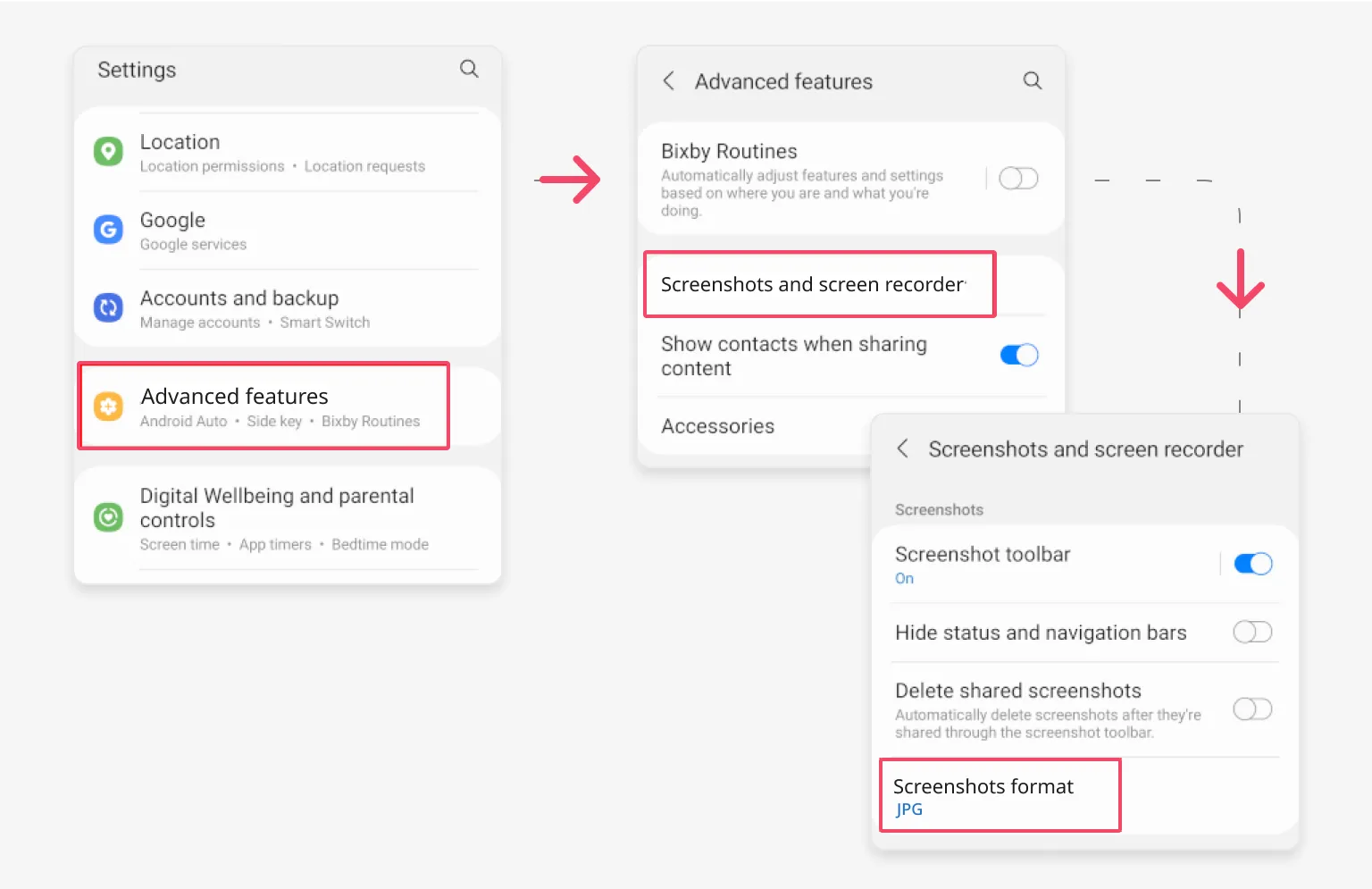
แม้ว่าอุปกรณ์มือถือ Android จะไม่มีวิธีง่าย ๆ ในการเปลี่ยนรูปแบบเริ่มต้นจาก JPG เป็น PNG โดยตรง แต่คุณสามารถใช้วิธีเลี่ยงที่เกี่ยวข้องกับการถ่ายภาพหน้าจอได้ นี่คือวิธีการ:
- 1ไปที่แอป การตั้งค่า บนอุปกรณ์ของคุณ
- 2เลื่อนลงแล้วแตะที่คุณสมบัติ ขั้นสูง
- 3ค้นหาและเลือก ภาพหน้าจอและการบันทึกหน้าจอ จากตัวเลือก
- 4แตะที่ตัวเลือก รูปแบบ คุณจะเห็นรูปแบบปัจจุบัน (มักจะเป็น JPG)
- 5เลือก PNG จากรายการรูปแบบที่มีอยู่
- 6รูปแบบใหม่จะถูกนำไปใช้ และภาพหน้าจอในอนาคตทั้งหมดจะถูกบันทึกเป็นไฟล์ PNG
เคล็ดลับเล็ก ๆ: เมื่อคุณแปลง JPG เป็น PNG พื้นหลังโปร่งใสสามารถสร้างได้โดยการลบสีเติม
บทสรุป
ลองใช้วิธีต่าง ๆ ข้างต้นเพื่อดูว่าวิธีใดเหมาะกับคุณมากที่สุด หากคุณกำลังมองหามากกว่าการเปลี่ยนรูปแบบพื้นฐาน ตัวแปลง JPG เป็น PNG ของเราจะกลายเป็นเครื่องมือบีบอัด แก้ไข รวมไฟล์ และอื่น ๆ อีกมากมาย พร้อมจัดการทุกความต้องการเกี่ยวกับไฟล์ของคุณ