


ด้วยความยืดหยุ่นที่ใช้งานได้บนหลากหลายแพลตฟอร์มและระบบปฏิบัติการ PDF จึงเป็นตัวเลือกอันดับต้นๆ สำหรับการจัดเก็บและแบ่งปันเอกสาร อย่างไรก็ตาม ต้องยอมรับว่าการแก้ไข PDF โดยไม่มีซอฟต์แวร์ที่เหมาะสมนั้นค่อนข้างยาก นั่นจึงเป็นเหตุผลที่ผู้ใช้จำนวนมากเลือกเปิด PDF ในรูปแบบ Word (DOC/DOCX) เพื่อให้ขั้นตอนการแก้ไขสะดวกขึ้น
ในบทความนี้ เราจะพาคุณสำรวจเครื่องมือที่ใช้ส่งออก PDF to word ไม่เพี้ยน บน Mac อธิบายขั้นตอนต่างๆ และแบ่งปันเคล็ดลับเรื่องความปลอดภัยและรูปแบบเอกสาร พร้อมตารางเปรียบเทียบที่จะช่วยให้คุณเลือกตัวเลือกที่ดีที่สุด
ตัวเลือกในการแปลง PDF มีอะไรบ้าง?
บนอุปกรณ์ MacBook คุณมีสี่ตัวเลือกในการบันทึก PDF เป็นเอกสาร Word ได้แก่ PDF Guru, Preview, Automator และ Google Docs มาดูรายละเอียดของแต่ละตัวกัน
PDF Guru ไม่ว่าคุณจะต้องการแปลงเอกสารครั้งเดียวหรือต้องจัดการเอกสารเป็นประจำ เครื่องมือออนไลน์ของเราพร้อมมอบโซลูชันที่รวดเร็วและแม่นยำตอบโจทย์ความต้องการของคุณ ชุดเครื่องมือของ PDF Guru ยังกว้างกว่านั้นมาก ทั้งการแก้ไข รวมไฟล์ ลงลายเซ็น จัดระเบียบไฟล์ และอื่นๆ
Preview สามารถแปลง PDF to word ไม่เพี้ยน ด้วยเครื่องมือนี้ได้ไหม? ได้ครับ Preview เป็นเครื่องมือที่สะดวกสำหรับการแปลงไฟล์ PDF แบบข้อความเรียบง่าย อย่างไรก็ตาม การใช้แปลง PDF to word ไม่เพี้ยน อาจใช้เวลาพอสมควร
Automator ยูทิลิตี้ของ macOS นี้คล้ายกับ Preview ซึ่งไม่ได้ออกแบบมาเพื่อแปลง PDF to word ไม่เพี้ยน โดยเฉพาะ แต่สามารถดึงข้อความธรรมดาหรือข้อความที่จัดรูปแบบจาก PDF ที่ต้องการแปลง PDF to word ไม่เพี้ยน เพื่อแก้ไขได้ Google Docs มีบัญชีอีเมล Gmail หรือเปล่า? ถ้ามี คุณโชคดี — Google Docs มีเครื่องมือที่ใช้งานง่ายสำหรับการแปลง PDF แบบง่ายๆ ให้เป็นเอกสาร Word
ปัญหาด้านความปลอดภัยและการจัดรูปแบบ
กังวลเรื่องความปลอดภัยของเอกสาร Word หรือเปล่า? เราเข้าใจดี — การอัปโหลดไฟล์ออนไลน์อาจทำให้รู้สึกไม่ปลอดภัย เพื่อให้ข้อมูลของคุณปลอดภัย ตรวจสอบว่าตัวแปลงมีใบรับรอง SSL การเข้ารหัสฝั่งเซิร์ฟเวอร์ และมาตรฐานความปลอดภัย AES หรือไม่ บอกใบ้: PDF Guru มีครบ ดังนั้นคุณสามารถแปลงไฟล์ได้อย่างมั่นใจ โดยรู้ว่าไฟล์ของคุณได้รับการปกป้อง
การจัดรูปแบบเป็นอีกหนึ่งปัญหาน่าปวดหัว — ตัวแปลงบางตัวทำให้เลย์เอาต์เพี้ยน ข้อความไม่ตรงแนว หรือรูปภาพหายไป แล้วเราจะแก้ไขได้อย่างไร? มาดูรายละเอียดกัน
วิธีแปลง PDF to word ไม่เพี้ยน โดยไม่สูญเสียรูปแบบเอกสาร
ก่อนเลือกตัวแปลง ให้ตรวจสอบแพลตฟอร์มอย่าง Trustpilot เพื่อดูว่าผู้ใช้จริงพูดถึงความแม่นยำในการจัดรูปแบบอย่างไร
ใช้ OCR สำหรับ PDF ที่สแกนมา เพื่อแปลงข้อความจากภาพเป็นรูปแบบที่แก้ไขได้ ซึ่งช่วยให้คุณสามารถคัดลอก แก้ไข และค้นหาภายในเอกสารได้
เปิดไฟล์ Word และตรวจสอบรายละเอียดสำคัญ เช่น การจัดรูปแบบข้อความ ระยะห่าง สไตล์ของหัวข้อ และเลย์เอาต์โดยรวม การปรับเล็กๆ น้อยๆ ถือเป็นเรื่องปกติ โดยเฉพาะกับเอกสารที่ซับซ้อน อย่าเข้มงวดกับตัวแปลงเกินไป — แค่แก้ไขเฉพาะส่วนที่จำเป็น
หากต้องการให้รูปภาพดูเหมือนใน PDF ทุกประการ วิธีที่ดีที่สุดคือเพิ่มรูปภาพลงในไฟล์ Word ด้วยตัวเอง วิธีนี้จะทำให้รูปคมชัดและวางในตำแหน่งที่ถูกต้อง
หากคุณต้องการบางอย่างที่เรียบง่ายแต่ยังยืดหยุ่นในเรื่องการจัดรูปแบบ RTF (Rich Text Format) เป็นทางเลือกที่ดีแทน Word เพียงแต่จำไว้ว่า มันเบาและใช้งานง่ายกว่า แต่ไม่มีคุณสมบัติขั้นสูงทั้งหมดที่ Word มี

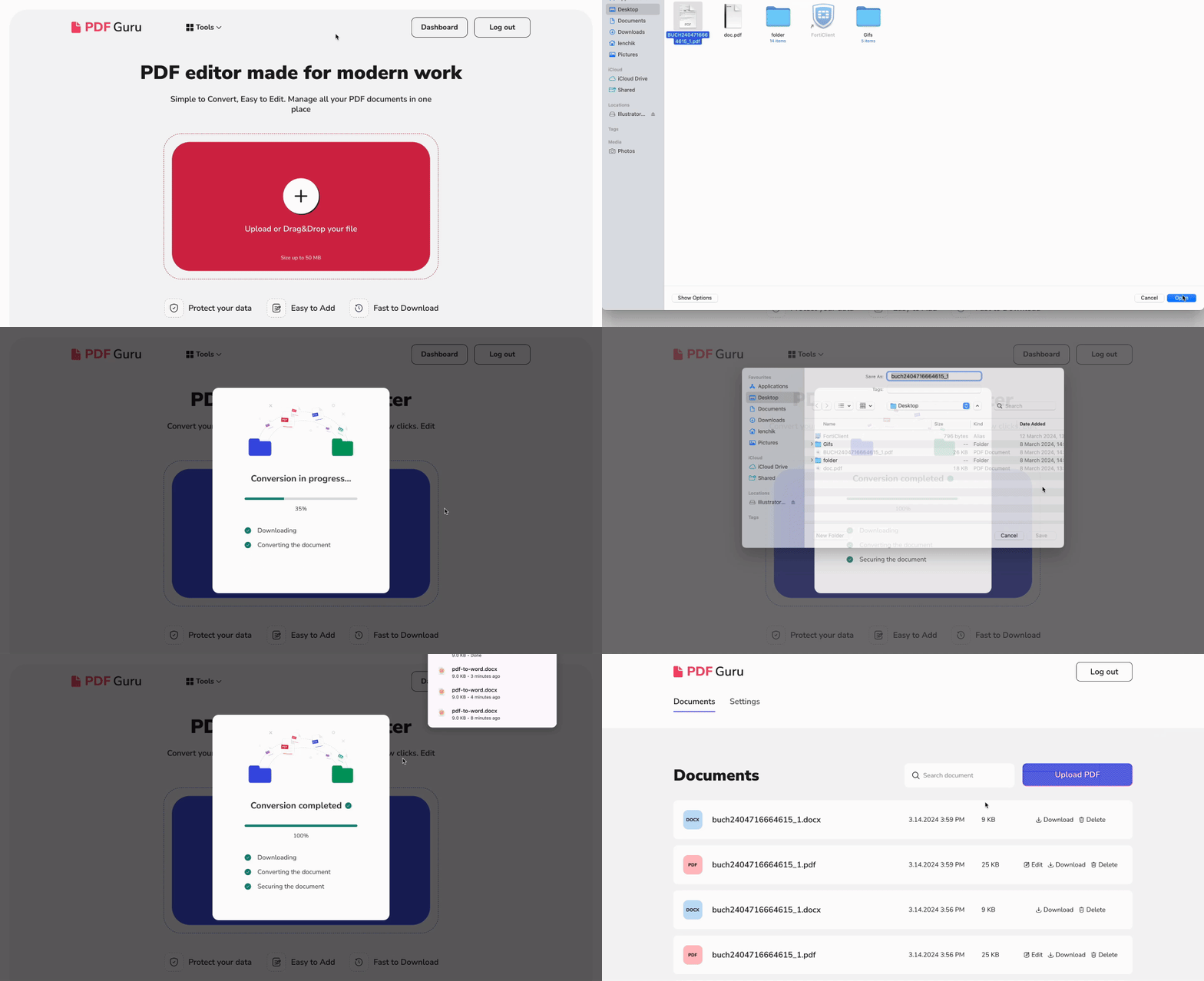
วิธีแปลง PDF to word ไม่เพี้ยน บน Mac ด้วย PDF Guru
- 1
- 2ลากและวางไฟล์ของคุณลงในพื้นที่อัปโหลด
- 3รอสักครู่ การแปลงไฟล์จาก PDF to word ไม่เพี้ยน ใช้เวลาเพียงไม่กี่วินาที
- 4เสร็จเรียบร้อย! ไฟล์ของคุณจะถูกดาวน์โหลดลงบนอุปกรณ์และบันทึกในบัญชี PDF Guru
วิธีแปลง PDF to word ไม่เพี้ยน บน Mac ด้วย Preview?
- 1คลิกขวาที่ไฟล์ PDF ของคุณ และเลือก เปิดด้วย จากนั้นเลือก Preview
- 2เลือกข้อความที่ต้องการคัดลอกแล้วกด Command‐C
- 3เปิดเอกสารเปล่าใน Pages หรือ Microsoft Word แล้ววางข้อความโดยใช้ Command‐V
- 4ตั้งชื่อและบันทึกไฟล์เป็น DOC หรือ DOCX

วิธีแปลง PDF เป็นไฟล์ DOCX บน Mac ด้วย Automator?
- 1เปิด Automator จาก Applications ของคุณ
- 2เลือก Workflow
- 3ลากและวางเอกสาร PDF ของคุณลงในพื้นที่ที่กำหนด
- 4ในส่วน Actions เลือก Library > PDFs > Extract PDF Text
- 5ลากการกระทำนี้ไปทางขวา วางไว้ใต้เอกสาร PDF ของคุณ
- 6เลือก Rich Text เพื่อรักษาการจัดรูปแบบ
- 7กำหนดตำแหน่งที่ต้องการบันทึกไฟล์
- 8กดปุ่ม Run เพื่อแปลง PDF ของคุณเป็นไฟล์ข้อความโดยอัตโนมัติ

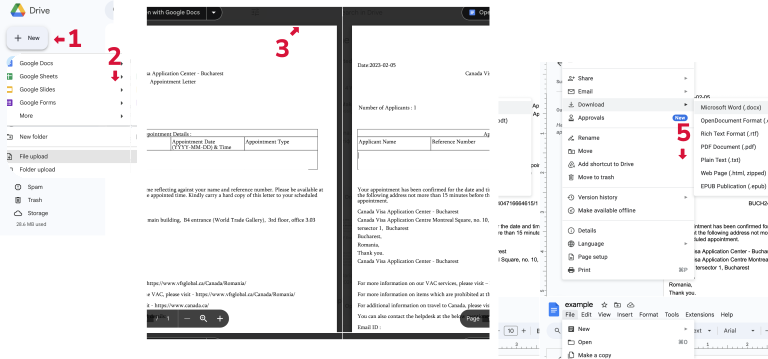
วิธีแปลง PDF เป็น Microsoft Word ด้วย Google Docs?
- 1เปิด Google Drive
- 2คลิกปุ่ม New แล้วเลือก File Upload
- 3เปิดไฟล์ของคุณโดยเลือก เปิดด้วย > Google Docs
- 4ตอนนี้คุณสามารถแก้ไขข้อความได้ตามต้องการ
- 5หากต้องการบันทึกไฟล์ในรูปแบบ Word ให้กด File - Download - Microsoft Word (.docx)
วิธีที่ดีที่สุดในการแปลง PDF ของคุณเป็นเอกสาร Word คืออะไร?
เมื่อต้องจัดการกับ PDF จำนวนมากที่มีกราฟิกและข้อความหลากหลาย การเลือกเครื่องมือเฉพาะทางเพื่อแปลง PDF เป็น DOCX ถือเป็นทางเลือกที่ดีที่สุด อย่างไรก็ตาม การเลือกเครื่องมือที่เหมาะสมอาจดูยุ่งยาก เราพร้อมช่วยคุณตัดสินใจอย่างรอบคอบโดยเน้นจุดเด่นเฉพาะตัวของแต่ละตัวแปลง
| เครื่องมือ | ข้อดี | ข้อเสีย |
|---|---|---|
| PDF Guru | สามารถแปลง PDF to word ไม่เพี้ยน ได้อย่างรวดเร็วโดยไม่ลดทอนคุณภาพ | ต้องใช้การเชื่อมต่ออินเทอร์เน็ตในการทำงาน และประมวลผลได้ครั้งละหนึ่งไฟล์ |
| Preview | ใช้งานได้ดีกับข้อความสั้นๆ | ไม่เหมาะกับเลย์เอาต์ที่ซับซ้อน และใช้เวลานาน |
| Automator | มีประสิทธิภาพสำหรับการประมวลผลแบบกลุ่ม | คุณยังต้องแปลงข้อความที่ดึงออกมาให้เป็นเอกสาร Word อยู่ดี |
| Google Docs | เครื่องมือที่รวดเร็วและใช้งานง่ายเมื่อคุณต้องการแปลง PDF to word ไม่เพี้ยน | อาจเกิดปัญหาด้านการจัดรูปแบบหลังจากส่งออก PDF เป็นเอกสาร Word |
แล้วทางออกคืออะไร? หากคุณทำงานกับ PDF แบบข้อความ เครื่องมืออย่าง Preview, Automator หรือ Google Docs สามารถจัดการได้ อย่างไรก็ตาม เพื่อรักษารูปแบบและเลย์เอาต์ของ PDF ที่ซับซ้อนกว่านั้น แนะนำให้ใช้เครื่องมือเฉพาะทางที่สามารถ แปลง PDF เป็น DOCX PDF Guru เป็นหนึ่งในนั้น เรามุ่งเน้นความเร็วและความแม่นยำ เพื่อยกระดับกระบวนการจัดการเอกสารของคุณให้ดียิ่งขึ้น