


การทำงานกับแบบเทคนิคในรูปแบบ PDF สร้างคอขวดที่น่าหงุดหงิดสำหรับสถาปนิก วิศวกร และนักออกแบบ แม้ว่า PDF จะเหมาะกับการดูและแชร์ แต่ก็ล็อกงานออกแบบของคุณไว้ในรูปแบบที่ตายตัว ไฟล์ DXF ปลดล็อกศักยภาพนั้น ช่วยให้คุณปรับแต่งได้อย่างแม่นยำ ทำงานร่วมกันข้ามแพลตฟอร์ม CAD (การออกแบบด้วยคอมพิวเตอร์) ที่แตกต่างกัน และผสานแบบวาดเข้ากับเวิร์กโฟลว์ของคุณได้อย่างไร้รอยต่อ
ในคู่มือนี้ เราจะแสดงวิธีเปลี่ยน PDF เป็น DXF โดยใช้ตัวแปลงออนไลน์และซอฟต์แวร์มืออาชีพ เพื่อให้คุณกลับไปออกแบบต่อได้
ไฟล์ DXF คืออะไร?
ไฟล์ DXF คือรูปแบบ CAD ที่เชื่อมช่องว่างระหว่างโปรแกรมออกแบบต่าง ๆ ถูกสร้างขึ้นโดย Autodesk โดยจะจัดเก็บแบบวาดเชิงเทคนิคในลักษณะที่รักษาทุกเส้น เส้นโค้ง และมิติเมื่อคุณถ่ายโอนไฟล์ระหว่างแพลตฟอร์ม รูปแบบนี้กลายเป็นมาตรฐานอุตสาหกรรมเพราะช่วยแก้ปัญหาสำคัญ นั่นคือช่วยให้ทีมที่ใช้ซอฟต์แวร์ CAD ต่างกันสามารถทำงานร่วมกันได้โดยไม่สูญเสียความสมบูรณ์ของการออกแบบ
ต่างจาก PDF ซึ่งออกแบบมาเพื่อการดู รูปแบบ DXF ออกแบบมาเพื่อการแก้ไข ไฟล์ CAD ให้ความยืดหยุ่นในการปรับแต่งการออกแบบได้ถึงรายละเอียดที่เล็กที่สุด ในขณะที่ PDF จะล็อกทุกอย่างไว้ การแปลง PDF กลับเป็น CAD ปลดล็อกความสามารถในการปรับขนาด เปลี่ยนเลย์เอาต์ และทำงานร่วมกับผู้อื่นที่ใช้ซอฟต์แวร์ต่างชนิด
DXF ย่อมาจากอะไร?
DXF ย่อมาจาก Drawing Exchange Format ซึ่ง Autodesk พัฒนารูปแบบไฟล์นี้ขึ้นมาโดยเฉพาะเพื่ออำนวยความสะดวกในการแชร์ไฟล์ออกแบบข้ามแพลตฟอร์ม CAD ต่าง ๆ พร้อมรักษาความแม่นยำและรายละเอียดไว้
ไฟล์ DXF ใช้ทำอะไร?
ไฟล์ DXF เป็นมาตรฐานอุตสาหกรรมสำหรับงานเทคนิคและงานออกแบบในหลายอุตสาหกรรม:
สถาปัตยกรรม: แปลนพื้น รูปด้านอาคาร และเอกสารการก่อสร้าง สำหรับสถาปนิก (architect)
วิศวกรรม: ชิ้นส่วนเครื่องกล ผังงาน และข้อกำหนดทางเทคนิค สำหรับวิศวกร (engineer)
การผลิต: การออกแบบผลิตภัณฑ์และแบบวาดของเครื่องมือ รองรับงาน CNC
การออกแบบและการก่อสร้าง: ประสานแผนโครงการระหว่างผู้รับเหมาหลายราย แชร์แบบวาด 2D หรือ 3D ที่แม่นยำ ซึ่งเป็นสิ่งที่นักออกแบบ (designer) ใช้ทุกวัน
DXF เป็นไฟล์เวกเตอร์หรือไม่?
ใช่ DXF เป็นรูปแบบไฟล์แบบเวกเตอร์ ไฟล์เวกเตอร์ใช้สูตรทางคณิตศาสตร์ในการกำหนดจุด เส้น และเส้นโค้งแทนพิกเซล ซึ่งหมายความว่าคุณสามารถปรับขนาดแบบวาด DXF ได้ไม่จำกัดโดยไม่สูญเสียคุณภาพ และทุกองค์ประกอบยังสามารถแก้ไข (editable) แยกกันได้ใน AutoCAD และโปรแกรม CAD อื่น ๆ เมื่อคุณแปลงเอกสาร PDF เป็น DXF คุณกำลังเปลี่ยนเอกสารที่ตายตัวให้เป็นรูปแบบเวกเตอร์ที่ยืดหยุ่น
วิธีเปิดไฟล์ DXF
คุณสามารถเปิดไฟล์ DXF ได้ในซอฟต์แวร์ CAD ส่วนใหญ่ รวมถึง AutoCAD, LibreCAD และ FreeCAD โปรแกรมกราฟิกเวกเตอร์หลายตัว เช่น Adobe Illustrator และ CorelDRAW ก็รองรับไฟล์ DXF เช่นกัน โดยมีความสามารถในการดูและแก้ไขเส้นทาง (path) ต่าง ๆ นอกจากนี้ยังมีเครื่องมือเฉพาะทางอย่าง scan2cad ที่ผู้ใช้บางส่วนเลือกใช้สำหรับงานเวกเตอร์ไรซ์ภาพสแกน
วิธีแปลง PDF เป็น DXF ออนไลน์
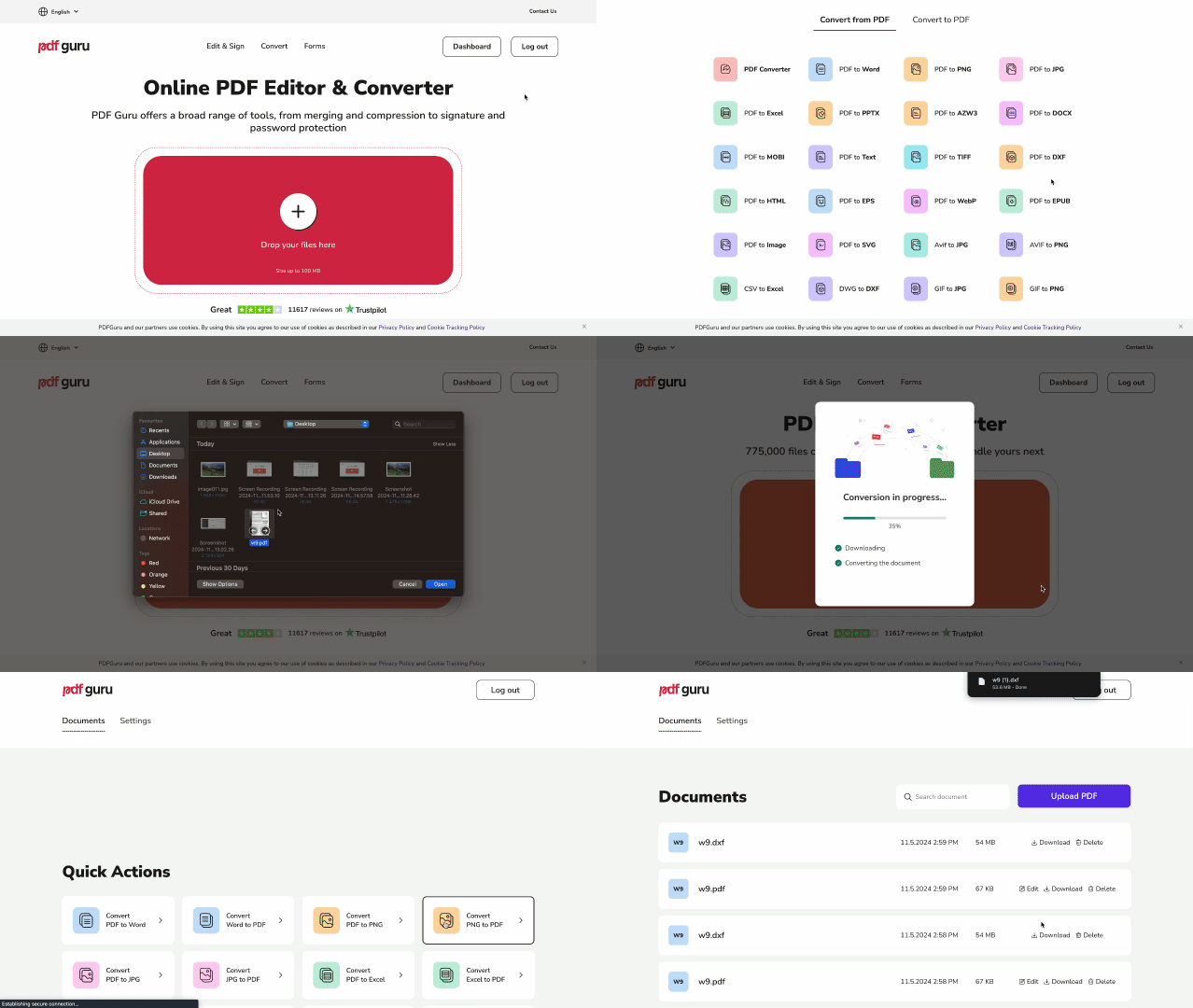
วิธีที่เร็วที่สุดในการแปลงไฟล์ PDF เป็น DXF คือการใช้เครื่องมือแปลงออนไลน์ วิธีการมีดังนี้:
- 1
ไปที่หน้า PDF เป็น DXF
- 2
อัปโหลดไฟล์ PDF ของคุณโดยคลิกปุ่มอัปโหลด หรือลากและวางลงในพื้นที่ที่กำหนดโดยตรง
- 3
รอสักครู่ในขณะที่ตัวแปลง PDF เป็น DXF ประมวลผลไฟล์ของคุณ ซึ่งจะดำเนินการแปลง PDF เป็น DXF ให้อัตโนมัติ
- 4
ดาวน์โหลดไฟล์ DXF ที่แปลงแล้วของคุณ ไฟล์จะถูกจัดเก็บไว้ในบัญชี PDF Guru ของคุณด้วยเพื่อการเข้าถึงที่ง่ายดาย โดยเปิดใช้งานความเป็นส่วนตัว (privacy) อย่างเต็มที่
วิธีออนไลน์นี้ทำงานได้อย่างไร้รอยต่อบนทุกอุปกรณ์และระบบปฏิบัติการ รวมถึง Mac, Windows, macOS และ Linux ด้วย PDF Guru คุณไม่จำเป็นต้องติดตั้งซอฟต์แวร์หรือกังวลเรื่องความเข้ากันได้ นอกจากนี้ เครื่องมือแปลง ทั้งหมดของเราได้รับการอัปเดตเป็นประจำเพื่อให้มั่นใจถึงประสิทธิภาพที่ราบรื่น
หากคุณต้องการตัวแปลงประเภทอื่น เครื่องมือ DXF เป็น PDF และ DWG เป็น PDF ของเราทำงานในลักษณะเดียวกันทุกประการ

วิธีแปลง PDF เป็น DXF ใน AutoCAD
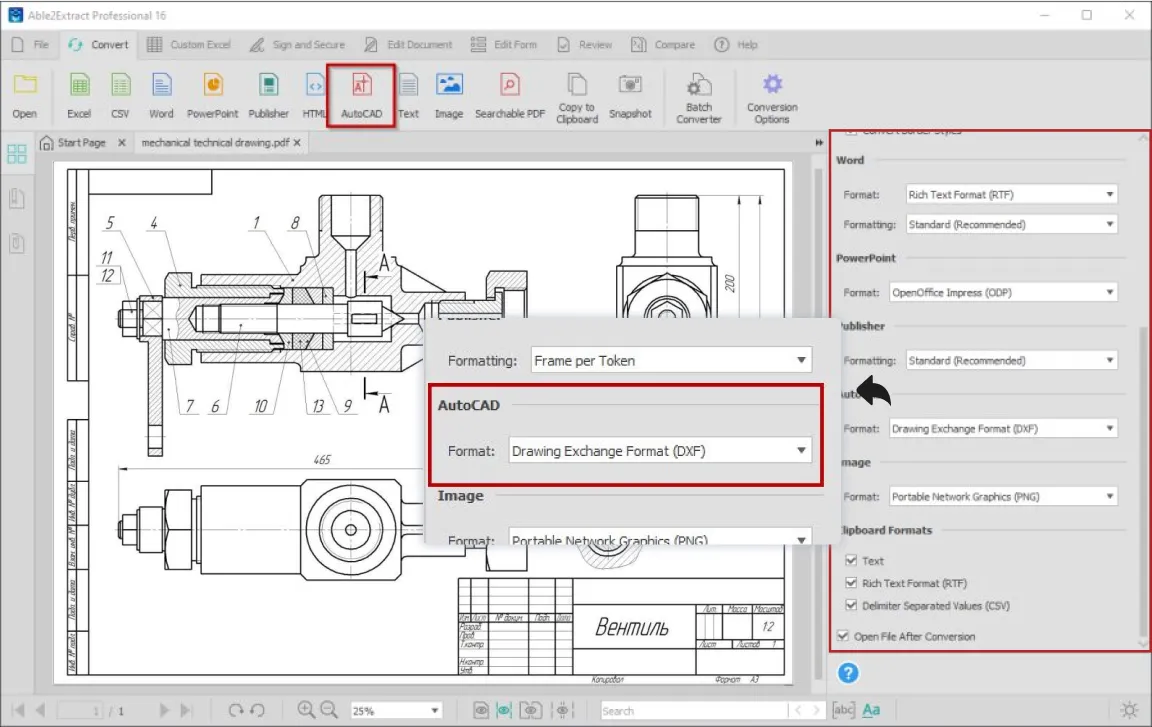
AutoCAD เป็นซอฟต์แวร์ออกแบบมืออาชีพที่พัฒนาโดย Autodesk ซึ่งสถาปนิก วิศวกร และนักออกแบบใช้สร้างและแก้ไขแบบวาดเชิงเทคนิค หากคุณใช้ AutoCAD อยู่แล้ว คุณสามารถนำเข้า PDF ลงในแบบวาด DWG แล้วบันทึกแบบวาดนั้นเป็นไฟล์ DXF ได้:
- 1
เปิด AutoCAD บนคอมพิวเตอร์ของคุณและสร้างแบบวาดใหม่โดยไปที่ File > New
- 2
นำเข้า PDF ของคุณโดยพิมพ์ PDFIMPORT ในบรรทัดคำสั่ง หรือไปที่ Insert > PDF Import เลือกไฟล์ PDF ที่คุณต้องการแปลง
- 3
กำหนดค่าการนำเข้าตามความต้องการของโครงการ เลือกวิธีจัดการเรขาคณิตเวกเตอร์ ภาพ ข้อความ และเลเยอร์ด้วยตนเอง พร้อมปรับมิติและมาตราส่วน (optional) เพื่อให้แบบวาดที่นำเข้าตรงกับหน่วยของโครงการ
- 4
คลิก OK เพื่อแปลง PDF เป็นรูปแบบ DWG
- 5
ไปที่ File > Save As
- 6
ในเมนูดรอปดาวน์ประเภทไฟล์ ให้เลือก DXF เป็นรูปแบบเอาต์พุตเพื่อทำให้การแปลงเสร็จสมบูรณ์
แม้ว่าวิธีนี้จะต้องใช้ขั้นตอนมากกว่าการใช้ตัวแปลง PDF เป็น AutoCAD ออนไลน์ แต่ก็ให้การควบคุมกระบวนการแปลงได้อย่างสมบูรณ์และช่วยให้คุณปรับแต่งได้ก่อนบันทึก Illustrator ยังรองรับการประมวลผลแบบกลุ่มผ่านฟีเจอร์ "Actions" ซึ่งสามารถทำการแปลงแบบกลุ่มในการเปิด PDF และส่งออกเป็นไฟล์ DXF ได้โดยอัตโนมัติ ช่วยลดความซับซ้อนของขั้นตอนได้อย่างมาก
วิธีแปลง PDF เป็น DXF ใน Illustrator
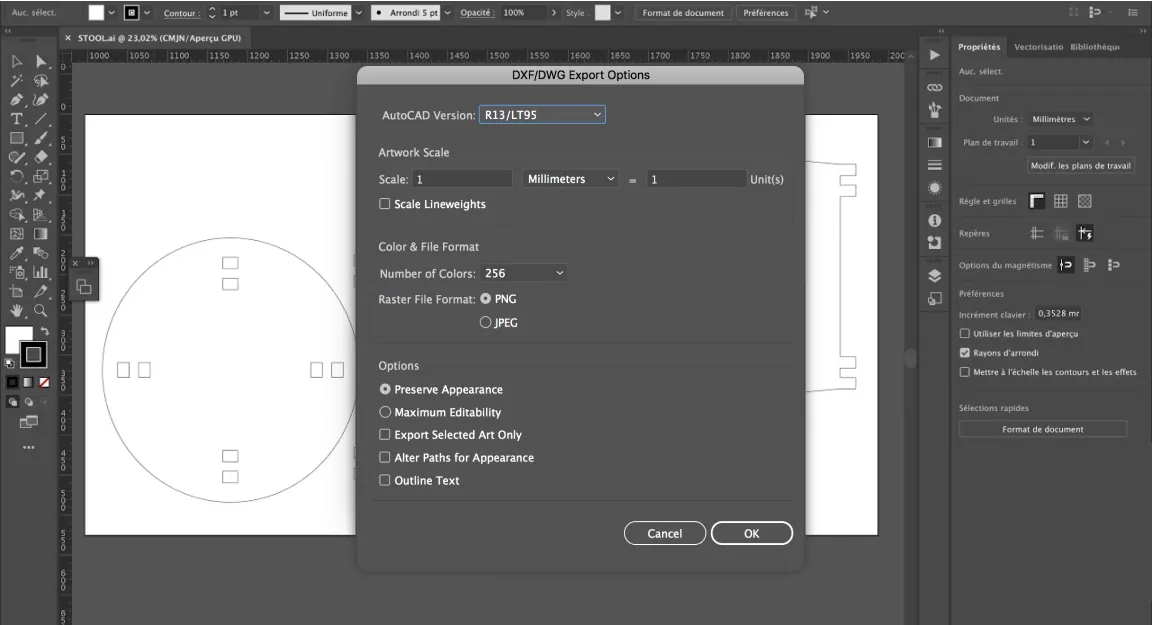
Adobe Illustrator เป็นซอฟต์แวร์กราฟิกเวกเตอร์มืออาชีพจาก Adobe ที่นักออกแบบใช้สร้างและแก้ไขภาพประกอบ โลโก้ และกราฟิกเทคนิค แม้จะไม่ใช่โปรแกรม CAD โดยเฉพาะ แต่ Illustrator สามารถส่งออกไฟล์ในรูปแบบไฟล์ DXF ได้ โดยไม่ต้องใช้ OCR เพิ่มเติมสำหรับงานเวกเตอร์ทั่วไป
วิธีการมีดังนี้:
- 1
เปิด Adobe Illustrator ไปที่ File > Open จากนั้นเลือกไฟล์ PDF ของคุณ
- 2
ตรวจสอบเอกสารที่นำเข้าและปรับแต่งการออกแบบตามความจำเป็น
- 3
ไปที่ File > Export > Export As
- 4
เลือก AutoCAD Interchange File (DXF) และเลือกตำแหน่งที่จะบันทึก
- 5
กำหนดค่าการส่งออกที่คุณต้องการ จากนั้นคลิก OK เพื่อทำการแปลงให้เสร็จสมบูรณ์
วิธีนี้เหมาะสำหรับนักออกแบบที่ใช้ Illustrator เป็นประจำและต้องการเปลี่ยน PDF เป็น DXF โดยไม่ต้องสลับไปใช้ซอฟต์แวร์ AutoCAD โดยเฉพาะ
เพิ่มประสิทธิภาพการทำงานของคุณด้วย PDF Guru
หากคุณกำลังมองหาตัวแปลง PDF เป็น DXF ออนไลน์ที่ดีที่สุด PDF Guru มอบโซลูชันที่รวดเร็วและเชื่อถือได้ซึ่งทำงานได้บนทุกอุปกรณ์ ไม่ว่าคุณจะแปลงไฟล์เดียวหรือจัดการทั้งโครงการ ไฟล์ของคุณจะปลอดภัย การแปลงใช้เวลาเพียงไม่กี่วินาที และคุณสามารถเข้าถึงเอกสารได้ตลอดเวลาจากบัญชีส่วนตัวของคุณ