


MOBI กลายเป็นรูปแบบตกยุคไปแล้ว เนื่องจาก Amazon ยุติการรองรับตั้งแต่ปี 2023 คุณยังสามารถแปลงไฟล์ PDF เป็น MOBI ได้โดยใช้เครื่องมือออนไลน์หรือซอฟต์แวร์บนเดสก์ท็อป แต่สำหรับอุปกรณ์ Kindle รุ่นใหม่ ควรใช้ AZW3 หรือ EPUB จะดีกว่า
รูปแบบ MOBI ได้เข้าสู่สถานะตกยุคอย่างเป็นทางการ แต่แม้จะไม่มีการสนับสนุนจาก Amazon ผู้อ่านจำนวนมากก็ยังคงใช้งานอยู่ ไม่ว่าคุณจะใช้ Kindle รุ่นเก่าหรือต้องการรักษาคอลเลกชันอีบุ๊กที่สะสมมานาน การแปลง PDF เป็น MOBI ก็ยังคงมีประโยชน์อยู่
ในคู่มือนี้ เราจะแสดงวิธีที่ง่ายที่สุดในการแปลง PDF เป็น MOBI อธิบายว่าเมื่อใดที่การใช้รูปแบบไฟล์นี้ยังคงสมเหตุสมผล และแนะนำทางเลือกสมัยใหม่ที่ทำงานได้ดีกว่ากับอุปกรณ์ Kindle ในปัจจุบัน
ไฟล์ MOBI คืออะไร?
MOBI เป็นรูปแบบอีบุ๊กที่พัฒนาโดย Mobipocket และต่อมาถูก Amazon ซื้อกิจการไป ออกแบบมาโดยเฉพาะสำหรับอุปกรณ์และแอป Amazon Kindle
ด้วย MOBI คุณสามารถใช้บุ๊กมาร์ก เพิ่มโน้ต และซิงค์ความคืบหน้าการอ่านข้ามอุปกรณ์ Kindle ได้ รูปแบบนี้ใช้ข้อความที่จัดเรียงใหม่ได้ (reflowable) ผู้ใช้จึงสามารถปรับขนาดฟอนต์และเลย์เอาต์เพื่ออ่านได้อย่างสบายบนทุกหน้าจอ
สถานะปัจจุบัน: ตั้งแต่วันที่ 20 ธันวาคม 2023 ฟีเจอร์ Send to Kindle ของ Amazon ไม่รองรับไฟล์ MOBI อีกต่อไป หมายความว่าคุณไม่สามารถส่งไฟล์ MOBI ไปยังอุปกรณ์หรือแอป Kindle ผ่านอีเมล แอป Send to Kindle หรืออินเทอร์เฟซเว็บได้อีก ไฟล์ MOBI ที่มีอยู่บนอุปกรณ์ของคุณยังใช้งานได้ และคุณยังสามารถถ่ายโอนไฟล์ MOBI ใหม่ผ่าน USB ได้ การเปลี่ยนแปลงนี้สะท้อนถึงการที่ Amazon หันไปใช้รูปแบบที่ทันสมัยกว่าอย่าง EPUB และ AZW3
Kindle รองรับรูปแบบใดบ้าง?
อุปกรณ์และแอป Kindle รองรับไฟล์หลากหลายประเภท ซึ่งโดยทั่วไปแบ่งเป็นสองกลุ่ม: รูปแบบเฉพาะของ Kindle และรูปแบบทั่วไป
รูปแบบเฉพาะของ Kindle
Amazon ได้พัฒนาไฟล์หลายประเภทโดยเฉพาะสำหรับอุปกรณ์ Kindle:
AZW3 (KF8): รูปแบบ Kindle สมัยใหม่ที่มาแทนที่ MOBI ให้การจัดตัวอักษรที่ดีขึ้น เลย์เอาต์ที่ปรับปรุงแล้ว และรองรับการจัดรูปแบบที่ซับซ้อนได้ดียิ่งขึ้น
AZW: รูปแบบดั้งเดิมของ Amazon คล้ายกับ MOBI แต่มี DRM (Digital Rights Management) เพิ่มเติมเพื่อป้องกันการคัดลอกโดยไม่ได้รับอนุญาต
KFX: รูปแบบ Kindle ล่าสุดที่มอบการจัดตัวอักษรที่ดีขึ้น การแบ่งพยางค์ และเลย์เอาต์หน้าคุณภาพสูง
MOBI: รูปแบบตกยุค
รูปแบบเฉพาะเหล่านี้มอบประสบการณ์การอ่านที่ดีที่สุดบนอุปกรณ์ Kindle พร้อมรองรับฟีเจอร์อย่างเต็มรูปแบบ เช่น Whispersync (ซิงค์ความคืบหน้าการอ่านของคุณ), X-Ray (ให้คุณสำรวจตัวละครและคำสำคัญ) และ Word Wise (แสดงความหมายแบบรวดเร็วสำหรับคำที่ยาก)
รูปแบบทั่วไป
Kindle ยังรองรับรูปแบบอีบุ๊กและเอกสารมาตรฐาน:
EPUB: รูปแบบอีบุ๊กมาตรฐานอุตสาหกรรม ปัจจุบัน Kindle รับ EPUB ผ่าน Send to Kindle และแปลงเป็น AZW3 หรือ KFX โดยอัตโนมัติ
PDF: รองรับได้แต่ไม่ได้ปรับให้เหมาะกับ e-reader เนื่องจากมีเลย์เอาต์แบบตายตัว
TXT: ไฟล์ข้อความล้วน (plain text) ไม่มีการจัดรูปแบบที่ซับซ้อน มีแค่โครงสร้างพื้นฐาน
HTML: หน้าเว็บที่บันทึกไว้
DOC/DOCX: เอกสาร Microsoft Word

Kindle อ่านไฟล์ PDF ได้หรือไม่?
ได้ อุปกรณ์ Kindle สามารถอ่านไฟล์ PDF ได้ แต่ประสบการณ์ไม่ค่อยดีนัก PDF ใช้เลย์เอาต์แบบตายตัวที่ออกแบบมาสำหรับขนาดหน้าที่เฉพาะเจาะจง ซึ่งไม่แปลงเป็นหน้าจอ e-reader ได้ดี ข้อความไม่จัดเรียงใหม่ ทำให้คุณมักต้องซูมและเลื่อนเพื่ออ่านได้อย่างสบาย ไม่สามารถปรับขนาดฟอนต์ได้ง่าย และประสบการณ์การอ่านขาดความลื่นไหลเหมือนเมื่อใช้รูปแบบดั้งเดิมของ Kindle
ไฟล์ PDF ทำงานได้ดีขึ้นบน Kindle ขนาดใหญ่อย่าง Scribe หรือ Oasis ที่ขนาดหน้าจอใกล้เคียงกับขนาดเอกสารมาตรฐาน ส่วนบน Kindle ขนาดเล็ก ไฟล์ PDF อ่านยากหากไม่ซูมอยู่ตลอดเวลา
วิธีอ่าน PDF บน Kindle
คุณสามารถอ่านไฟล์ PDF บน Kindle ได้สองวิธี: ส่ง PDF ไปยัง Kindle ตามที่เป็นอยู่ หรือแปลงเป็นรูปแบบที่อ่านง่ายกว่าบน e-reader
Send to Kindle: บริการ Send to Kindle ของ Amazon ช่วยให้คุณส่งอีเมล PDF ไปยังอุปกรณ์โดยตรงโดยใช้ที่อยู่เฉพาะของ Kindle หรือแอป Send to Kindle จะรักษาเลย์เอาต์ PDF ดั้งเดิมไว้ แต่จะไม่แก้ปัญหาการอ่านที่ PDF มักจะมีบนหน้าจอขนาดเล็ก หากไฟล์ต้นฉบับของคุณเป็น PDF ที่มาจากการสแกน แนะนำให้ใช้ OCR ก่อนเพื่อดึงข้อความออกมาให้อ่านได้ดียิ่งขึ้น
แปลงเป็นรูปแบบที่เข้ากับ Kindle ได้: เพื่อประสบการณ์การอ่านที่ดีขึ้น ให้แปลง PDF เป็นรูปแบบที่ปรับให้เหมาะกับ e-reader คุณสามารถให้ Amazon แปลง PDF ให้เมื่อใช้ Send to Kindle หรือใช้เครื่องมือของบุคคลที่สามเพื่อควบคุมผลลัพธ์ได้มากขึ้น ลองพิจารณาเครื่องมือแปลงไฟล์ของเรา:
วิธีแปลง PDF เป็น MOBI
คุณสามารถแปลงไฟล์ PDF เป็น MOBI ได้โดยใช้ตัวแปลงออนไลน์หรือซอฟต์แวร์บนเดสก์ท็อป เครื่องมือออนไลน์เร็วและสะดวกกว่า ในขณะที่แอปพลิเคชันเดสก์ท็อปให้การควบคุมการแปลง MOBI ได้มากกว่า
ทางเลือกที่ 1. ใช้ตัวแปลง PDF เป็น MOBI ออนไลน์
เครื่องมือแปลง Kindle ออนไลน์เป็นวิธีที่เร็วที่สุดในการสร้างไฟล์ MOBI จาก PDF โดยไม่ต้องติดตั้งซอฟต์แวร์และไม่ต้องมีความรู้ทางเทคนิค
วิธีแปลง PDF เป็น MOBI ออนไลน์ด้วย PDF Guru

- 1
ไปที่เครื่องมือแปลง PDF เป็น MOBI
- 2
คลิกปุ่มอัปโหลดหรือลากและวางไฟล์ PDF ของคุณลงในหน้าต่างเบราว์เซอร์
- 3
เครื่องมือจะประมวลผลไฟล์ของคุณในประมาณ 10–30 วินาที ขึ้นอยู่กับขนาดไฟล์และการเชื่อมต่ออินเทอร์เน็ต
- 4
ดาวน์โหลดไฟล์ MOBI ที่แปลงแล้วไปยังอุปกรณ์ของคุณ PDF Guru ยังบันทึกสำเนาไว้ในบัญชีของคุณเพื่อเข้าถึงได้ง่ายในภายหลัง
หากคุณต้องการแปลงกลับ ให้ใช้เครื่องมือ MOBI เป็น PDF และทำตามขั้นตอนเดียวกัน
ทางเลือกที่ 2. แปลง PDF เป็น MOBI ด้วย Calibre
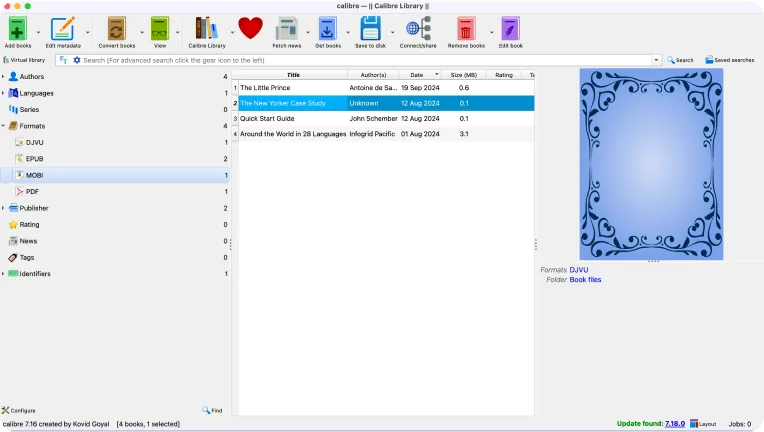
หากต้องการควบคุมการจัดรูปแบบอย่างละเอียด ให้ใช้ Calibre ซึ่งเป็นซอฟต์แวร์จัดการอีบุ๊กแบบโอเพนซอร์สที่ใช้ได้บน Windows, Mac และ Linux แม้อินเทอร์เฟซจะต้องใช้เวลาเรียนรู้ แต่ก็มีตัวเลือกปรับแต่งมากมายสำหรับผู้ใช้ระดับสูง คุณสามารถปรับได้ทั้งเมทาดาต้า ภาพหน้าปก ไปจนถึงเลย์เอาต์ ทำให้ Calibre เป็นตัวเลือกที่ยอดเยี่ยมหากคุณต้องการควบคุมการจัดรูปแบบอีบุ๊กอย่างแม่นยำ
วิธีแปลง PDF เป็น MOBI ด้วย Calibre
- 1
ดาวน์โหลดและติดตั้ง Calibre
- 2
เปิด Calibre และคลิก Add books เพื่อนำเข้าไฟล์ PDF ของคุณ
- 3
เลือก PDF ในไลบรารีของคุณ
- 4
คลิก Convert books ในแถบเครื่องมือ
- 5
ในหน้าต่างการแปลง เลือก MOBI เป็นรูปแบบผลลัพธ์จากเมนูดรอปดาวน์
- 6
ปรับการตั้งค่าอื่นๆ ตามต้องการ (การตั้งค่าหน้า ฟอนต์ สารบัญ)
- 7
คลิก OK เพื่อเริ่มกระบวนการแปลง
- 8
เมื่อเสร็จสิ้น คลิกขวาที่หนังสือและเลือก Open book folder เพื่อค้นหาไฟล์รูปแบบ MOBI ของคุณ
Calibre ใช้เวลาแปลง PDF เป็น MOBI นานแค่ไหน?
ความเร็วในการแปลงของ Calibre ขึ้นอยู่กับขนาด PDF ความซับซ้อนของเลย์เอาต์ และประสิทธิภาพการประมวลผลของคอมพิวเตอร์ PDF ที่มีข้อความเรียบง่ายจะแปลงได้ในไม่กี่วินาที ในขณะที่ไฟล์ที่ซับซ้อนกว่าอาจใช้เวลาหลายนาที บนคอมพิวเตอร์ส่วนใหญ่ อีบุ๊ก 200 หน้าโดยทั่วไปจะแปลงเสร็จในเวลาไม่ถึงหนึ่งนาที
MOBI กับ PDF: อะไรดีกว่าสำหรับ Kindle อีบุ๊ก?
เมื่อเลือกระหว่าง MOBI กับ PDF สำหรับ Kindle ให้พิจารณาปัจจัยที่สำคัญที่สุดสำหรับคุณ นี่คือการเปรียบเทียบระหว่างสองรูปแบบนี้:
| เกณฑ์ | MOBI | |
|---|---|---|
| สถานะการรองรับ | รองรับเต็มรูปแบบบนอุปกรณ์และแอป Kindle ทั้งหมด | รูปแบบตกยุค; Amazon หยุดรับไฟล์ MOBI ใหม่ตั้งแต่ปี 2023 แต่ไฟล์ที่มีอยู่ยังใช้งานได้ |
| ความเข้ากันได้ | ใช้งานได้แทบทุกอุปกรณ์แต่ไม่ได้ปรับให้เหมาะกับ e-reader | ออกแบบมาสำหรับอุปกรณ์ Kindle แต่ปัจจุบันถูกแทนที่ด้วย AZW3, KFX และ EPUB |
| การจัดเรียงข้อความใหม่ | เลย์เอาต์ตายตัว; ข้อความไม่ปรับตามขนาดหน้าจอ | ข้อความจัดเรียงใหม่ได้ตามขนาดหน้าจอและปรับฟอนต์ได้ |
| ขนาดไฟล์ | ใหญ่กว่าเนื่องจากมีภาพฝังและเลย์เอาต์ตายตัว; อาจส่งผลต่อประสิทธิภาพของ e-reader | โดยทั่วไปเล็กกว่าและเบากว่า ปรับให้เหมาะกับการอ่านบนมือถือ |
| การจัดการภาพ | คุณภาพภาพและความแม่นยำของเลย์เอาต์ยอดเยี่ยม | รองรับภาพจำกัด; กราฟิกอาจแสดงผลได้ไม่ดี |
| ฟีเจอร์การอ่าน | บุ๊กมาร์กและคำอธิบายประกอบพื้นฐาน | รองรับบุ๊กมาร์ก โน้ต และซิงค์ความคืบหน้าการอ่านกับ Kindle อื่นๆ |
| การพิมพ์ | เหมาะสำหรับการพิมพ์; รักษาเลย์เอาต์และการจัดรูปแบบอย่างแม่นยำ | ไม่ได้มีไว้สำหรับการพิมพ์; รูปแบบอาจดูผิดเพี้ยนบนกระดาษ |
สรุป: PDF เป็นตัวเลือกที่ดีกว่าเมื่อคุณต้องการรักษาเลย์เอาต์ที่แม่นยำ ภาพคุณภาพสูง หรือวางแผนจะพิมพ์เอกสาร ในอดีต MOBI เคยเหมาะกับการอ่านบนอุปกรณ์ Kindle มากกว่า PDF เนื่องจากข้อความจัดเรียงใหม่ได้และขนาดไฟล์เล็กกว่า แต่ในปี 2025 มันเป็นตัวเลือกตกยุคและไม่ใช่ทางเลือกที่ดีที่สุดอีกต่อไป หากคุณมี Kindle รุ่นใหม่ รูปแบบอย่าง AZW3 หรือ EPUB จะมีฟีเจอร์ ความเข้ากันได้ และการสนับสนุนที่ต่อเนื่องดีกว่า
สำหรับรายละเอียดเพิ่มเติมเกี่ยวกับการเลือกระหว่างรูปแบบอีบุ๊ก โปรดดูคู่มือเปรียบเทียบ EPUB vs. MOBI ของเรา
เคล็ดลับการแปลง PDF เป็น MOBI โดยไม่เสียการจัดรูปแบบ
หากคุณต้องการแปลง PDF เป็น MOBI สำหรับ Kindle คุณต้องทำขั้นตอนพิเศษเพิ่มเติมเพื่อปกป้องเลย์เอาต์และการจัดรูปแบบ หากปฏิบัติตามเคล็ดลับเหล่านี้ คุณจะควบคุมได้มากขึ้นว่าไฟล์ที่แปลงแล้วจะดูอย่างไรและอ่านได้ดีแค่ไหนบนอุปกรณ์ของคุณ
ใช้เครื่องมือออนไลน์ที่เชื่อถือได้ สำหรับการแปลงแบบง่ายๆ เครื่องมืออย่าง PDF Guru ทำงานได้อย่างรวดเร็วและจัดการ PDF มาตรฐานส่วนใหญ่ได้ดีโดยไม่ต้องติดตั้ง ก่อนเลือกตัวแปลงออนไลน์ ให้ตรวจสอบรีวิวและความคิดเห็นของผู้ใช้บนแพลตฟอร์มอย่าง Trustpilot
ทำให้ PDF ที่ซับซ้อนเรียบง่ายขึ้น PDF ที่มีเลย์เอาต์หลายคอลัมน์ ตารางซ้อน หรือกราฟิกจำนวนมากมักแปลงได้ไม่ดี ก่อนแปลง ให้แก้ไขไฟล์ PDF เพื่อลบหรือทำให้องค์ประกอบเหล่านี้เรียบง่ายขึ้น สำหรับเอกสารที่ได้จากการสแกน ให้รัน OCR ก่อนเพื่อแปลงภาพเป็นข้อความจริง แม้แค่การปรับเล็กน้อยก็สามารถปรับปรุงผลลัพธ์สุดท้ายได้อย่างมาก
ลองแปลง PDF เป็น EPUB ก่อน การแปลง PDF เป็น EPUB ก่อนสร้างไฟล์ MOBI สามารถรักษาการจัดรูปแบบได้มากขึ้น หากคุณยังคงต้องการไฟล์ MOBI หลังจากนั้น คุณสามารถแปลง EPUB ได้ แต่โปรดจำไว้ว่า Kindle รุ่นใหม่จะแปลงไฟล์ EPUB เป็นรูปแบบ Kindle ระหว่างการถ่ายโอนอยู่ดี
ปรับคุณภาพภาพให้เหมาะสม ภาพความละเอียดสูงอาจเพิ่มขนาดไฟล์และทำให้เกิดปัญหาการแสดงผลบน e-reader ก่อนแปลง ให้ลดภาพลงเหลือประมาณ 300 DPI หรือต่ำกว่า
เพิ่มประสิทธิภาพการทำงานของคุณด้วย PDF Guru
PDF Guru ช่วยให้คุณเปลี่ยน PDF เป็น MOBI ได้ในไม่กี่วินาที ด้วยการจัดรูปแบบที่สะอาดและไม่ต้องติดตั้งซอฟต์แวร์ ไม่ว่าคุณจะอัปเดตไลบรารี Kindle รุ่นเก่าหรือเตรียมไฟล์สำหรับอุปกรณ์ตกยุค แพลตฟอร์มของเราช่วยให้คุณสร้างไฟล์ MOBI ได้อย่างรวดเร็วและเชื่อถือได้ทุกเมื่อที่ต้องการ