


ไฟล์ PDF เป็นรูปแบบหลักสำหรับการแชร์เอกสาร เพราะรักษาการจัดรูปแบบไว้ได้ครบถ้วนไม่ว่าจะเปิดดูที่ไหน ในทางกลับกัน ไฟล์ SVG เป็นที่นิยมสำหรับงานกราฟิกบนเว็บและงานออกแบบ เพราะเป็นไฟล์ scalable แปลว่าสามารถขยายขนาดได้โดยไม่สูญเสียคุณภาพ
การแปลง PDF เป็นไฟล์ SVG อาจยุ่งยากได้ เพราะต้องรักษากราฟิกแบบเวกเตอร์และข้อความให้คมชัด อย่างไรก็ตาม การแปลงนี้จำเป็นสำหรับงานที่ต้องการกราฟิกคุณภาพสูงที่ scalable แปลว่าขยายขนาดได้อย่างอิสระ เช่น การออกแบบเว็บ การตัดต่อกราฟิก และภาพแบบโต้ตอบ ในบทความนี้ เราจะมาดูความแตกต่างระหว่างไฟล์สองรูปแบบนี้ และอธิบายวิธีแปลงไฟล์จาก PDF เป็น SVG ด้วยเครื่องมือต่าง ๆ
ไฟล์เวกเตอร์ SVG คืออะไร?
ก่อนที่จะลงลึกถึงวิธีแปลง PDF เป็นไฟล์เวกเตอร์ มาทำความรู้จักกับ SVG กันก่อน ไฟล์ SVG (กราฟิกเวกเตอร์แบบขยายขนาดได้) เป็นรูปแบบภาพที่ออกแบบให้ scalable แปลว่าขยายขนาดได้แบบไม่จำกัดโดยไม่สูญเสียคุณภาพภาพ ทำให้เหมาะสำหรับการใช้งานบนเว็บ โดยรับประกันว่าภาพจะคมชัดบนทุกอุปกรณ์และทุกขนาด เนื่องจากเป็นรูปแบบที่ใช้พื้นฐาน XML ในการอธิบายภาพแบบสองมิติ
การใช้งานไฟล์ SVG ที่พบบ่อย
- ไอคอน: ปรับให้เข้ากับความละเอียดหน้าจอที่ต่างกันได้ง่าย เหมาะสำหรับการออกแบบเว็บที่ตอบสนอง
- โลโก้: ทำให้โลโก้ดูคมชัดและเป็นมืออาชีพบนทุกอุปกรณ์หรือทุกขนาดหน้าจอ
- แผนภูมิและกราฟ: ช่วยให้นำเสนอข้อมูลภาพแบบโต้ตอบและละเอียดได้
- ภาพประกอบ: คงรายละเอียดและคุณภาพสูงไว้ ไม่ว่าจะซูมเข้าหรือออกแค่ไหน
- แอนิเมชัน: สร้างเนื้อหาเว็บที่น่าสนใจและมีชีวิตชีวา
PDF กับ SVG: แตกต่างกันอย่างไร?
ไม่ว่าคุณจะทำงานกับไฟล์ที่มีข้อความเยอะหรือกราฟิกที่ละเอียด การรู้ว่าแต่ละรูปแบบมีอะไรให้บ้างจะช่วยให้ตัดสินใจได้ง่ายขึ้น ที่สำคัญ SVG สามารถฝังลงใน HTML ได้โดยตรง และเหมาะกับการขยายภาพโดยไม่เกิดอาการแตกเป็นพิกเซล
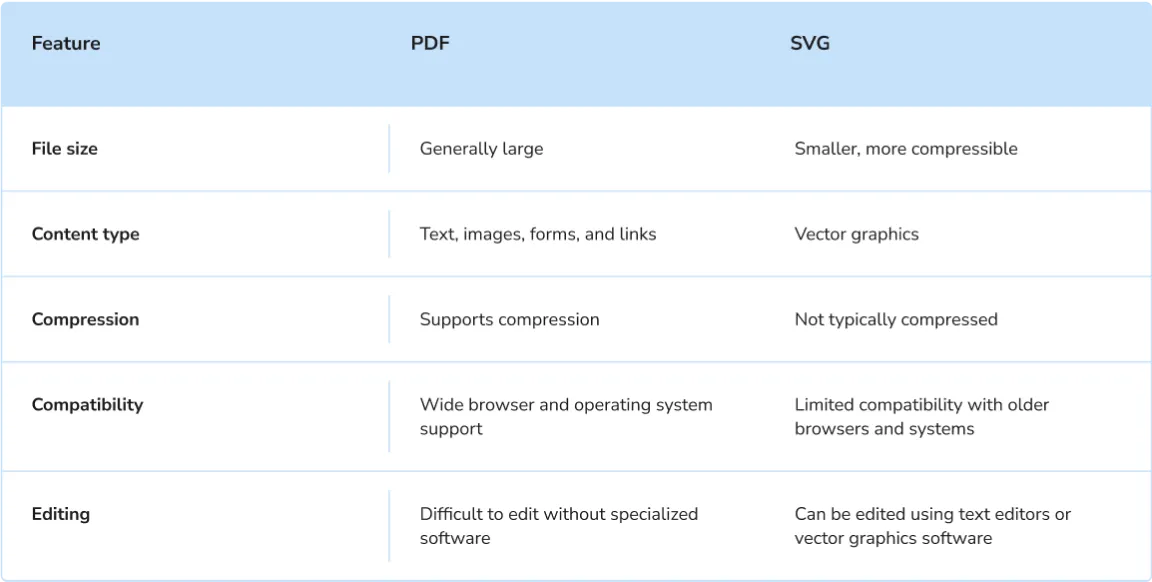

วิธีแปลงไฟล์ PDF เป็น SVG ออนไลน์ด้วย PDF Guru

ด้วยตัวแปลง PDF เป็นเวกเตอร์ออนไลน์ของเรา คุณสามารถอัปโหลดเอกสารและประมวลผลได้ในเวลาประมาณหนึ่งนาที วิธีใช้งานมีดังนี้:
- 1เข้าสู่ระบบบัญชี PDF Guru แล้วไปที่เครื่องมือแปลง PDF เป็น SVG
- 2คลิกปุ่ม + เพื่ออัปโหลดไฟล์ PDF หรือเพียงลากแล้ววางลงในพื้นที่อัปโหลด
- 3รอสักครู่ให้ตัวแปลง PDF เป็น SVG ประมวลผลคำขอของคุณให้เสร็จ
- 4เมื่อเสร็จแล้ว ภาพ SVG จะถูกดาวน์โหลดมายังอุปกรณ์ของคุณโดยอัตโนมัติและบันทึกไว้ในบัญชี ซึ่งคุณยังสามารถส่งต่อผ่าน URL ของบัญชี Dropbox ได้ด้วย
หากคุณต้องการแก้ไขไฟล์ก่อนเปลี่ยนรูปแบบ เราก็มีเครื่องมือพร้อมให้ใช้ ด้วยตัวแก้ไข PDFของเรา คุณสามารถแก้ไข ลบ หรือเพิ่มองค์ประกอบ เช่น ข้อความ ภาพประกอบ หรือลายน้ำได้อย่างง่ายดาย เป็นวิธีที่ราบรื่นในการทำให้เอกสารของคุณดูสมบูรณ์แบบก่อนการแปลงครั้งสุดท้าย
วิธีแปลง PDF เป็น SVG บน Mac
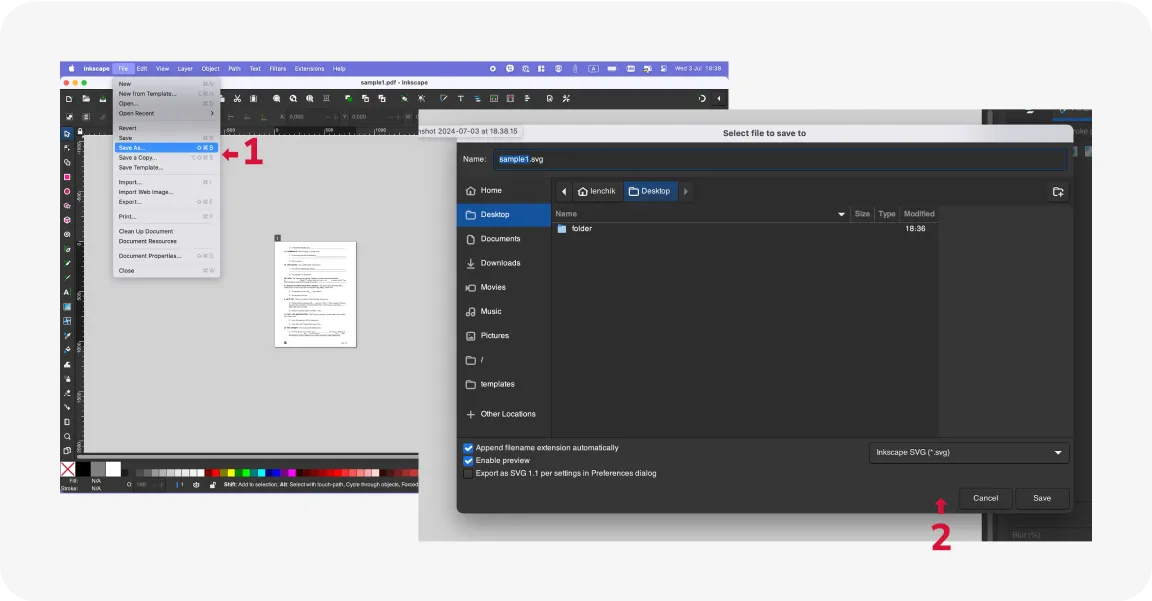
แม้ว่า Mac จะไม่มีเครื่องมือในตัวสำหรับการแปลง PDF เป็นไฟล์ SVG แต่คุณมีสองทางเลือก:
คุณสามารถใช้ตัวแปลงออนไลน์ของเรา ซึ่งใช้งานได้กับทุกระบบปฏิบัติการและทุกอุปกรณ์
หรือคุณสามารถลองใช้ อิงก์สเคป ซึ่งเป็นเครื่องมือออกแบบที่ใช้งานง่าย เหมาะสำหรับการสร้างและแก้ไขภาพเวกเตอร์ SVG ขั้นตอนมีดังนี้:
- 1ดาวน์โหลด ติดตั้ง และเปิด อิงก์สเคป บนคอมพิวเตอร์ของคุณ
- 2นำเข้าไฟล์ PDF ของคุณเข้าสู่แอปนี้ คุณยังสามารถเลือกหน้าใดหน้าหนึ่งของ PDF หรือดูตัวอย่างแบบภาพย่อก่อนได้
- 3คลิกที่เมนูไฟล์ในแถบเครื่องมือด้านบน จากนั้นเลือก บันทึกเป็น...
- 4ในหน้าต่างที่เด้งขึ้นมา ให้เลือก SVG เป็นรูปแบบสำหรับการส่งออก แล้วคลิก บันทึก ไฟล์ของคุณจะถูกแปลงและบันทึกเป็น SVG ในไม่กี่วินาที
ซอฟต์แวร์นี้ยังสามารถแปลงไฟล์ PDF เป็น SVG บนระบบปฏิบัติการอื่น เช่น Windows และ Linux ได้อีกด้วย รวมถึงเหมาะสำหรับการแปลงงานที่หลากหลาย ตั้งแต่ภาพประกอบคุณภาพสูงไปจนถึงกราฟิกสำหรับอีบุ๊ก
แม้ว่าตัวเลือกในการเปลี่ยน PDF เป็นไฟล์ SVG จะมีจำกัด คุณก็ยังมีสองทางเลือกที่เชื่อถือได้ ได้แก่ ตัวแปลงออนไลน์อย่าง PDF Guru หรือ อิงก์สเคป ในการตัดสินใจ ให้พิจารณาว่าคุณต้องเปลี่ยนรูปแบบไฟล์บ่อยแค่ไหน และต้องการฟีเจอร์เพิ่มเติม เช่น การบีบอัด การลงลายเซ็น การรวม และการแก้ไข PDF หรือไม่
PDF Guru มีความสามารถเหล่านี้ครบครัน เหมาะสำหรับการจัดการเอกสารแบบครบวงจร สำหรับการแปลงเป็นครั้งคราวที่เน้นการแก้ไขเวกเตอร์ อิงก์สเคป เป็นตัวเลือกที่ดี ลองประเมินความต้องการและขั้นตอนการทำงานของคุณเพื่อเลือกเครื่องมือที่ดีที่สุดสำหรับงานของคุณ