


ทุกวันนี้เราพึ่งพาสมาร์ทโฟนแทบทุกเรื่อง แต่เมื่อพูดถึงการสร้างเอกสาร PDF สมาร์ทโฟนจะทำหน้าที่นี้ได้ดีแค่ไหน?
หากคุณใช้ iPhone หรือ iPad คุณอาจสงสัยว่าอุปกรณ์เหล่านี้จัดการ PDF ได้ดีเพียงใด ตั้งแต่เอกสารข้อความ รูปภาพ ไปจนถึงหน้าเว็บ บทความคู่มือนี้จะแสดงให้คุณเห็นวิธีสร้างไฟล์ PDF ได้อย่างรวดเร็วและง่ายดายบนอุปกรณ์ของแอปเปิล
สามารถสร้าง PDF บน iPhone ได้หรือไม่?
ได้แน่นอน คุณสามารถสร้าง PDF บน iPhone ได้โดยไม่ต้องใช้ซอฟต์แวร์ที่ซับซ้อน ต้องขอบคุณฟีเจอร์ในตัวที่ทำให้กระบวนการนี้รวดเร็วและง่าย เราจะสำรวจตัวเลือกนี้ก่อน แต่หากคุณกำลังมองหาโซลูชันที่ครอบคลุมมากขึ้น เอดิเตอร์ของเราคือทางเลือกที่เหมาะสม
วิธีสร้าง PDF บน iPhone โดยใช้แอปไฟล์
แอปไฟล์ไม่ได้เป็นเพียงเครื่องมือสำหรับจัดระเบียบเอกสารเท่านั้น แต่ยังช่วยให้คุณแปลงเป็น PDF บน iPhone และอุปกรณ์แอปเปิลอื่น ๆ ได้อีกด้วย วิธีใช้งานมีดังนี้:
- 1เปิดแอปไฟล์และค้นหาไฟล์ที่คุณต้องการแปลง
- 2แตะค้างเพื่อเปิดเมนู
- 3เลือก แชร์ จากตัวเลือก
- 4เลื่อนลงไปด้านล่างและเลือก พิมพ์
- 5บนหน้าจอตัวอย่างการพิมพ์ ให้แตะไอคอน แชร์ เล็ก ๆ ที่ด้านบน
- 6เลือก บันทึกไปยังไฟล์ และแตะ บันทึก เพื่อเสร็จสิ้น
ตอนนี้คุณจะเห็นทั้งไฟล์ต้นฉบับและเวอร์ชัน PDF ใหม่ในแอปไฟล์ แม้ว่าวิธีนี้จะเหมาะสำหรับการแปลงแบบง่าย ๆ แต่โปรดทราบว่าไม่มีตัวเลือกสำหรับการสร้างหรือแก้ไข PDF เปล่าจาก iPhone สำหรับสิ่งนั้น คุณอาจต้องใช้เครื่องมือที่ครอบคลุมมากขึ้น

วิธีสร้าง PDF โดยใช้ PDF Guru
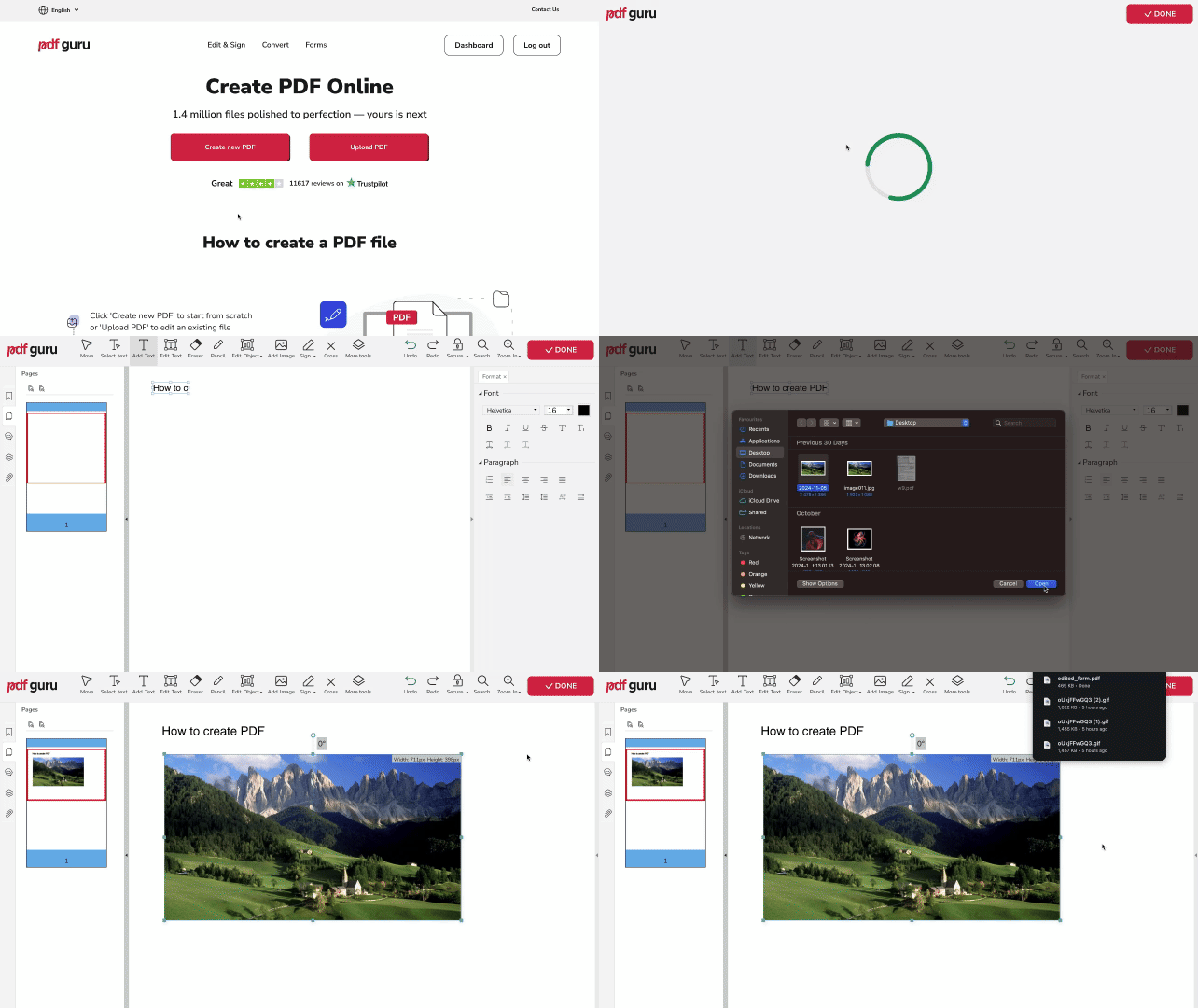
การสร้าง PDF บน iPhone ยิ่งง่ายขึ้นด้วย PDF Guru ไม่ว่าคุณจะต้องการบันทึกเอกสารในรูปแบบนี้หรือเริ่มต้นสร้างใหม่ตั้งแต่ต้น และที่ดีที่สุดคือ? มีฟีเจอร์เพิ่มเติมที่คุณจะไม่พบในแอปไฟล์ นอกจากนี้ คุณยังสามารถเปลี่ยนไฟล์รูปแบบอื่นเป็น PDF สแกนเอกสาร คัดลอกหน้าที่ต้องการ และส่งเอกสารผ่านอีเมลได้อย่างสะดวก วิธีสร้างและแก้ไขไฟล์ PDF ใหม่:
- 1
- 2เลือก สร้าง PDF ใหม่ จากตัวเลือกที่มี หากคุณต้องการเริ่มต้นด้วยเอกสารเปล่า
- 3ขณะอยู่ในโหมดแก้ไข ให้ใช้เครื่องมือต่าง ๆ เพื่อปรับแต่งไฟล์ของคุณตามต้องการ
- 4ตรวจสอบไฟล์ของคุณแล้วแตะ เสร็จสิ้น
- 5เลือกรูปแบบไฟล์ที่คุณต้องการ แล้วกด ดาวน์โหลด
วิธีแปลงไฟล์เป็น PDF
หากคุณมีไฟล์ที่ต้องบันทึกเป็น PDF บน iPhone คุณสามารถใช้ PDF Guru เพื่อทำให้กระบวนการนี้ง่ายขึ้น การแปลงส่วนใหญ่ใช้เวลาเพียงไม่กี่วินาที แม้ว่าไฟล์ที่มีรูปแบบซับซ้อนหรือรูปภาพขนาดใหญ่อาจใช้เวลานานกว่าเล็กน้อย วิธีทำมีดังนี้:
- 1
ไปที่ ตัวแปลง PDF ซึ่งเป็นเครื่องมือเอนกประสงค์ที่จดจำรูปแบบไฟล์ของคุณโดยอัตโนมัติและแปลงเป็น PDF อีกทางเลือกหนึ่ง คุณสามารถเลือกเครื่องมือแปลงเฉพาะได้ นี่คือเครื่องมือยอดนิยมบางส่วน: Word เป็น PDF; JPG เป็น PDF; HTML เป็น PDF; คลิกเพื่อดู เครื่องมือแปลงเพิ่มเติม
- 2อัปโหลดไฟล์ของคุณไปยังหน้าต่าง
- 3รอสักครู่เพื่อให้การแปลงเสร็จสมบูรณ์
- 4ดาวน์โหลดไฟล์ที่แปลงแล้วโดยตรงไปยังอุปกรณ์ของคุณ คุณจะพบไฟล์นั้นถูกเก็บไว้ในบัญชี PDF Guru ของคุณสำหรับการเข้าถึงในอนาคต
ตอนนี้คุณรู้แล้วว่าจะสร้าง PDF บน iPhone อย่างไร แม้ว่าจะไม่มีตัวเลือกมากมาย แต่วิธีที่เราแบ่งปันนั้นง่ายและใช้งานได้จริง หากมีสิ่งใหม่และมีประโยชน์ปรากฏขึ้นในตลาด เราจะแบ่งปันให้คุณอย่างแน่นอน