


ไม่ว่าคุณจะกำลังทำเครื่องหมายรายงาน ร่างไอเดีย หรือเน้นรายละเอียดสำคัญ การวาดบน PDF ทำให้การปรับแต่งเอกสารเป็นเรื่องง่าย ในคู่มือนี้ เราจะแสดงวิธีทำอย่างละเอียด
คุณสามารถวาดบน PDF ได้หรือไม่?
ได้แน่นอน! มีเครื่องมือมากมายที่ช่วยให้คุณใส่คำอธิบายประกอบ ทำเครื่องหมาย และวาดบนไฟล์ PDF ได้ ไม่ว่าคุณจะใช้เครื่องมือในตัว หรือลองตัวเลือกออนไลน์อย่าง PDF Guru คุณจะพบว่ามันง่ายที่จะเพิ่มลายเซ็นส่วนตัวลงในเอกสารใดๆ
ตอนนี้ มาเข้าสู่ภาคปฏิบัติของการแก้ไข PDF กันเลย
วิธีวาดบน PDF ด้วย PDF Guru
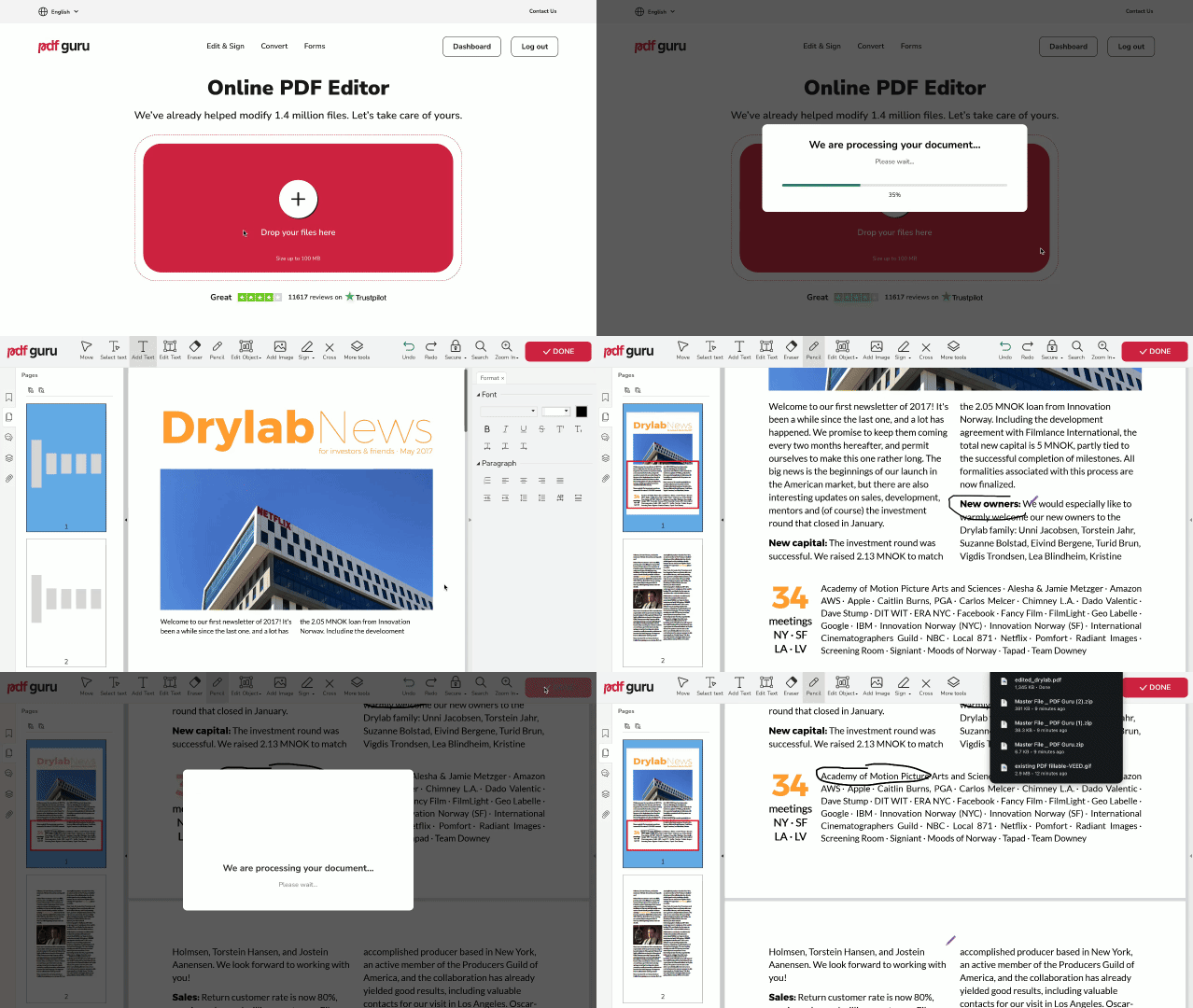
วาดเส้นบน PDF ได้อย่างง่ายดายด้วยเครื่องมือออนไลน์ของเรา PDF Guru เริ่มต้นได้ดังนี้:
- 1ไปที่ เครื่องมือแก้ไข PDF
- 2กดปุ่ม + หรือลากและวางไฟล์ PDF ของคุณลงในหน้าต่าง
- 3ในโหมดแก้ไข ใช้ ดินสอ จากเมนูเครื่องมือ
- 4เมื่อเสร็จแล้ว ตรวจสอบการเปลี่ยนแปลงและคลิก เสร็จสิ้น เพื่อบันทึกงานของคุณ นอกจากนี้คุณยังสามารถพบไฟล์ที่บันทึกไว้ในบัญชี PDF Guru ของคุณเพื่อใช้งานในอนาคต
ต้องการแปลงภาพวาด PDF ของคุณเป็นรูปแบบภาพหรือไม่? ไม่มีปัญหา เรามี ตัวแปลง PDF ที่ช่วยได้
ต่อไป เรามาดูวิธีแก้ไขอื่นๆ ที่เรามีกัน
วิธีเพิ่มรูปทรงในไฟล์ PDF?
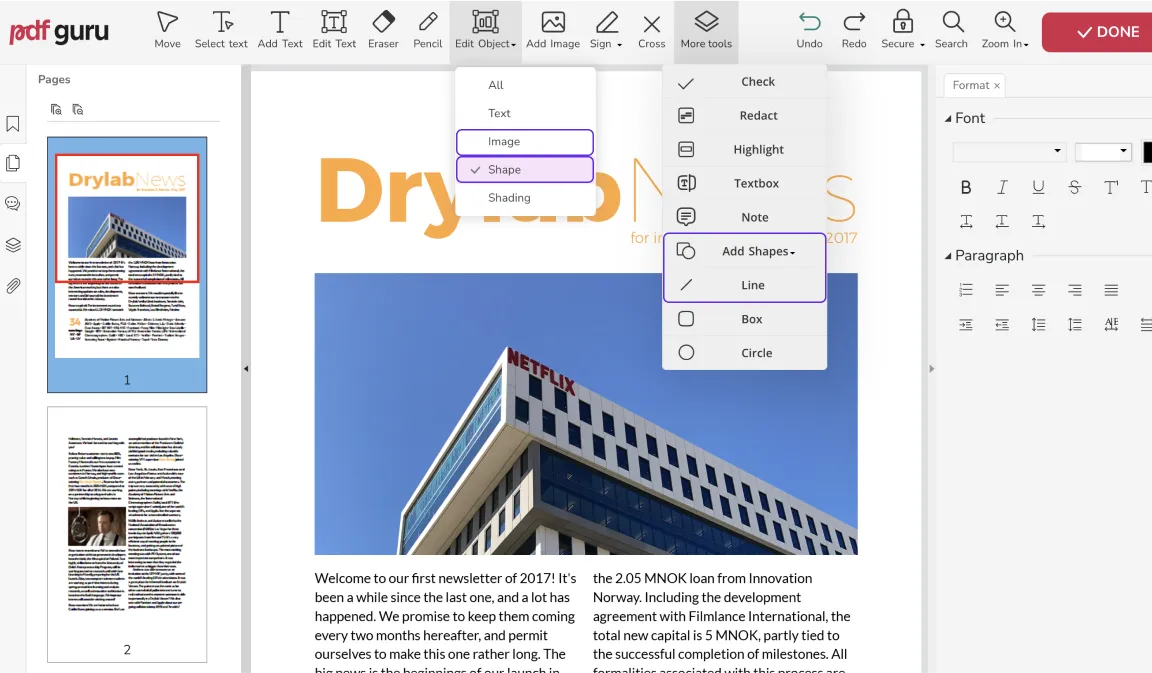
- 1ในโหมดแก้ไข ไปที่ เครื่องมือเพิ่มเติม และเลือก รูปทรง
- 2แทรกรูปทรงลงใน PDF และปรับสไตล์โดยใช้ตัวเลือกทางด้านขวา รวมถึงการตั้งค่าความโปร่งใส
- 3คลิก เสร็จสิ้น
วิธีเพิ่มเส้นในเอกสาร PDF?
- 1ไปที่ เครื่องมือเพิ่มเติม และเลือก เส้น เพื่อวาดเส้น
- 2เพิ่มลูกศรลงในไฟล์ PDF และปรับขนาดตามต้องการ
- 3คลิก เสร็จสิ้น
วิธีวาดกล่องใน PDF?
คุณสามารถเพิ่มรูปสี่เหลี่ยมเป็นองค์ประกอบได้อย่างง่ายดาย ทำได้ดังนี้:
- 1ไปที่ เครื่องมือเพิ่มเติม และเลือก เพิ่มรูปทรง
- 2วางรูปทรงและปรับแต่งโดยใช้ตัวเลือกทางด้านขวา
- 3คลิก เสร็จสิ้น
หรืออาจต้องการกล่องที่กรอกข้อมูลได้? ทำได้ดังนี้:
- 1เลือก กล่องข้อความ จากเมนูด้านบน
- 2พิมพ์ข้อความแล้วปรับการจัดรูปแบบทางด้านขวา
- 3คลิก เสร็จสิ้น
ต้องการแสดงความคิดเห็นเพื่อการทำงานร่วมกันที่ราบรื่นขึ้นหรือไม่? ลองใช้เครื่องมือ ใส่คำอธิบายประกอบ ของเรา ซึ่งใช้งานได้เหมือนกับเครื่องมือแก้ไข

วิธีวาดบน PDF ใน Windows
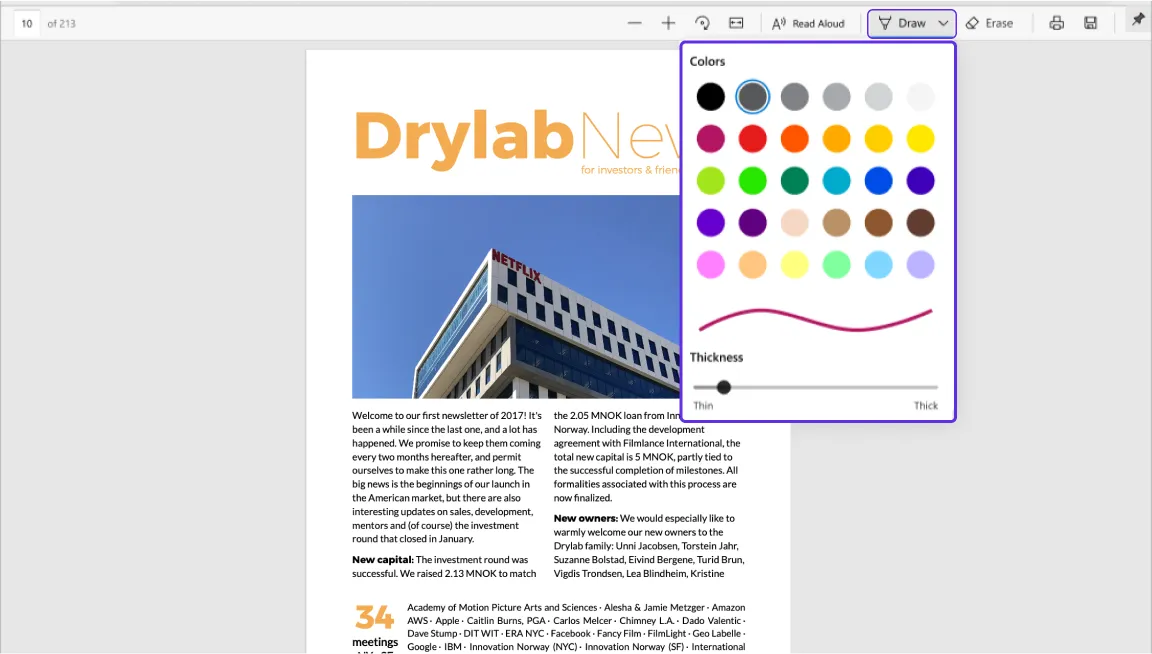
ในการวาดบนไฟล์ PDF คุณสามารถใช้ Microsoft Edge เวอร์ชันใหม่ได้:
- 1เปิดไฟล์ PDF ของคุณใน Microsoft Edge
- 2มองใต้แถบที่อยู่เพื่อหาแถบเครื่องมือพร้อมตัวเลือก วาดและลบ
- 3คลิก วาด เพื่อเริ่มเพิ่มโน้ตหรือภาพร่าง
หมายเหตุ: ฟีเจอร์การเขียนหมึกไม่ทำงานบนหน้าเว็บใน Microsoft Edge เวอร์ชันล่าสุด
วิธีวาดบน PDF บน Mac ด้วย Preview
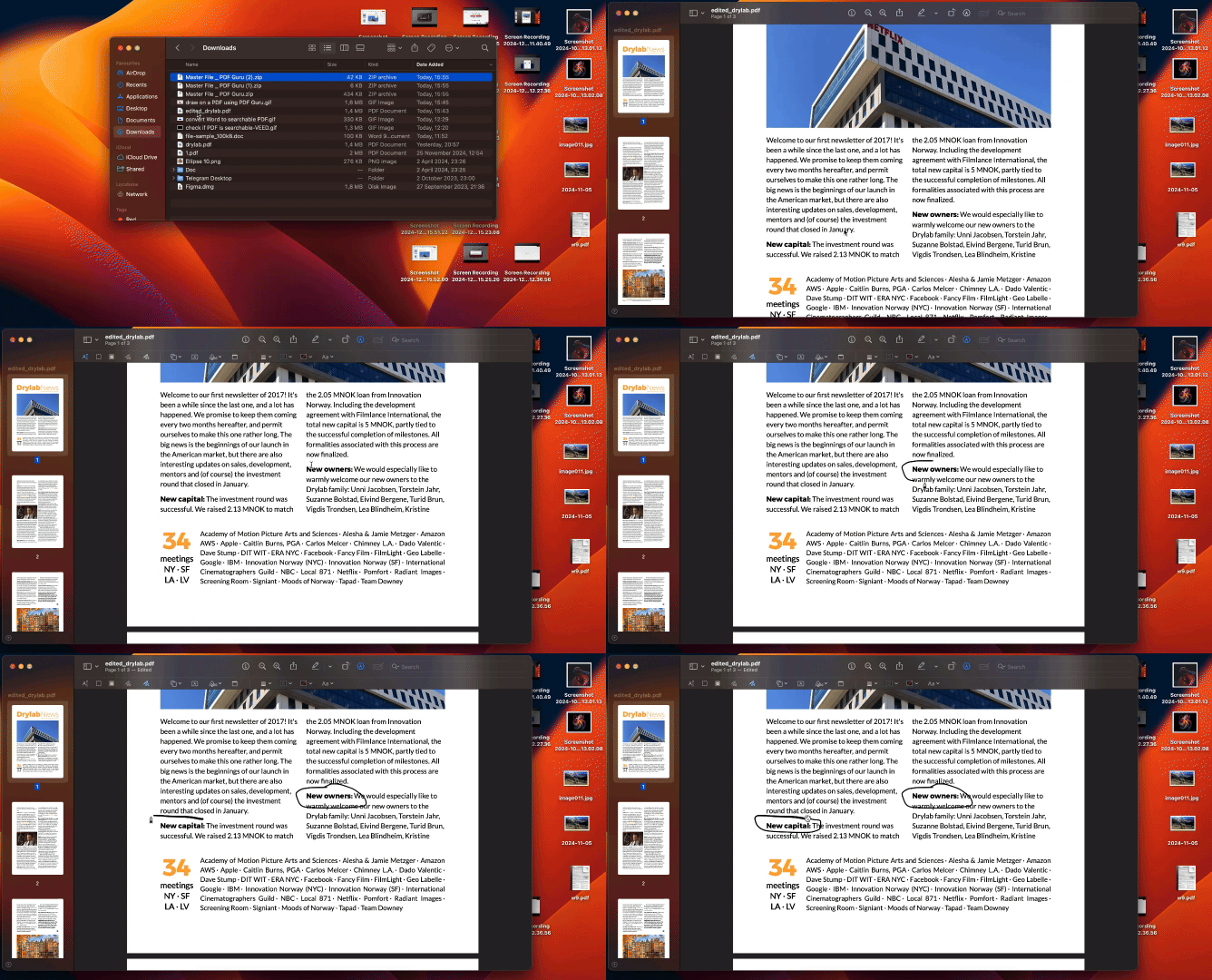
ผู้ใช้ Mac นี่คือคำแนะนำสำหรับคุณ! ด้วยเครื่องมือ Preview ที่มีในตัว คุณสามารถวาดบนไฟล์ PDF ได้โดยใช้ฟีเจอร์ที่เป็นประโยชน์ ขั้นตอนมีดังนี้:
- 1เมื่อเปิดไฟล์ PDF ใน Preview แล้ว ให้คลิกไอคอน มาร์กอัป ในแถบเครื่องมือด้านบน
- 2จากนั้น คุณสามารถแทรกกล่องข้อความ วาดภาพ และเพิ่มรูปทรงต่างๆ ลงในไฟล์ PDF ได้
- 3แม้เครื่องมือวาดภาพ PDF ในตัวนี้อาจไม่ตอบสนองความต้องการระดับมืออาชีพทุกข้อของคุณ แต่ก็เป็นจุดเริ่มต้นที่มั่นคง
บทสรุป
แล้วจะวาดบน PDF ได้อย่างไร? มีตัวเลือกทั้งออนไลน์และออฟไลน์ให้เลือก แต่ละตัวมีฟีเจอร์การวาดและการใส่คำอธิบายประกอบที่แตกต่างกัน ลองใช้หลายๆ ตัวเพื่อดูว่าตัวใดเหมาะกับความต้องการของคุณมากที่สุด
หากคุณกำลังมองหาโซลูชันแบบครบวงจร เครื่องมือแก้ไข PDF ของเราเป็นตัวเลือกที่ยอดเยี่ยมให้สำรวจ