


กำลังมองหาวิธีแก้ไข PDF บน Mac ของคุณอยู่ใช่ไหม? ไม่ว่าจะใช้งานส่วนตัวหรือเรื่องงาน ก็มีตัวเลือกที่น่าเชื่อถือให้เลือกใช้มากมาย ทั้งแบบออนไลน์และออฟไลน์ ต้องขอบคุณเครื่องมือและเทคโนโลยียุคใหม่ที่ทำให้การแก้ไข PDF ไม่ใช่เรื่องยุ่งยากอีกต่อไป
นอกจากนี้ เรายังมีเครื่องมือโบนัสอีกสองตัวมาแนะนำในตอนท้าย ซึ่งน่าลองใช้อย่างยิ่ง
4 วิธีในการแก้ไข PDF บน Mac
คุณภาพและประสิทธิภาพเป็นสิ่งสำคัญสำหรับพวกเราทุกคน เราต้องการให้เอกสารคงคุณภาพเดิมไว้โดยไม่ต้องผ่านขั้นตอนที่ยุ่งยากและสิ้นเปลืองเวลา ด้านล่างนี้คือหลายวิธีที่คุณสามารถใช้แก้ไข PDF ได้
โปรแกรมแก้ไขออนไลน์ เพียงคุณมีการเชื่อมต่ออินเทอร์เน็ตก็เพียงพอแล้ว มีโปรแกรมแก้ไขมากมายที่ให้คุณปรับแต่งเอกสารได้ง่ายๆ โดยยังคงเลย์เอาต์เดิมไว้ ตัวอย่างเช่น PDF Guru ช่วยเพิ่มประสิทธิภาพในการทำงานของคุณ ทำให้คุณทำงานได้มากขึ้นด้วยความพยายามที่น้อยลง
Preview เครื่องมือดูภาพและ PDF ในตัวสำหรับ macOS นี้ให้ผู้ใช้สามารถดูไฟล์หลายรูปแบบได้ง่ายๆ และยังมีความสามารถในการแก้ไขบางส่วนอีกด้วย
ซอฟต์แวร์เสริม คุณสามารถดาวน์โหลดซอฟต์แวร์เพิ่มเติมบน Mac เพื่อแก้ไขไฟล์ PDF และจัดการงานได้อย่างมีประสิทธิภาพ
Pages เป็นแอปพลิเคชันประมวลผลคำและออกแบบเลย์เอาต์หน้าที่มีประสิทธิภาพสำหรับผู้ใช้ macOS
วิธีแก้ไข PDF ด้วย PDF Guru
กำลังมองหาวิธีแก้ไขไฟล์ PDF แบบไม่ยุ่งยากอยู่ใช่ไหม? ไม่ว่าคุณต้องการอะไร ทีมงานของเราพร้อมมอบความสามารถในการแก้ไขที่ทรงพลังให้คุณ ในระหว่างนี้ มาสำรวจฟีเจอร์ต่างๆ ของ PDF Guru กัน
วิธีแก้ไขข้อความในไฟล์ PDF บน Mac
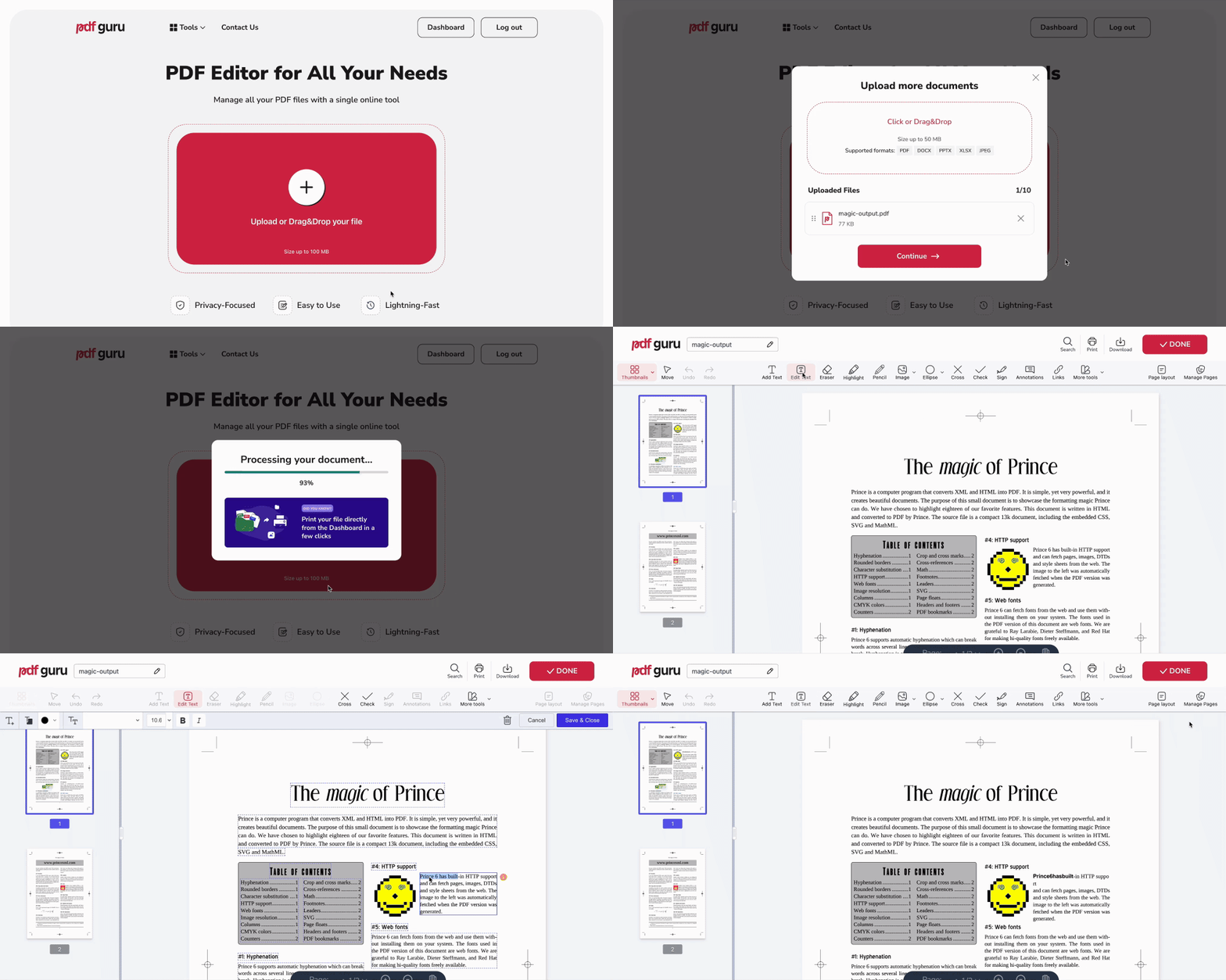
- 1ไปที่หน้า แก้ไข PDF
- 2อัปโหลดไฟล์ PDF ของคุณเข้าไปในหน้าต่าง ระบบจะพาคุณไปยังตัวแก้ไขเนื้อหาโดยอัตโนมัติ
- 3เลือก แก้ไขข้อความ จากแถบเครื่องมือ
- 4คลิกที่ส่วนของข้อความที่ต้องการแก้ไข
- 5ตอนนี้คุณสามารถแก้ไขเนื้อหาและใช้เครื่องมือจัดรูปแบบได้ เช่น สไตล์ฟอนต์ ขนาด การจัดตำแหน่งข้อความ ฯลฯ
- 6เมื่อพร้อมแล้ว คลิก บันทึกและปิด
วิธีแก้ไขรูปภาพในไฟล์ PDF
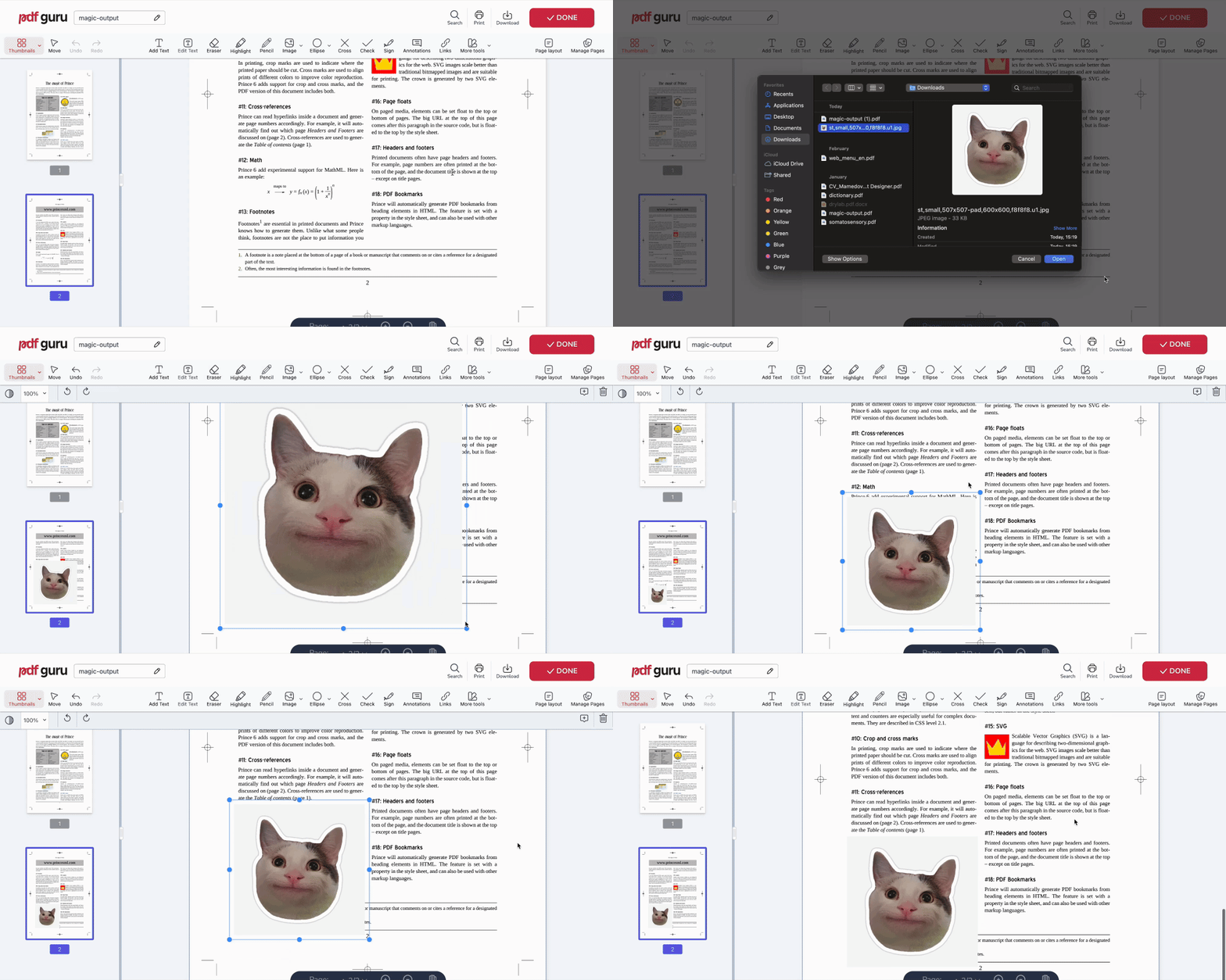
- 1จากแถบเครื่องมือ เลือก รูปภาพ
- 2เลือกรูปภาพที่ต้องการเพิ่ม
- 3ใช้แผงแก้ไขทางด้านซ้ายเพื่อหมุน เคลื่อนย้าย หรือปรับความโปร่งใส
วิธีใส่คำอธิบายประกอบใน PDF บน Mac
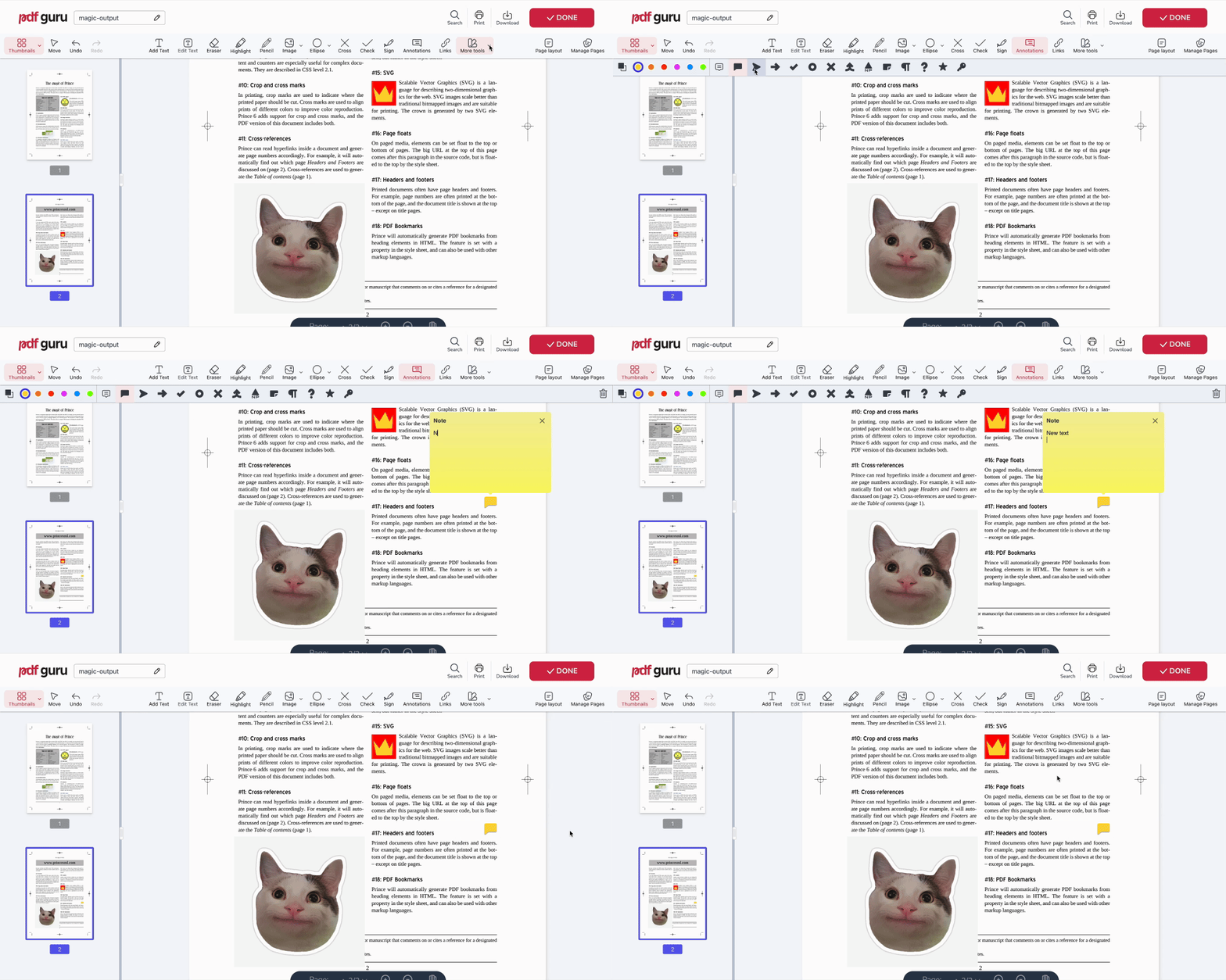
- 1คลิกปุ่ม คำอธิบายประกอบ ในแถบเครื่องมือ
- 2เลือกสไตล์คำอธิบายประกอบที่คุณต้องการจากแถบเลื่อน
- 3ลากไปยังจุดที่คุณต้องการวางในเอกสาร
- 4เพิ่มข้อความ เปลี่ยนสัญลักษณ์คำอธิบายประกอบ และปรับสีข้อความโดยการคลิก
วิธีเซ็นชื่อใน PDF บน Mac
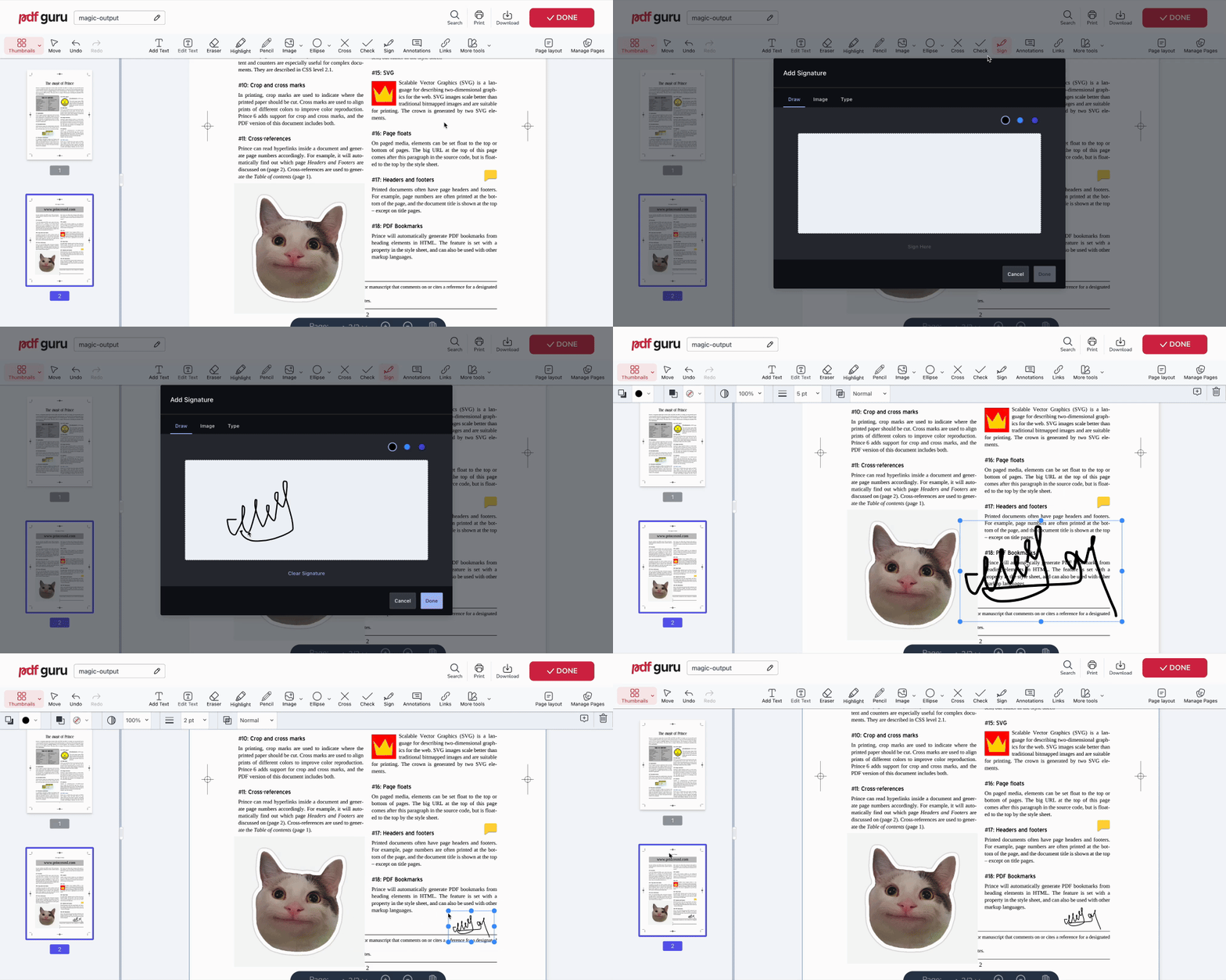
PDF Guru มีสามวิธีให้คุณเพิ่มลายเซ็นลงใน PDF:
- 1คลิกปุ่ม เซ็นชื่อ ในแถบเครื่องมือ
- 2เลือกวิธีเพิ่มลายเซ็นของคุณ: วาด, อัปโหลด รูปภาพ, หรือ พิมพ์
- 3คลิก เสร็จสิ้น แล้ววางลายเซ็นในตำแหน่งที่ต้องการ
- 4คุณยังสามารถปรับขนาดและปรับความโปร่งใสได้ด้วย
วิธีลบหน้าออกจาก PDF บน Mac
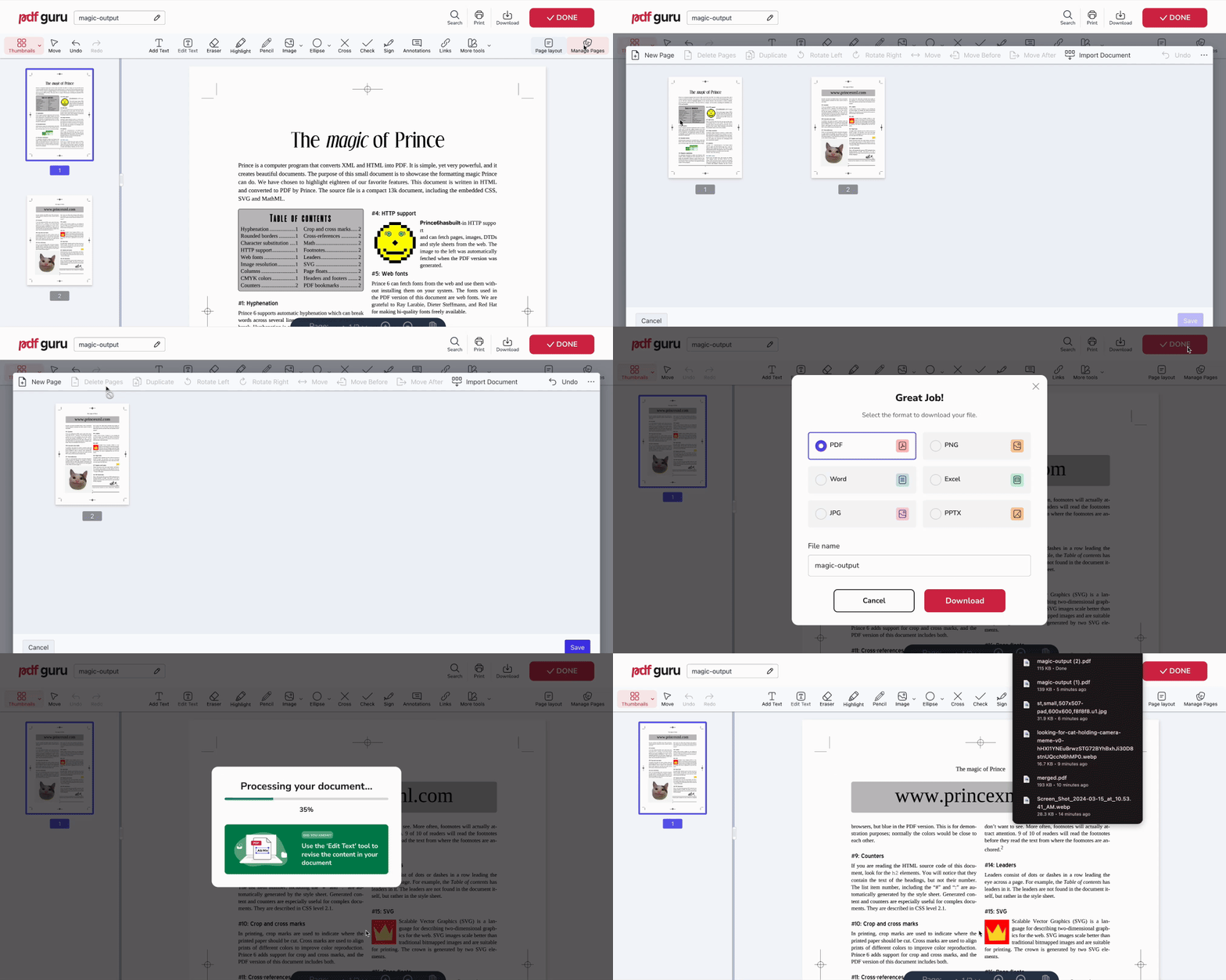
- 1ไปที่แท็บ จัดการหน้า ในแถบด้านซ้าย
- 2เลือกหน้า/หน้าต่างๆ ที่คุณต้องการลบ
- 3เลือก ลบหน้า แล้วกด บันทึก

วิธีบันทึก PDF บน Mac จาก PDF Guru
- 1เมื่อแก้ไขเสร็จแล้ว คลิก เสร็จสิ้น ที่มุมขวาบน
- 2เลือกรูปแบบที่คุณต้องการดาวน์โหลดไฟล์
- 3เสร็จเรียบร้อย! เอกสารของคุณถูกดาวน์โหลดไปยังคอมพิวเตอร์แล้ว ตรวจสอบได้จากประวัติการดาวน์โหลด
เมื่อ PDF ของคุณถูกบันทึกแล้ว จะดีแค่ไหนถ้าคุณสามารถเข้าใจเนื้อหาทั้งหมดได้ในทันที?
นั่นคือสิ่งที่ เครื่องมือสรุป PDF ด้วย AI ของเราทำได้ มันจะสแกนเอกสารของคุณและให้บทสรุปที่ชัดเจนและสั้นในไม่กี่วินาที เหมาะสำหรับรายงานยาว บทความ งานวิจัย ฯลฯ
วิธีแก้ไข PDF บน Mac ด้วย Preview
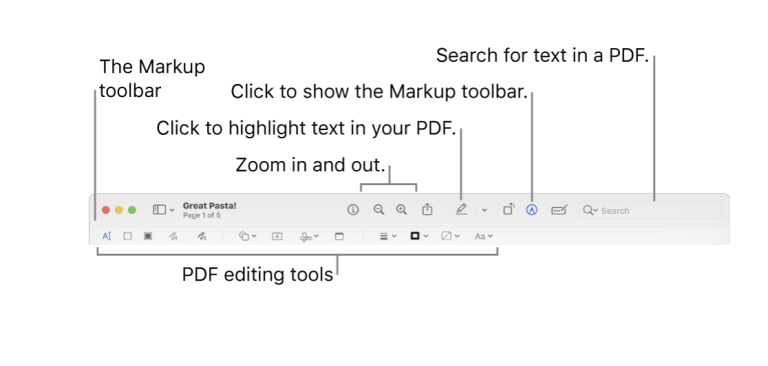
นอกจากจะเป็นตัวดู PDF ธรรมดาสำหรับภาพและ PDF แล้ว เครื่องมือ Preview ที่ขาดไม่ได้บน Mac ของคุณยังมาพร้อมกับฟีเจอร์อันทรงพลังของตัวแก้ไข PDF พื้นฐานหลายอย่าง การกรอกแบบฟอร์มและการรวม PDF เป็นเพียงบางส่วนที่คุณควรลองใช้กับเครื่องมือนี้ อย่างไรก็ตาม แม้ว่า Preview จะไม่อนุญาตให้คุณแก้ไขข้อความ PDF ซึ่งเป็นฟีเจอร์ที่มีผู้ต้องการเป็นอย่างมาก แต่มันสามารถให้คุณเพิ่มข้อความใหม่ได้ ด้านล่างนี้ เราจะแนะนำขั้นตอนต่างๆ ให้คุณ
เพิ่ม/แก้ไขข้อความในไฟล์ PDF ด้วย Preview
- 1หากต้องการเปิด PDF ด้วย Preview บน Mac ให้ดับเบิลคลิกที่เอกสาร หาก Preview ไม่เปิดโดยอัตโนมัติ ให้คลิกที่ไฟล์ PDF เลือก เปิดด้วย แล้วเลือก Preview
- 2คลิกปุ่ม แสดงแถบเครื่องมือมาร์กอัป เมื่อเปิดขึ้นแล้ว เครื่องมือมาร์กอัปเหล่านี้จะให้คุณไฮไลต์หรือขีดเส้นใต้ข้อความ วาดรูปทรง และใส่คำอธิบายประกอบใน PDF ของคุณได้อย่างง่ายดาย
- 3คลิกที่ไอคอนกล่องข้อความ
- 4ป้อนข้อความ
- 5ลากไปยังจุดที่ต้องการใน PDF
- 6เลือกปุ่ม Aa เพื่อทำงานกับตัวเลือกฟอนต์
แปลง PDF ใน Preview
- 1ในส่วน ไฟล์ ให้เลือก ส่งออก
- 2คุณสามารถส่งออกเป็น PDF หรือเลือกรูปแบบอื่นได้ตามต้องการ เช่น JPEG, PNG, PSD หรือ TIFF เลือกรูปแบบที่ต้องการ
ใส่คำอธิบายประกอบใน PDF ด้วย Preview
- 1คลิกไอคอน บันทึกย่อ ซึ่งมีลักษณะคล้ายสมุดบันทึก
- 2วางเมาส์ในจุดที่คุณต้องการให้ลูกศรความคิดเห็นชี้ไป แล้วคลิก
- 3พิมพ์คำอธิบายประกอบที่ต้องการ
- 4กดปุ่ม Enter
Preview ในฐานะตัวแก้ไข PDF ทำอะไรได้บ้าง และทำอะไรไม่ได้?
| สิ่งที่ Preview ทำได้ | สิ่งที่ Preview ทำไม่ได้ |
|---|---|
| เพิ่มข้อความใหม่และแก้ไข | แก้ไขข้อความเดิมในไฟล์ PDF |
| เพิ่มความคิดเห็น | เพิ่มลิงก์ในข้อความของคุณ |
| กรอกและเซ็นแบบฟอร์ม | สร้าง PDF ใหม่ |
| เพิ่มรหัสผ่านเพื่อความปลอดภัยของเอกสาร | บีบอัดขนาดไฟล์ PDF |
| รวมไฟล์ PDF และถ่ายโอนหน้าระหว่างกัน | แก้ไขรูปภาพภายใน PDF |
| แปลงเป็นและจาก PDF (สำหรับรูปแบบที่จำกัด) |
แต่การแก้ไขไฟล์ PDF บน Mac บางครั้งก็ต้องการมากกว่าฟีเจอร์พื้นฐาน โชคดีที่ PDF Guru มีฟีเจอร์ที่หลากหลายกว่า Preview เรามุ่งเน้นการเพิ่มประสิทธิภาพเวิร์กโฟลว์และตอบสนองผู้ที่ต้องการแก้ไข PDF แบบออนไลน์
โบนัส: วิธีแก้ไข PDF ที่สแกนมาบน Mac ด้วย OCR
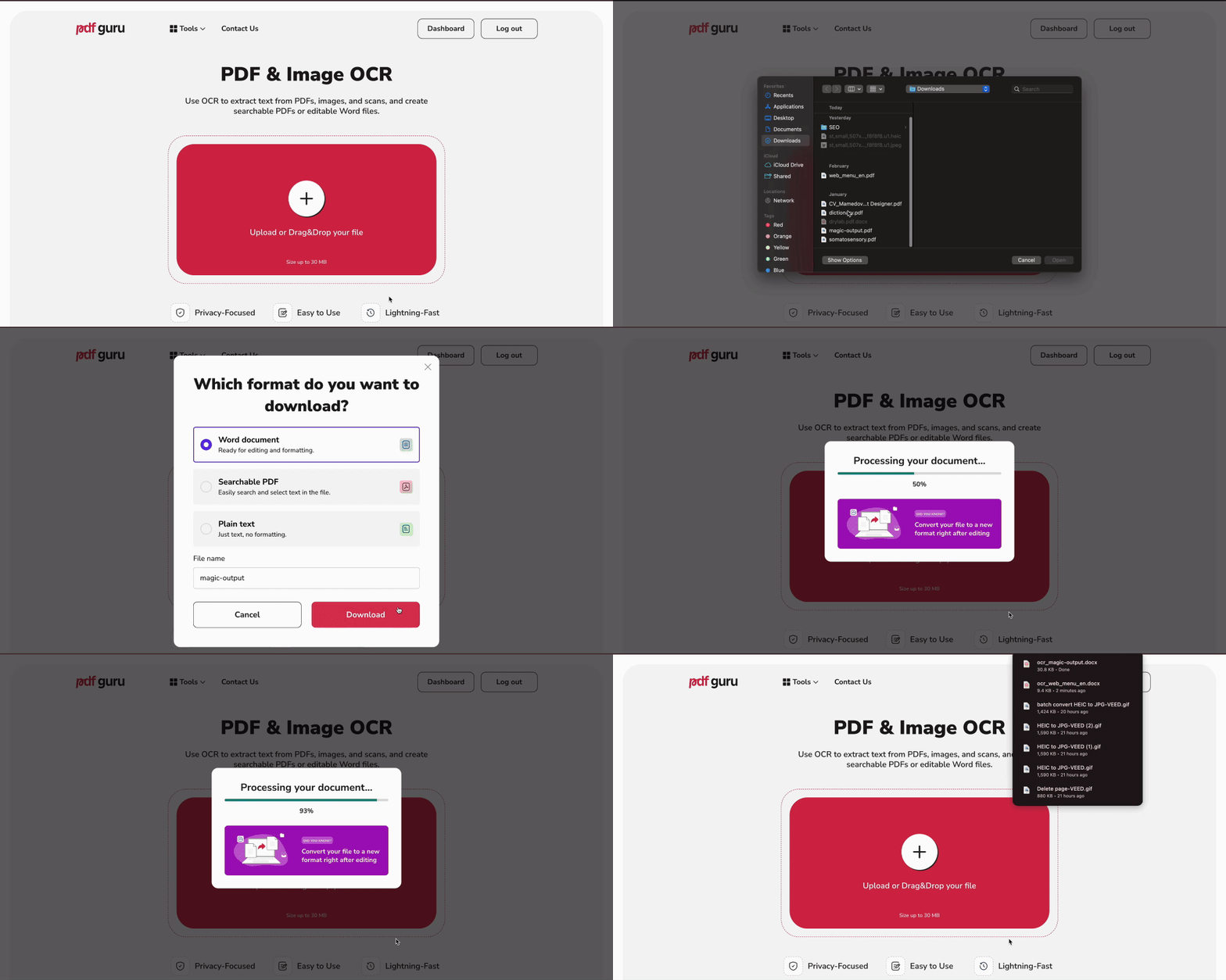
ต้องการเปลี่ยนภาพที่สแกนมาให้เป็น PDF ที่แก้ไขได้ใช่ไหม? ทำได้ง่ายๆ ด้วย OCR (Optical Character Recognition) เพียงทำตามขั้นตอนเหล่านี้:
- 1ไปที่เครื่องมือ PDF เป็น OCR
- 2อัปโหลด PDF ของคุณ คุณจะเข้าสู่ตัวแก้ไขทันที
- 3ทำงานกับเนื้อหาของคุณตามที่ต้องการ: แก้ไข/คัดลอกข้อความ ใส่ความคิดเห็น เพิ่มรูปภาพ ฯลฯ
- 4เมื่อพร้อมแล้ว คลิก เสร็จสิ้น และทำตามขั้นตอนการดาวน์โหลด
- 5การเลือก OCR ที่ดีที่สุดสำหรับ Mac คือการลองใช้ด้วยตัวเอง ลองใช้เอกสารประเภทต่างๆ เพื่อดูว่าเครื่องมือทำงานได้ดีหรือไม่
บทสรุปสุดท้าย
ไม่ว่าคุณต้องการเครื่องมือแก้ไข PDF แบบใด PDF Guru พร้อมช่วยเหลือคุณ และเราพูดจริง หากคุณมีคำถามใดๆ ทีมของเราพร้อมตอบ ติดต่อเราได้ทางอีเมล: support@pdfguru.com