


เคยลองค้นหาข้อมูลบางส่วนในไฟล์ PDF แล้วพบว่าฟังก์ชันค้นหาใช้งานไม่ได้ไหม? ประเด็นคือ คุณอาจมี PDF ที่มีข้อความอยู่ แต่หากตัวข้อความนั้นไม่สามารถค้นหาได้ คุณก็จะไม่สามารถค้นหา ไฮไลต์ หรือคัดลอกคำได้ ข้อจำกัดนี้อาจสร้างความหงุดหงิดและเสียเวลา โดยเฉพาะเมื่อคุณต้องจัดการกับเอกสารที่ยาวหรือมีรายละเอียดมาก
ในคู่มือนี้ เราจะแสดงวิธีทำให้ PDF ค้นหาได้ เพื่อให้คุณค้นหาสิ่งที่ต้องการภายในเนื้อหาได้อย่างรวดเร็ว
PDF ที่ค้นหาได้คืออะไร?
PDF ที่ค้นหาได้คือเอกสารที่คุณสามารถค้นหาคำหรือวลีเฉพาะได้อย่างรวดเร็วผ่านแถบค้นหา ไฟล์ PDF ที่สร้างขึ้นโดยตรงจากไฟล์ข้อความ เช่น เอกสาร Word มักจะสามารถค้นหาได้ตามค่าเริ่มต้น อย่างไรก็ตาม เมื่อ PDF ถูกสร้างจากเอกสารที่สแกนหรือจากรูปภาพ ระบบจะไม่สามารถจดจำข้อความได้โดยธรรมชาติ แต่จะถือว่าเนื้อหาทั้งหมดเป็นภาพเดียว ทำให้ไม่สามารถค้นหาข้อความภายในเอกสารได้
เพื่อแก้ปัญหานี้ ซอฟต์แวร์ที่เรียกว่า OCR (การรู้จำอักขระด้วยแสง) จะสแกนข้อความในภาพและแปลงให้เป็นข้อความจริง วิธีนี้จะช่วยให้คุณสามารถค้นหา ไฮไลต์ และคัดลอกเนื้อหาได้อย่างง่ายดาย
วิธีตรวจสอบว่า PDF ค้นหาได้หรือไม่

นี่คือขั้นตอนง่ายๆ ในการตรวจสอบว่าข้อความใน PDF ของคุณสามารถค้นหาได้หรือต้องการความช่วยเหลือเล็กน้อย:
- 1เปิดเอกสาร PDF บนอุปกรณ์ของคุณ
- 2ลองไฮไลต์ข้อความ: คลิกและลากเมาส์เหนือข้อความบางส่วน หากมันไฮไลต์ได้ แสดงว่าไฟล์รองรับการค้นหาข้อความ หากไม่มีอะไรเกิดขึ้น แสดงว่าน่าจะเป็นเพียงภาพของข้อความ — PDF นี้ค้นหาไม่ได้
- 3ใช้เครื่องมือค้นหา: กด Ctrl+F บน Windows หรือ Command+F บน Mac เพื่อเปิดแถบค้นหา พิมพ์คำที่คุณรู้ว่ามีอยู่ในเอกสาร หากระบบพบและไฮไลต์คำนั้น แสดงว่า PDF ของคุณค้นหาได้ หากไม่พบ แสดงว่าน่าจะเป็นเพียงภาพเท่านั้น
- 4เลือกข้อความทั้งหมด: คุณสามารถกด Ctrl+A / Command+A เพื่อลองเลือกทุกอย่าง หากไม่มีข้อความใดถูกไฮไลต์ ไฟล์นั้นอาจไม่สามารถค้นหาได้
- 5ซูมเข้า: หาก PDF ดูเบลอเมื่อคุณซูมเข้า มันอาจเป็นเพียงภาพของข้อความ
อย่างไรก็ตาม มีวิธีแก้! PDF Guru ช่วยให้คุณแปลง PDF เป็น PDF ที่ค้นหาได้อย่างง่ายดาย ขั้นตอนอยู่ในส่วนถัดไปของบทความนี้

เหตุใด PDF ของฉันจึงค้นหาไม่ได้?
นี่คือสาเหตุหลักที่ PDF ของคุณอาจไม่รองรับการค้นหาข้อความ:
- PDF ที่สแกนหรือแบบภาพ: PDF ที่สร้างจากการสแกนหรือรูปภาพเป็นเพียงภาพของข้อความ ทำให้ค้นหาไม่ได้ หากต้องการแก้ไข คุณต้องแปลง PDF ให้เป็น PDF ที่รองรับ OCR
- สิทธิ์ของไฟล์: PDF บางไฟล์มีข้อจำกัดที่ผู้สร้างตั้งไว้ ซึ่งจำกัดการกระทำเช่นการค้นหาหรือการคัดลอกข้อความ
- ไม่ได้ใช้ OCR: PDF ที่สแกนมาจะไม่รวมข้อความที่ค้นหาได้โดยอัตโนมัติ จำเป็นต้องใช้ OCR เพื่อทำให้ข้อความค้นหาได้
- PDF ที่สร้างจากภาพหน้าจอ: PDF ประเภทนี้มักเป็นแบบภาพและต้องใช้การแปลง OCR
- ไฟล์เสียหาย: หาก PDF เสียหายหรือไม่ได้ถูกสร้างอย่างถูกต้อง ก็อาจไม่รองรับการค้นหา การซ่อมไฟล์หรือสร้างไฟล์ใหม่มักช่วยแก้ปัญหาได้
วิธีสร้าง PDF ที่ค้นหาได้โดยใช้ PDF Guru
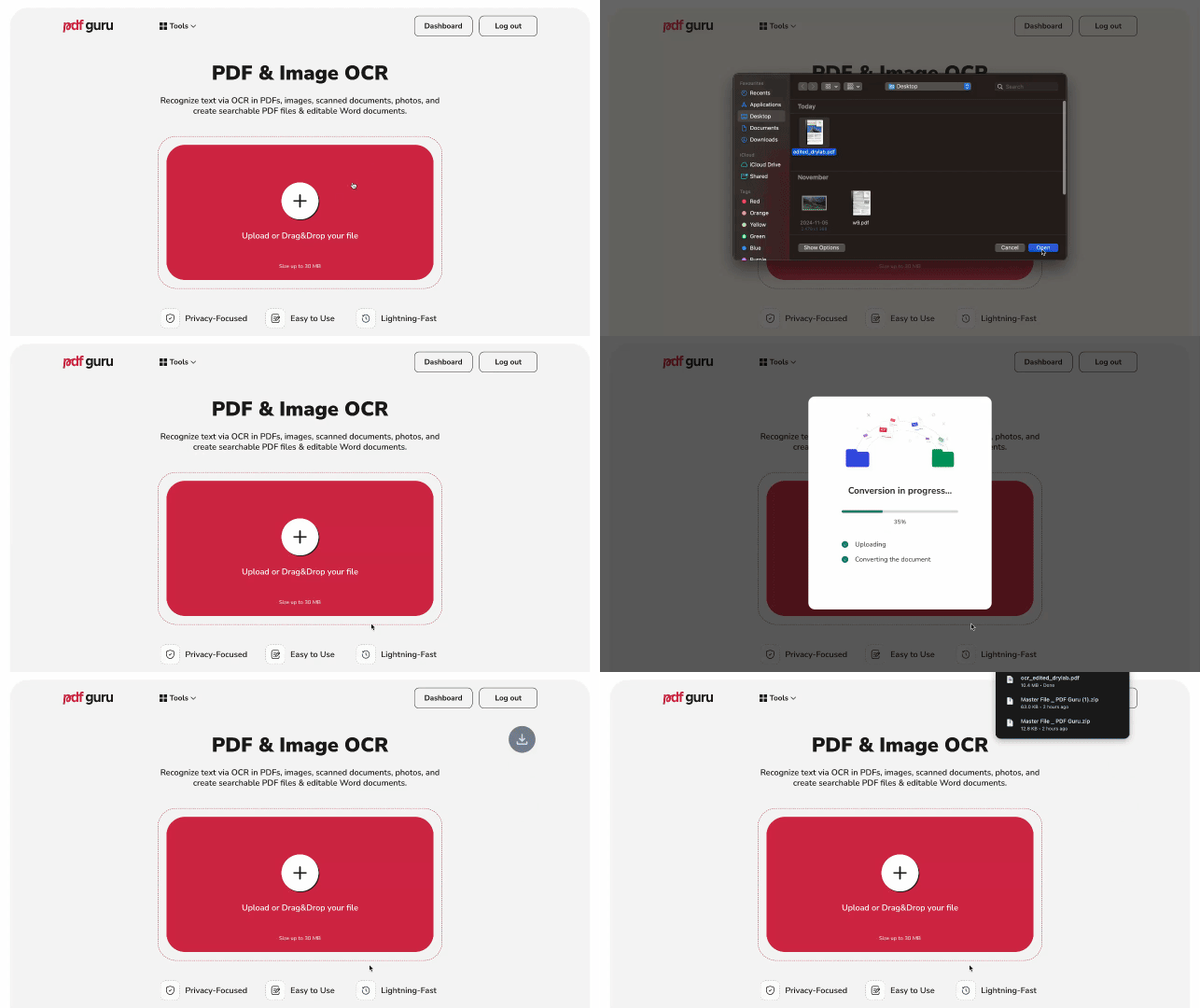
หากคุณต้องการทำให้ PDF อ่านและค้นหาได้ คุณสามารถทำได้ออนไลน์โดยใช้เครื่องมือของเรา:
- 1
- 2คลิกปุ่ม + หรือลากและวางไฟล์ PDF ของคุณลงในหน้าต่าง
- 3เลือกรูปแบบที่คุณต้องการสำหรับไฟล์ของคุณ — ในกรณีนี้ ให้เลือก PDF ที่ค้นหาได้
- 4รอสักครู่เพื่อให้เครื่องมือประมวลผลไฟล์ของคุณ
- 5ดาวน์โหลด PDF ใหม่ของคุณเพื่อใช้งานในอนาคต สำเนาของไฟล์จะถูกบันทึกในบัญชีของคุณด้วย
การใช้ OCR สำหรับไฟล์ PDF จะช่วยให้คุณจัดระเบียบ ค้นหา และจัดหมวดหมู่ข้อมูลจำนวนมากได้ง่ายขึ้น เทคโนโลยีการรู้จำข้อความนี้ช่วยจดจำข้อความในเอกสารและทำให้ PDF ค้นหาได้ทันที
ทำให้ PDF ค้นหาได้โดยการแปลงเป็น Word
และนี่คืออีกวิธีในการสร้างไฟล์ที่ค้นหาได้ด้วย PDF Guru ในกรณีที่คุณต้องการในรูปแบบ DOCX:
- 1ทำซ้ำขั้นตอนที่ 1-2 จากส่วนก่อนหน้า
- 2เลือก Word เป็นรูปแบบผลลัพธ์
- 3รอสักครู่และดาวน์โหลดไฟล์ใหม่ของคุณ
วิธีแปลง Word เป็น PDF ที่ค้นหาได้
นี่คือวิธีเปลี่ยน Word เป็น PDF กับเรา:
- 1
- 2ลากและวางไฟล์ Word ของคุณลงในหน้าต่าง
- 3รอสักครู่เพื่อให้การแปลงเสร็จสมบูรณ์
- 4ดาวน์โหลด PDF ที่ค้นหาได้ใหม่ของคุณ
วิธีค้นหาคำใน PDF
หากต้องการค้นหาไฟล์ PDF สำหรับคำหรือวลีเฉพาะ ให้ทำตามขั้นตอนเหล่านี้
- 1เปิด PDF บนอุปกรณ์ของคุณ
- 2ใช้ Ctrl+F หรือ Command+F เพื่อเปิดกล่องค้นหา
- 3ค้นหาใน PDF — พิมพ์คำหรือวลีที่คุณต้องการค้นหาในกล่องค้นหา
- 4เลื่อนดูผลลัพธ์โดยใช้ลูกศรถัดไปและก่อนหน้าเพื่อข้ามไปยังคำหรือวลีที่ไฮไลต์แต่ละคำ
ต้องการสร้าง PDF ที่ค้นหาได้ใช่ไหม? ตอนนี้คุณรู้วิธีทำให้ข้อความใน PDF ค้นหาได้ และเข้าใจว่าทำไม PDF บางไฟล์จึงค้นหาไม่ได้ตั้งแต่แรก