


การเปลี่ยน PDF ธรรมดาให้กลายเป็นแบบฟอร์มที่กรอกได้สามารถทำให้ชีวิตง่ายขึ้น ทั้งสำหรับคุณและผู้ที่ต้องกรอกข้อมูล แทนที่จะต้องพิมพ์ออกมา สแกน หรือเขียนด้วยลายมือ ผู้ใช้สามารถพิมพ์ข้อมูลลงในเอกสาร PDF ได้โดยตรงจากอุปกรณ์ของพวกเขา มาเรียนรู้วิธีทำกันเลย
คู่มือนี้จะพาคุณไปทีละขั้นตอนในการเพิ่มช่องที่กรอกได้ให้กับไฟล์ PDF เพื่อให้การกรอกข้อมูลเป็นไปอย่างราบรื่น
PDF ที่กรอกได้คืออะไร?
PDF ที่กรอกได้คือแบบฟอร์มดิจิทัลแบบโต้ตอบที่ผู้ใช้สามารถกรอกข้อมูลได้โดยตรงบนคอมพิวเตอร์ Mac แท็บเล็ต หรือโทรศัพท์ของพวกเขา ภายในสามารถมีช่องต่างๆ เช่น ช่องข้อความสำหรับพิมพ์ ช่องทำเครื่องหมายเพื่อทำเครื่องหมาย และเมนูแบบเลื่อนลงสำหรับเลือกตัวเลือก โดยทั่วไปแล้ว แบบฟอร์มเหล่านี้ถูกใช้สำหรับใบสมัครงาน การสำรวจ สัญญา และแบบฟอร์มอื่นๆ
ข้อดีหลักของ PDF ที่กรอกได้ คือความสะดวก คุณไม่จำเป็นต้องพิมพ์หรือสแกนเอกสาร เพียงเปิดไฟล์ในแอปที่รองรับ กรอกข้อมูล แล้วบันทึกหรือส่งทางอีเมลได้ทันที
คุณจะสร้าง PDF ที่กรอกได้อย่างไร?

หากต้องการตัวเลือกที่รวดเร็ว คุณสามารถใช้ซอฟต์แวร์ออนไลน์อย่าง PDF Guru ในฐานะผู้สร้างแบบฟอร์ม PDF ที่กรอกได้ ทำตามขั้นตอนเหล่านี้:
- 1
- 2เลือก สร้าง PDF ใหม่
- 3ในโปรแกรมแก้ไข PDF ใช้เครื่องมือที่จำเป็นเพื่อเพิ่มช่องแบบฟอร์มสำหรับการป้อนข้อมูล
- 4ตรวจสอบไฟล์ของคุณแล้วกด เสร็จสิ้น
จะทำอย่างไรหากคุณต้องการให้ PDF กรอกได้ แต่มีเพียงไฟล์รูปภาพหรือเอกสารที่ถูกสแกนเท่านั้น? เรามีทางออก! คุณสามารถอัปโหลดไฟล์และใช้เทคโนโลยี OCR (Optical Character Recognition) เพื่อแปลงรูปภาพและ PDF ที่สแกนไว้ให้กลายเป็นข้อความที่แก้ไขและค้นหาได้โดยอัตโนมัติภายในไม่กี่วินาที

วิธีเพิ่มช่องที่กรอกได้ใน Google Docs

ก่อนเริ่มต้น คุณต้องพิจารณาสิ่งหนึ่ง: คุณต้องสร้างเอกสารที่กรอกได้ตั้งแต่ต้น หรือคุณต้องการเพิ่มช่องข้อความให้กับไฟล์ PDF ที่มีอยู่แล้ว? หากเป็นกรณีหลัง เราขอแนะนำให้แปลง PDF เป็น Word — เครื่องมือของเราทำให้ขั้นตอนนี้รวดเร็วและง่ายดาย
และนี่คือวิธีที่คุณสามารถเพิ่มช่องแบบฟอร์มโดยใช้ Google Docs
- 1เปิดเอกสาร
- 2ไปที่เมนู Insert > Table แล้วเลือกจำนวนแถวและคอลัมน์ตามความต้องการของช่องของคุณ
- 3หากต้องการเพิ่มเมนูแบบเลื่อนลง ไปที่ Insert > Dropdown และปรับแต่งรายการตัวเลือก สำหรับช่องทำเครื่องหมาย ให้พิมพ์ตัวเลือก ไฮไลต์ แล้วเลือก Checklist — โดยเลือก Format > Bullets & numbering
- 4ปรับแบบอักษร ขนาด และสีเพื่อให้อ่านง่ายขึ้น
- 5บันทึกเอกสารของคุณในรูปแบบที่ต้องการ
คำแนะนำ: สำหรับการตอบกลับที่ยาว ให้แทรกตารางเซลล์เดียวขนาดใหญ่เพื่อให้มีพื้นที่สำหรับการพิมพ์ข้อความจำนวนมาก
นั่นคือวิธีแปลง PDF ให้เป็นแบบฟอร์มที่กรอกได้ — อาจไม่ใช่วิธีที่ง่ายที่สุด แต่ฟังก์ชันของ Google ทำให้มันมีประสิทธิภาพอย่างมาก
วิธีทำให้ PDF กรอกได้ใน Microsoft Word
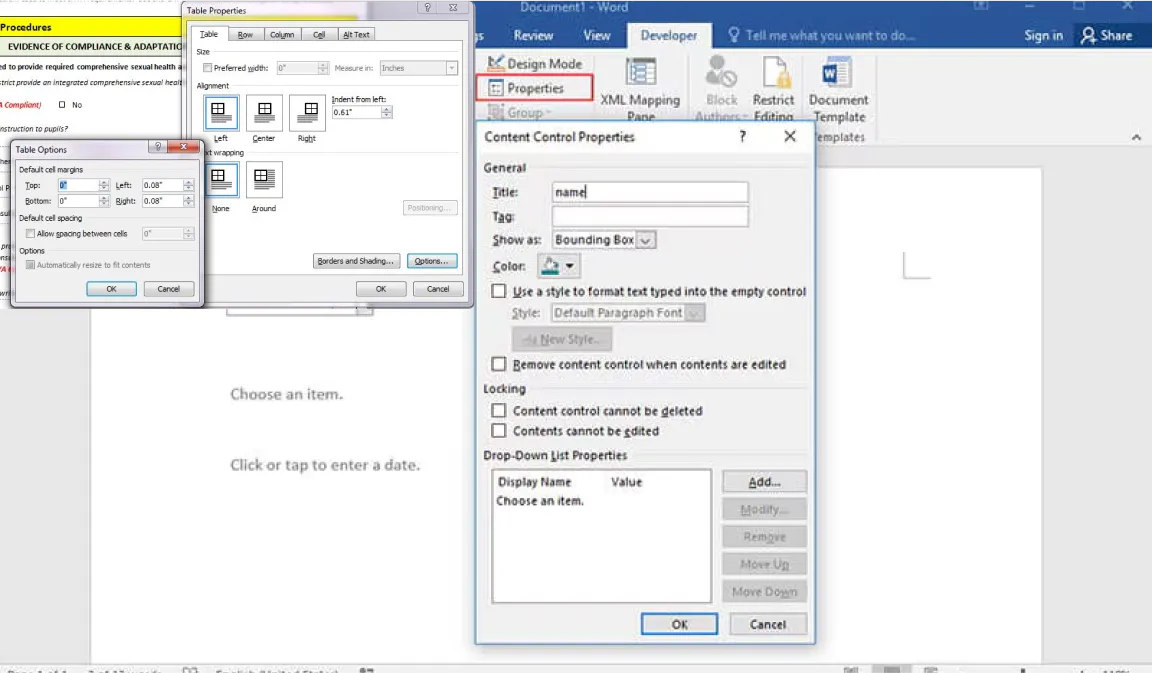
หากต้องการสร้างแบบฟอร์มที่กรอกได้ ให้ใช้ Microsoft Word เวอร์ชันเดสก์ท็อป เนื่องจากเวอร์ชันออนไลน์ไม่รองรับ (เช่นเดียวกับ Microsoft Excel ที่มีฟีเจอร์แบบฟอร์มบางส่วน) นี่คือคู่มือทีละขั้นตอนแบบรวดเร็ว:
- 1ไปที่ File > Options > Customize Ribbon ทำเครื่องหมายในช่อง Developer Tab แล้วคลิก OK
- 2คุณจะเห็น Developer Tab ใน ribbon — คลิกเพื่อเข้าถึงเครื่องมือ
- 3ใช้ Design Mode และ Properties เพื่อเพิ่มและปรับแต่งช่องข้อความ ช่องทำเครื่องหมาย เมนูแบบเลื่อนลง และองค์ประกอบอื่นๆ ของแบบฟอร์ม
วิธีทำให้ PDF ที่มีอยู่กรอกได้

หากคุณมี PDF อยู่แล้วและต้องการเพิ่มช่องที่กรอกได้ นี่คือวิธีที่ตรงไปตรงมา:
- 1
- 2กดปุ่ม + หรือลากและวางไฟล์รูปภาพของคุณเข้าไปในหน้าต่าง
- 3ในโหมดแก้ไข ไปที่ตัวเลือก More tools แล้วเลือก Textbox
- 4ค้นหาตำแหน่งที่เหมาะสมเพื่อแนบกล่องข้อความภายในเนื้อหา
- 5ตรวจสอบไฟล์ของคุณแล้วกด Done
เลือกแบบฟอร์ม PDF ใดก็ได้จากฐานข้อมูลของเรา
เราภูมิใจใน ฐานข้อมูลแบบฟอร์ม ที่ครอบคลุมของเรา ซึ่งทำให้การสร้างแบบฟอร์มที่กรอกได้ง่ายยิ่งขึ้น แทนที่จะเริ่มจากศูนย์ คุณสามารถเลือกจากเทมเพลตพร้อมใช้งานที่หลากหลายซึ่งเรารวบรวมและจัดเก็บไว้อย่างเป็นระบบ
คุณสมบัตินี้เหมาะสำหรับผู้จัดการฝ่ายบุคคล บุคลากรทางการแพทย์ ผู้เชี่ยวชาญด้านการเงิน หรือใครก็ตามที่ต้องสร้างและแจกจ่ายแบบฟอร์มเป็นประจำ ฐานข้อมูลของเราช่วยประหยัดเวลาและช่วยให้คุณจัดระเบียบและวิเคราะห์ข้อมูลได้อย่างรวดเร็วและไม่ยุ่งยากโดยอัตโนมัติ
แต่ละแบบฟอร์มมีข้อมูลรายละเอียดเกี่ยวกับวัตถุประสงค์การใช้งาน ข้อกำหนดในการส่ง และอื่นๆ นอกจากนี้ ยังมีตัวเลือกใหม่ๆ ถูกเพิ่มเข้ามาเป็นประจำเพื่อตอบสนองความต้องการที่เปลี่ยนแปลงไปของคุณ
บทสรุป
ถึงตอนนี้ คุณน่าจะมีความเข้าใจที่ชัดเจนเกี่ยวกับวิธีทำให้ PDF กรอกได้ ที่ตรงกับความต้องการเฉพาะของคุณและช่วยเพิ่มประสิทธิภาพในการทำงาน ด้วยเคล็ดลับที่นำไปใช้ได้จริงเหล่านี้ คุณกำลังก้าวเข้าสู่การเปลี่ยนวิธีการทำงานกับ PDF ทำให้งานของคุณง่ายขึ้น เร็วขึ้น และมีประสิทธิภาพยิ่งขึ้น