


การแชร์เอกสารในรูปแบบดิจิทัลกลายเป็นเรื่องปกติในปัจจุบัน แต่หากขาดมาตรการรักษาความปลอดภัยที่เพียงพอ ก็มีความเสี่ยงสูงที่เอกสารเหล่านี้จะตกไปอยู่ในมือผู้ไม่หวังดี ซึ่งอาจนำไปสู่การรั่วไหลของข้อมูลหรือปัญหาด้านความปลอดภัยอื่นๆ
คำถามคือ คุณสามารถตั้งรหัสผ่านป้องกัน PDF ได้หรือไม่? ได้อย่างแน่นอน เป็นขั้นตอนง่ายๆ ที่ช่วยให้เอกสารของคุณปลอดภัยและเป็นความลับ มาสำรวจเหตุผลหลักๆ ในการป้องกัน PDF ด้วยรหัสผ่านกันก่อน
ทำไมต้องป้องกัน PDF ด้วยรหัสผ่าน?
ไฟล์ PDF ไม่ได้มาพร้อมกับระบบรักษาความปลอดภัยในตัว ทำให้ใครก็ตามที่ได้รับสำเนาสามารถเข้าถึงได้อย่างง่ายดาย นี่เป็นปัญหาใหญ่ โดยเฉพาะเมื่อไฟล์ PDF มักถูกใช้สำหรับเอกสารลับที่มีความสำคัญ
ต่อไปนี้คือสถานการณ์บางส่วนที่คุณจำเป็นต้องปกป้อง PDF ของคุณด้วยรหัสผ่าน:
- เมื่อต้องส่ง PDF ที่มีข้อมูลลับ เช่น สัญญา ข้อมูลระบุตัวตน หรือข้อมูลทางการเงิน
- หากคุณต้องการป้องกันการแก้ไข PDF โดยไม่ได้รับอนุญาต การตั้งรหัสผ่านสามารถจำกัดผู้ที่สามารถแก้ไขเอกสารได้
- หากคุณจัดเก็บไฟล์ PDF ที่มีข้อมูลอ่อนไหวไว้บนเซิร์ฟเวอร์ของบริษัทซึ่งจำเป็นต้องควบคุมการเข้าถึง และไม่ใช่พนักงานทุกคนที่ได้รับอนุญาตให้ดูข้อมูลได้
- เมื่อคุณต้องการปฏิบัติตามข้อบังคับด้านการคุ้มครองข้อมูล เช่น HIPAA หรือ GDPR ซึ่งกำหนดให้ต้องเข้ารหัสข้อมูลส่วนบุคคลที่อ่อนไหว
โดยรวมแล้ว การเข้าใจวิธีการปกป้อง PDF ด้วยรหัสผ่านเป็นสิ่งจำเป็นสำหรับทุกคนที่ต้องการรักษาความปลอดภัยของเอกสารดิจิทัลอย่างมีประสิทธิภาพ ไม่ว่าคุณจะเป็นคนทำงาน นักเรียน หรือเพียงแค่จัดการไฟล์ส่วนตัว โปรดอ่านคู่มือนี้ต่อเพื่อเรียนรู้เพิ่มเติมเกี่ยวกับวิธีทำให้ไฟล์ PDF ปลอดภัย
ทำความเข้าใจพื้นฐานของการรักษาความปลอดภัยด้วยรหัสผ่าน
คุณสามารถเพิ่มความปลอดภัยของเอกสารได้โดยเลือกที่จะตั้งรหัสผ่านป้องกัน PDF และจำกัดสิทธิ์เฉพาะของผู้ใช้ เช่น การพิมพ์และการแก้ไข อย่างไรก็ตาม คุณไม่สามารถป้องกันไม่ให้ใครบันทึกสำเนาเพิ่มเติมของ PDF ซึ่งจะยังคงมีข้อจำกัดเดิมอยู่
มีรหัสผ่านหลักๆ อยู่สองประเภทที่คุณสามารถใช้ได้:
- รหัสผ่านสำหรับเปิดเอกสาร บางครั้งเรียกว่ารหัสผ่านของผู้ใช้ กำหนดให้ทุกคนที่พยายามเปิด PDF ต้องกรอกรหัสผ่านก่อน
- รหัสผ่านสิทธิ์การใช้งาน หรือที่รู้จักกันในชื่อรหัสผ่านหลัก ช่วยให้คุณสามารถตั้งข้อจำกัดและล็อก PDF จากการแก้ไข การพิมพ์ และการคัดลอกเนื้อหาได้

การตั้งรหัสผ่านป้องกัน PDF ด้วย PDF Guru ปลอดภัยหรือไม่?
เครื่องมือของเราออกแบบมาเพื่อตอบสนองทุกความต้องการในการป้องกันรหัสผ่าน PDF ของคุณ เราใช้เทคโนโลยี SSL และ TLS เพื่อให้แน่ใจว่าไฟล์ของคุณถูกถ่ายโอนและจัดเก็บอย่างปลอดภัย เมื่อใช้บริการของเราในการตั้งรหัสผ่านป้องกัน PDF ออนไลน์ หรือแม้แต่การแก้ไข คุณสามารถมั่นใจได้ว่าทีมของเราไม่สามารถเข้าถึงไฟล์ใดๆ ของคุณได้ ไม่ว่าจะเข้ารหัสหรือไม่ก็ตาม ซึ่งเป็นการรับประกันว่าข้อมูลของคุณจะเป็นความลับตลอดเวลา
วิธีตั้งรหัสผ่านป้องกันไฟล์ PDF ออนไลน์ด้วย PDF Guru

- 1เข้าสู่ระบบบัญชีของคุณและเลือกเครื่องมือตั้งรหัสผ่านป้องกัน PDF
- 2รอสักครู่เพื่อให้เครื่องมือเปิดขึ้นในหน้าต่างตัวแก้ไข
- 3ในแถบเครื่องมือ คลิกที่เมนูความปลอดภัย ซึ่งแทนด้วยไอคอนแม่กุญแจ
- 4เลือกตั้งรหัสผ่านป้องกันจากตัวเลือก
- 5เพื่อจำกัดการเข้าถึงไฟล์ ให้ไปที่ช่องการตั้งค่าการเปิดเอกสาร และทำเครื่องหมายในกล่องที่มีข้อความว่ากำหนดให้ต้องใช้รหัสผ่านเพื่อเปิดเอกสาร
- 6พิมพ์รหัสผ่านที่ต้องการและยืนยันอีกครั้ง
- 7ระบบของเราตั้งค่าเริ่มต้นเป็นการเข้ารหัสแบบ AES 128 บิต และไม่เข้ารหัสข้อมูลเมทาดาต้า แม้ว่าคุณสามารถปรับการตั้งค่าเหล่านี้ได้ (หากไม่แน่ใจ โปรดเลื่อนไปยังท้ายคู่มือนี้เพื่อดูรายละเอียดเพิ่มเติม)
- 8หากคุณไม่จำเป็นต้องเข้ารหัส PDF จากการแก้ไขและการพิมพ์ เพียงคลิกตกลง จากนั้นกดเสร็จสิ้น และดาวน์โหลด PDF ของคุณ
หากเอกสารของคุณต้องการมาตรการรักษาความปลอดภัยเพิ่มเติม ให้ดำเนินการตามขั้นตอนต่อไปนี้
ล็อก PDF จากการแก้ไข การพิมพ์ และการคัดลอก
- 1เปิดกล่องโต้ตอบตั้งรหัสผ่านป้องกัน และเลือกเพิ่มข้อจำกัดเอกสารโดยทำเครื่องหมายในช่องการตั้งค่าข้อจำกัดเอกสาร
- 2กรอกรหัสผ่านที่คุณเลือกและยืนยัน
- 3คลิกที่ปุ่มสิทธิ์การใช้งาน ภายใต้ส่วนกำหนดสิทธิ์
- 4ในกล่องโต้ตอบใหม่ ทำเครื่องหมายที่ตัวเลือกจำกัดการพิมพ์และการแก้ไขเอกสารรวมถึงการตั้งค่าความปลอดภัยของเอกสาร
- 5ตอนนี้คุณสามารถตั้งข้อจำกัดเฉพาะได้ เช่น จำกัดการพิมพ์ การคัดลอกข้อความและรูปภาพ หรือการแสดงความคิดเห็น
- 6เมื่อคุณพอใจกับการตั้งค่าแล้ว คลิกตกลงเพื่อยืนยัน จากนั้นคลิกตกลงอีกครั้งเพื่อใช้รหัสผ่าน
- 7สุดท้าย คลิกเสร็จสิ้น และดาวน์โหลดไฟล์ที่เข้ารหัสของคุณ
PDF Guru เป็นทางเลือกที่ดีนอกเหนือจาก Acrobat และเป็นมากกว่าเครื่องมือป้องกัน PDF โดยมีชุดเครื่องมือสำหรับการจัดการเอกสารที่ครบครัน รวมถึงการแก้ไข การเซ็นชื่อ การบีบอัด การแยกไฟล์ และอื่นๆ อีกมากมาย
วิธีตั้งรหัสผ่านป้องกัน PDF บน Mac ด้วย Preview

หากคุณเป็นผู้ใช้ Mac Preview คือตัวจัดการ PDF เริ่มต้นของคุณ นี่คือวิธีที่เครื่องมือนี้สามารถช่วยเพิ่มรหัสผ่านให้กับไฟล์ของคุณ:
- 1เปิด PDF ของคุณด้วย Preview และไปที่เมนูไฟล์ > ส่งออก
- 2คลิกสิทธิ์การใช้งาน
- 3เพื่อเข้ารหัสเอกสาร ให้ทำเครื่องหมายที่ตัวเลือกกำหนดให้ต้องใช้รหัสผ่านเพื่อเปิดเอกสาร และสร้างรหัสผ่านของผู้ใช้
- 4หากคุณต้องการให้แน่ใจว่าเฉพาะผู้ที่มีรหัสผ่านเจ้าของเท่านั้นที่สามารถเปลี่ยนแปลงเอกสารได้ อย่าทำเครื่องหมายในช่องใดๆ ภายใต้ส่วนสิทธิ์การใช้งาน หากคุณยอมรับให้ทำการกระทำบางอย่างได้โดยไม่ต้องใช้รหัสผ่านเจ้าของ ให้ทำเครื่องหมายในช่องข้างสิทธิ์ที่คุณต้องการเปิดใช้
- 5ภายใต้ส่วนรหัสผ่านเจ้าของ เลือกรหัสผ่าน ตามความต้องการของคุณ อาจเหมือนหรือแตกต่างจากรหัสผ่านที่ใช้เปิดเอกสารก็ได้
- 6เสร็จแล้ว ตอนนี้คุณมี PDF ที่ป้องกันด้วยรหัสผ่านแล้ว
วิธีตั้งรหัสผ่านป้องกันไฟล์ PDF บน Windows ด้วย Microsoft Word
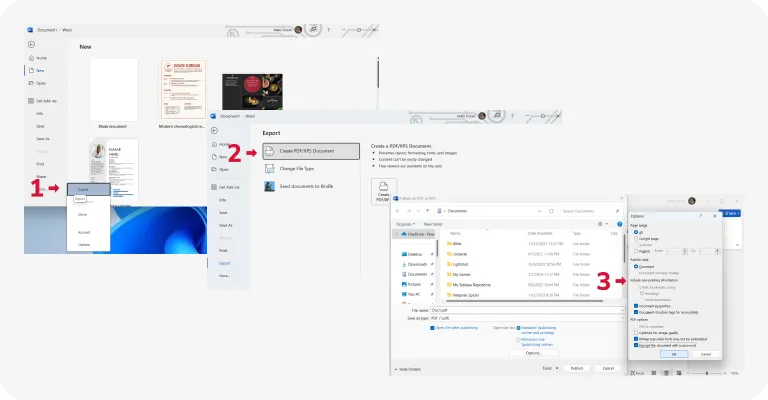
หากคุณมี Microsoft Word คุณสามารถใช้เพื่อเปิดและป้องกัน PDF ที่คุณต้องการเข้ารหัสด้วยรหัสผ่านได้ นี่คือวิธีการ:
นี่คือวิธีการ:
- 1เปิด Microsoft Word และคลิกเปิด > เรียกดู
- 2เปิดไฟล์ PDF ที่คุณต้องการตั้งรหัสผ่านป้องกันและคลิกตกลง
- 3ไปที่เมนูไฟล์
- 4เลือกส่งออก > สร้างไฟล์ PDF/XPS
- 5คลิกที่ปุ่มตัวเลือก
- 6ทำเครื่องหมายในช่องเข้ารหัสเอกสารด้วยรหัสผ่าน และคลิกตกลง
- 7กรอกรหัสผ่านที่แข็งแรง ยืนยันอีกครั้ง จากนั้นกดตกลง
- 8สุดท้าย คลิกเผยแพร่ นั่นคือวิธีการตั้งรหัสผ่านป้องกันเอกสาร PDF
วิธีตั้งรหัสผ่านป้องกัน PDF บน iPhone
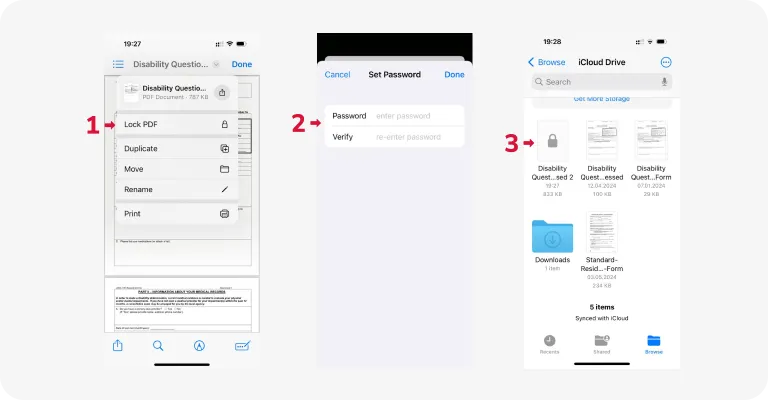
ใช้แอป Files ที่มีในตัวเครื่องเพื่อตั้งรหัสผ่านป้องกันไฟล์ PDF ได้ทุกที่ นี่คือคำแนะนำง่ายๆ:
- 1เปิดแอป Files และไปยังโฟลเดอร์ที่จัดเก็บ PDF ของคุณ
- 2เปิดไฟล์ คลิกลูกศรชี้ลงข้างชื่อไฟล์ที่ด้านบน และเลือกล็อก PDF
- 3พิมพ์รหัสผ่านที่ต้องการและป้อนซ้ำในช่องยืนยันเพื่อยืนยัน
- 4กดเสร็จสิ้นเพื่อใช้การป้องกันด้วยรหัสผ่านกับ PDF ของคุณ
แอป Files ซึ่งสามารถทำหน้าที่เป็นซอฟต์แวร์ป้องกันรหัสผ่าน PDF ยังสามารถใช้กับ iPad ได้เช่นกัน คุณสามารถดาวน์โหลดได้จาก App Store หากเคยถอนการติดตั้งไปก่อนหน้านี้
วิธีตั้งรหัสผ่านป้องกัน PDF ใน Gmail
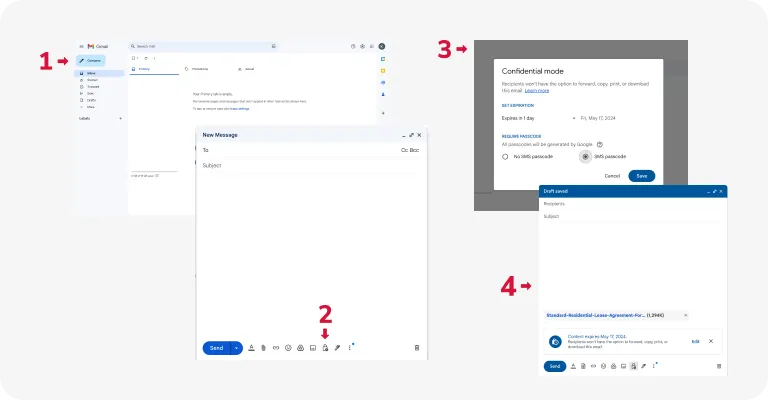
Gmail ให้ความสำคัญกับการรักษาความปลอดภัยของ PDF และมีคุณสมบัติที่เรียกว่าโหมดลับ ซึ่งช่วยให้คุณสามารถส่งอีเมลและไฟล์แนบที่เข้ารหัสได้ นี่คือวิธีการใช้:
- 1เข้าสู่ระบบบัญชี Gmail ของคุณและคลิกปุ่มเขียน เพื่อสร้างอีเมลใหม่
- 2ในหน้าต่างการเขียนข้อความ ให้คลิกไอคอนที่มีลักษณะเป็นแม่กุญแจพร้อมนาฬิกา นี่คือปุ่มโหมดลับ
- 3คุณสามารถกำหนดวันหมดอายุของอีเมลได้ตามต้องการ เพื่อให้อีเมลไม่สามารถเข้าถึงได้หลังจากช่วงเวลานั้น
- 4ตัดสินใจว่าคุณต้องการให้ผู้รับใช้รหัสผ่านในการเปิดอีเมลหรือไม่
- 5คลิกไอคอนแนบไฟล์ (มีลักษณะเป็นคลิปหนีบกระดาษ / เครื่องหมายบวก) และเลือกไฟล์ PDF ที่คุณต้องการเข้ารหัส
- 6เขียนอีเมลตามปกติ จากนั้นกดส่ง
ควรเลือกการตั้งค่าการเข้ารหัสแบบใด?
เมื่อเลือกการตั้งค่าการเข้ารหัส สิ่งสำคัญคือต้องพิจารณาระดับความปลอดภัยที่ข้อมูลของคุณต้องการ
- มาตรฐานการเข้ารหัสขั้นสูง (AES) แบบ 128 บิต อัลกอริทึมการเข้ารหัสที่ใช้กันอย่างแพร่หลายนี้ให้ความสมดุลที่ดีระหว่างความปลอดภัยและประสิทธิภาพ เหมาะกับการใช้งานส่วนใหญ่และให้การปกป้องข้อมูลที่แข็งแกร่ง
- AES แบบ 256 บิต หากคุณต้องการความปลอดภัยที่สูงขึ้นสำหรับข้อมูลอ่อนไหว ให้พิจารณาใช้ AES แบบ 256 บิต ด้วยขนาดคีย์ที่ใหญ่กว่า ทำให้ต้านทานการโจมตีแบบ brute-force ได้ดีขึ้นและเหมาะสำหรับข้อมูลที่เป็นความลับสูง
- ARC-FOUR แบบ 128 บิต แม้ว่า ARC-FOUR จะเคยเป็นที่นิยมในอดีตด้วยความเรียบง่าย แต่ปัจจุบันถือว่ามีความปลอดภัยน้อยกว่าเมื่อเทียบกับ AES เราแนะนำให้หลีกเลี่ยง ARC-FOUR สำหรับการใช้งานใหม่ๆ เนื่องจากมีช่องโหว่ที่ทราบกันดี
การเข้ารหัสข้อมูลเมทาดาต้าก็แนะนำเช่นกันเพื่อเพิ่มความปลอดภัยของข้อมูล เนื่องจากอาจมีข้อมูลอ่อนไหวเกี่ยวกับไฟล์ เช่น รายละเอียดผู้เขียน วันที่สร้าง และประวัติการแก้ไข ซึ่งอาจกระทบต่อความลับหากถูกเข้าถึงโดยผู้ไม่ได้รับอนุญาต การเข้ารหัสเมทาดาต้าพร้อมกับเนื้อหาไฟล์ช่วยให้แน่ใจว่ามีการปกป้องอย่างครอบคลุมจากการเข้าถึงโดยไม่ได้รับอนุญาตและรักษาความสมบูรณ์ของข้อมูล
วิธียกเลิกการป้องกันไฟล์ PDF (ลบการป้องกันรหัสผ่าน)

คุณจะต้องมีสิทธิ์ที่เหมาะสมในการลบรหัสผ่านออกจาก PDF ที่ได้รับการป้องกัน โดยพื้นฐานแล้ว คุณต้องรู้รหัสผ่านเพื่อที่จะลบมันออก หากไม่มี ไม่มีเครื่องมือใดจะดำเนินการตามคำขอของคุณได้
แต่หากคุณรู้รหัสผ่าน นี่คือวิธียกเลิกการป้องกันไฟล์ PDF ด้วย PDF Guru:
- 1อัปโหลด PDF ที่เข้ารหัส
- 2หากมีรหัสผ่านสำหรับเปิดเอกสาร ให้กรอกเพื่อเข้าถึงไฟล์
- 3ไปที่ ความปลอดภัย จากนั้นเลือก ลบการรักษาความปลอดภัย และคลิก ตกลง
- 4หากเอกสารมีรหัสผ่านสิทธิ์การใช้งานและคุณต้องการลบออก ให้ไปที่ ความปลอดภัย เลือก ลบการรักษาความปลอดภัย กรอกรหัสผ่านสิทธิ์การใช้งาน และกด ตกลง
อย่างที่เห็น มีหลายวิธีในการตั้งรหัสผ่านป้องกัน PDF โดยไม่ต้องใช้ Acrobat ลองใช้หลายๆ ตัวเลือกเพื่อค้นหาที่เหมาะสมที่สุด แต่หากคุณกำลังมองหาโซลูชันครบวงจรสำหรับการจัดการเอกสาร PDF Guru คือทางเลือกของคุณ คุณสามารถทำได้มากกว่าแค่การตั้งรหัสผ่านป้องกัน PDF ของคุณ — ยังช่วยให้คุณสามารถรวม เซ็นชื่อ บีบอัด และแปลงไฟล์ของคุณออนไลน์ได้อีกด้วย