


หากคุณเคยประสบปัญหาในการอัปโหลดรูปภาพขึ้นเว็บไซต์ พื้นที่จัดเก็บบนอุปกรณ์เต็ม หรือส่งรูปภาพทางอีเมลไม่ได้เพราะไฟล์ใหญ่เกินไป คุณไม่ได้เจอปัญหานี้เพียงคนเดียว ไฟล์รูปภาพขนาดใหญ่ทำให้เว็บไซต์โหลดช้า สิ้นเปลืองข้อมูลมือถือ และทำให้การแชร์ข้ามแพลตฟอร์มยุ่งยาก
การบีบอัดรูปภาพช่วยแก้ปัญหาเหล่านี้ได้ เพราะช่วยลดขนาดไฟล์โดยไม่ลดทอนคุณภาพ ทำให้อัปโหลดเร็วขึ้น แชร์และจัดเก็บง่ายขึ้น และช่วยให้เว็บไซต์ทำงานได้อย่างมีประสิทธิภาพ
เราจะแนะนำวิธีลดขนาดรูปภาพบน iPhone, Mac และ Windows ทีละขั้นตอน พร้อมเคล็ดลับระดับมืออาชีพในการรักษาคุณภาพภาพ
วิธีบีบอัดรูปภาพด้วย PDF Guru?
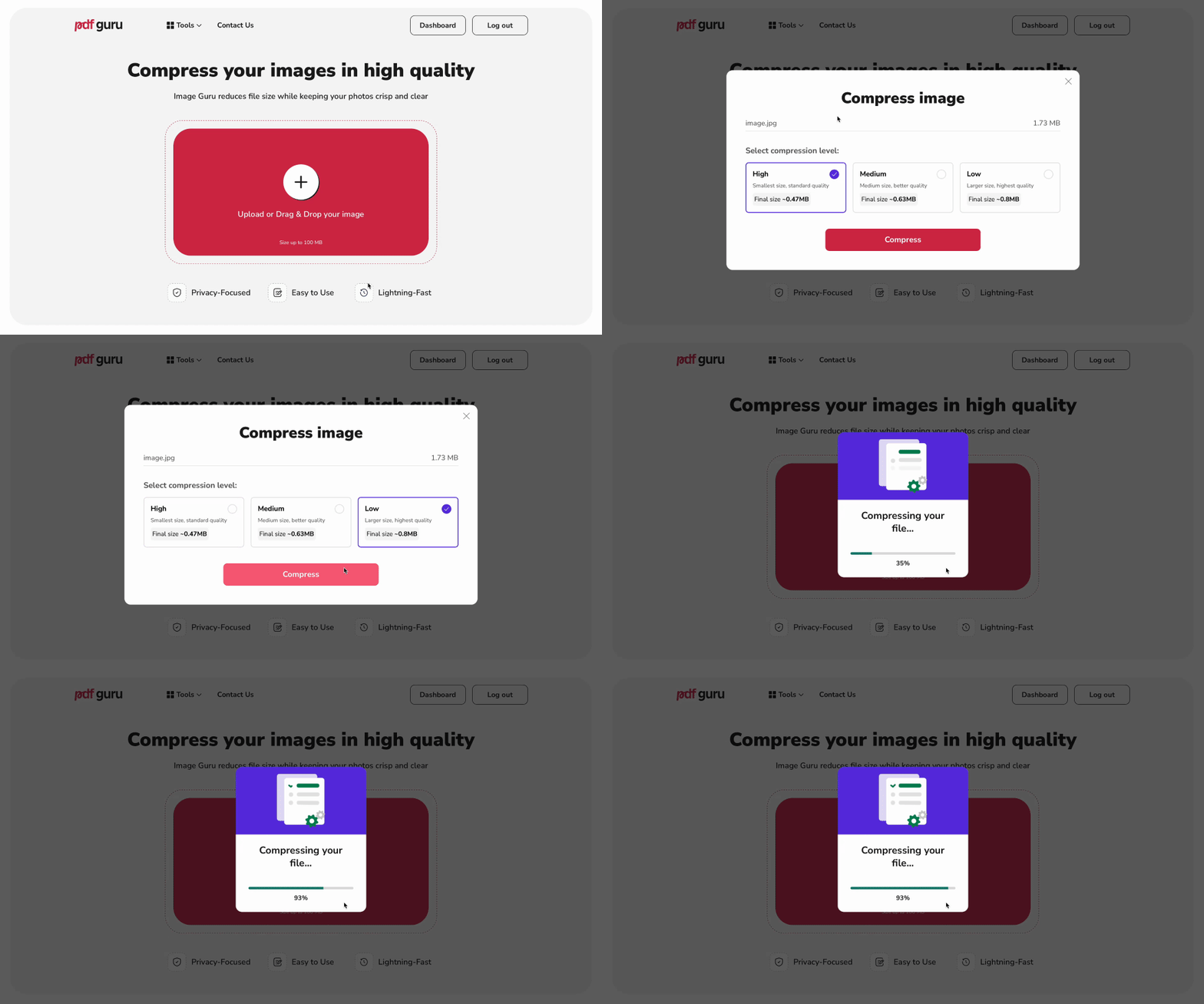
แทนที่จะต้องยุ่งกับซอฟต์แวร์ที่ซับซ้อนอย่าง Photoshop หรือ GIMP คุณสามารถใช้ PDF Guru ซึ่งเป็นเครื่องมือบีบอัดรูปภาพที่ใช้งานง่ายผ่านเว็บได้ทันที
ขั้นตอนมีดังนี้:
- 1เข้าไปที่เครื่องมือ บีบอัดภาพ และอัปโหลดไฟล์ของคุณ
- 2
เลือกระดับการบีบอัด:
- สูง: เหมาะสำหรับส่งอีเมลหรือใช้บนเว็บ เมื่อขนาดไฟล์เล็กสำคัญกว่ารายละเอียดที่สมบูรณ์แบบ
- ปานกลาง: สมดุลที่ลงตัวระหว่างคุณภาพภาพและขนาดไฟล์
- ต่ำ: คงรายละเอียดไว้มากที่สุด เหมาะหากคุณต้องการพิมพ์หรือต้องการความคมชัดสูงสุด
- 3คลิก บีบอัด เครื่องมือบีบอัดรูปภาพออนไลน์ของเราจะประมวลผลภาพภายในไม่กี่วินาที
- 4ดาวน์โหลดไฟล์ที่ผ่านการปรับให้เหมาะสมแล้ว หมายเหตุ: ไฟล์ทั้งหมดที่ประมวลผลจะถูกบันทึกไว้ในบัญชีของคุณด้วย
รูปแบบไฟล์ที่รองรับ: ด้วย PDF Guru คุณสามารถบีบอัด JPEG / JPG, PNG และ HEIC ได้
แปลงรูปแบบภาพเพื่อความเข้ากันได้ที่ดีขึ้น
บางครั้งไม่ได้เกี่ยวกับการลดขนาดรูปภาพเพียงอย่างเดียว คุณอาจต้องเปลี่ยนรูปแบบไฟล์ตามลักษณะการใช้งานด้วย
ตัวอย่างเช่น:
- อยากให้เว็บไซต์โหลดเร็วขึ้น? เปลี่ยนจาก PNG เป็น WEBP ซึ่งเป็นรูปแบบใหม่ที่ให้ขนาดไฟล์เล็กลงพร้อมคุณภาพที่ดี
- กำลังแก้ไขรูปภาพ? เครื่องมือบางตัวทำงานได้ดีกับบางรูปแบบเท่านั้น การแปลงก่อนจึงช่วยลดปัญหาได้
หากคุณไม่มีรูปแบบภาพที่ต้องการ ลองใช้ เครื่องมือแปลงไฟล์ ของเรา สามารถแปลง JPG เป็น PNG, PNG เป็น WEBP และอื่น ๆ ได้อย่างรวดเร็ว ง่าย และไม่ลดทอนคุณภาพ
จะกำหนดขนาดที่เหมาะสมสำหรับการบีบอัดรูปภาพได้อย่างไร?
การกำหนดขนาดที่เหมาะสมสำหรับการบีบอัดรูปภาพ ควรพิจารณาจากการใช้งานของภาพ คุณภาพที่ต้องการ และข้อจำกัดของแพลตฟอร์มปลายทาง
ตัวอย่างเช่น:
- แชร์ออนไลน์? JPEG และ WEBP เป็นตัวเลือกที่ดี เพราะรักษาภาพให้ดูดีในขณะที่ใช้พื้นที่น้อยลง โดยทั่วไปการบีบอัดระดับปานกลางถึงสูงจะเหมาะที่สุด
- พิมพ์ออกมา? เน้นคุณภาพสูงสุดด้วยการบีบอัดน้อยที่สุดและความละเอียดสูง (300 DPI ขึ้นไป) รูปแบบ TIFF หรือ PNG เหมาะสำหรับการเก็บรายละเอียดเล็ก ๆ และสีที่แม่นยำ
- ส่งทางอีเมลหรือแชท? ทำให้เบา เลือก JPEG หรือหากใช้ iPhone ให้ใช้ HEIC เพื่อขนาดไฟล์ที่เล็กลงโดยคุณภาพไม่ลดลงมากนัก
ความแตกต่างระหว่างรูปภาพที่บีบอัดกับที่ไม่บีบอัดคืออะไร?
ความแตกต่างหลักระหว่างรูปภาพที่บีบอัดและไม่บีบอัด อยู่ที่วิธีการจัดการข้อมูลของภาพ
ไฟล์ที่ไม่บีบอัดจะเก็บข้อมูลพิกเซลทุกส่วนเอาไว้ ซึ่งหมายถึงขนาดไฟล์ที่ใหญ่กว่าแต่ได้คุณภาพภาพสูงสุด ในทางกลับกัน รูปภาพที่บีบอัดจะลดขนาดไฟล์โดยการตัดข้อมูลบางส่วนออก ซึ่งอาจทำให้คุณภาพลดลงเล็กน้อย โดยเฉพาะเมื่อใช้วิธีการบีบอัดแบบสูญเสียข้อมูล
ควรใช้แบบไหนเมื่อใด?
รูปภาพที่ไม่บีบอัดเหมาะที่สุดเมื่อคุณ:
- แก้ไขภาพและต้องการรายละเอียดทุกส่วนที่สมบูรณ์
- พิมพ์งานคุณภาพสูงอย่างโบรชัวร์ โปสเตอร์ หรือภาพขนาดใหญ่ที่ต้องการความคมชัด
- จัดเก็บภาพต้นฉบับโดยไม่สูญเสียคุณภาพ
เลือกรูปภาพที่บีบอัดเมื่อ:
- คุณกำลังอัปโหลดภาพขึ้นเว็บไซต์หรือบล็อกและต้องการให้โหลดเร็ว
- คุณกำลังส่งภาพผ่านอีเมลหรือแอปแชท และขนาดไฟล์เป็นเรื่องสำคัญ
- คุณต้องการเพิ่มพื้นที่ว่างในอุปกรณ์หรือคลาวด์ โดยไม่เสียคุณภาพมากนัก
การบีบอัดแบบสูญเสียข้อมูลกับแบบไม่สูญเสียข้อมูล
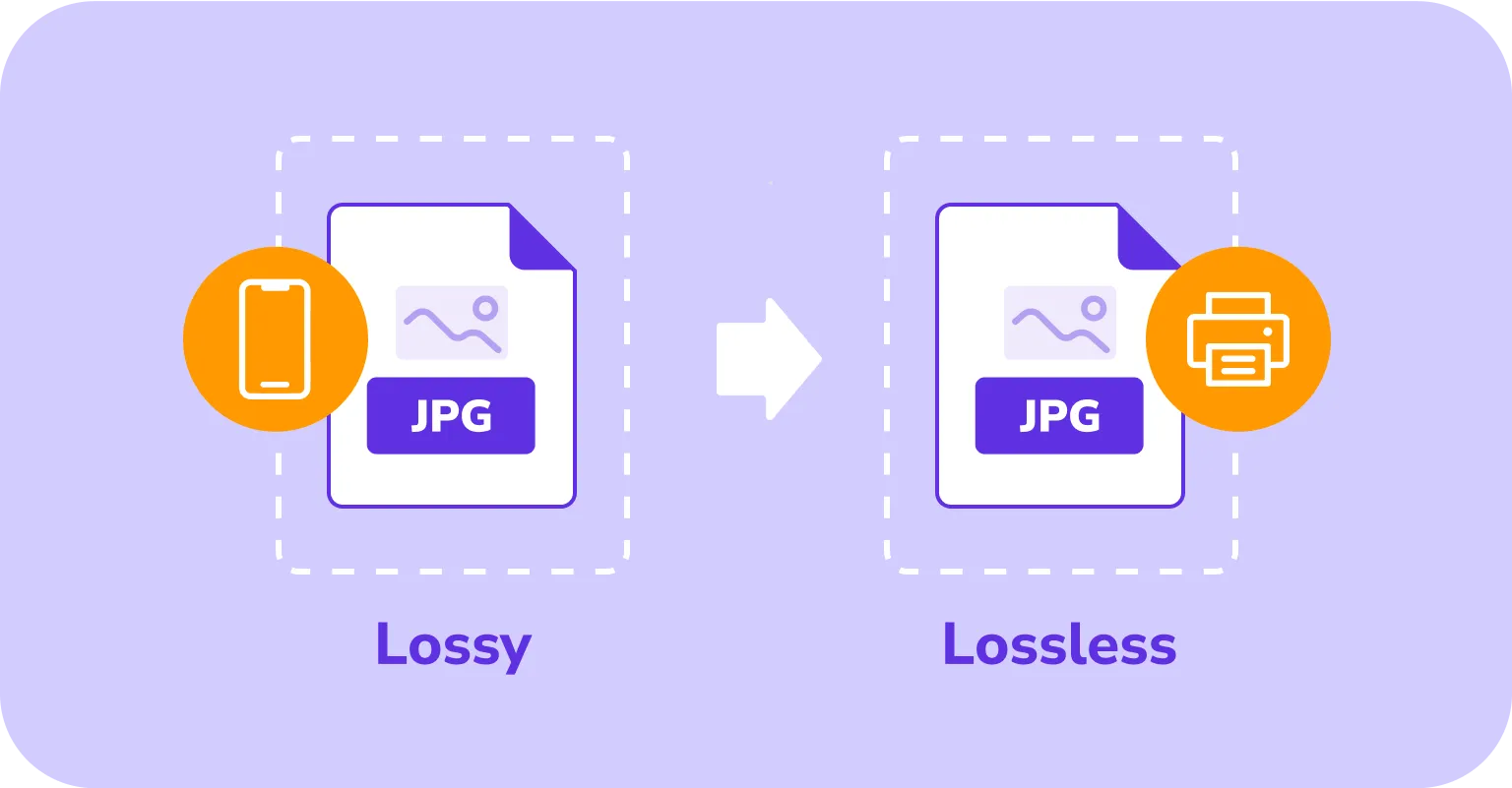
การบีบอัดแบบสูญเสียข้อมูลจะลดขนาดไฟล์โดยตัดข้อมูลบางส่วนของภาพออก ซึ่งอาจทำให้คุณภาพลดลงเล็กน้อย แต่ทำให้ไฟล์แชร์หรือโหลดออนไลน์ได้เร็วกว่ามาก ส่วนการบีบอัดแบบไม่สูญเสียข้อมูลจะเก็บรายละเอียดทุกส่วนไว้ในขณะที่ยังคงลดขนาดได้ เหมาะสำหรับการพิมพ์ การแก้ไข หรือการเก็บภาพต้นฉบับ
ประเภทของการบีบอัดแบบสูญเสียข้อมูลและควรใช้เมื่อใด
| รูปแบบและประเภท | จุดประสงค์ | กรณีใช้งาน |
|---|---|---|
| JPEG (ภาพ) | ลดขนาดภาพในขณะที่ยังคงคุณภาพภาพที่ดี | แชร์ภาพออนไลน์ เพิ่มภาพในบล็อก โพสต์บนโซเชียลมีเดีย ส่งทางอีเมล |
| WEBP (ภาพ) | สร้างภาพขนาดเล็กคุณภาพสูง และรองรับพื้นหลังโปร่งใส | กราฟิกเว็บไซต์ แบนเนอร์ ภาพสินค้าอีคอมเมิร์ซ |
| MP3 (เสียง) | ลดขนาดไฟล์เสียงโดยตัดเสียงที่คนส่วนใหญ่ไม่สังเกต | สตรีมเพลง พอดแคสต์ จัดเก็บเสียงบนอุปกรณ์มือถือ |
| AAC (เสียง) | คงคุณภาพเสียงในขณะที่ใช้พื้นที่น้อยกว่า MP3 | แอปสตรีมเพลง ไฟล์เสียงดาวน์โหลด คลังเพลงบนมือถือ |
| H.264 / H.265 (HEVC) (วิดีโอ) | ให้วิดีโอความละเอียดสูงในขนาดไฟล์ที่เล็กกว่ามาก | บริการสตรีมมิ่ง (Netflix, YouTube) การออกอากาศ วิดีโอคอล |
| MPEG (วิดีโอ) | บีบอัดวิดีโอเพื่อการเล่นที่ราบรื่นและใช้พื้นที่จัดเก็บน้อยลง | สตรีมมิ่งบนเว็บไซต์ ทีวีดิจิทัล แพลตฟอร์มโฮสต์วิดีโอ |
ประเภทของการบีบอัดแบบไม่สูญเสียข้อมูลและควรใช้เมื่อใด
| รูปแบบ | จุดประสงค์ | กรณีใช้งาน |
|---|---|---|
| PNG (ภาพ) | เก็บรายละเอียดของภาพทั้งหมด รองรับความโปร่งใส | โลโก้ กราฟิกเว็บ ภาพที่ต้องการขอบคมและคุณภาพสูง |
| RAW (ภาพ) | เก็บข้อมูลเซนเซอร์ครบถ้วนเพื่อควบคุมการแก้ไขได้เต็มที่ | การถ่ายภาพระดับมืออาชีพ การประมวลผลหลังการถ่ายอย่างละเอียด |
| BMP (ภาพ) | คงความละเอียดสูงและความแม่นยำของสี | งานศิลปะดิจิทัล การพิมพ์คุณภาพสูง งานออกแบบ |
| GIF (ภาพ/ภาพเคลื่อนไหว) | รองรับภาพแบบไม่สูญเสียข้อมูลและภาพเคลื่อนไหวอย่างง่าย | กราฟิกเว็บ ไอคอน องค์ประกอบเคลื่อนไหวพื้นฐาน |
| FLAC (เสียง) | รักษาคุณภาพเสียงต้นฉบับด้วยขนาดที่เล็กลง | การผลิตเพลง การเก็บถาวรไฟล์เสียง การฟังสำหรับผู้รักเสียง |
| ZIP / GZIP (ไฟล์) | บีบอัดไฟล์ทุกประเภทโดยไม่สูญเสียข้อมูล | การแชร์เอกสาร การเผยแพร่ซอฟต์แวร์ การสำรองข้อมูล |
รูปแบบของภาพส่งผลต่อคุณภาพการบีบอัดและความเร็วในการโหลดหรือไม่?
ใช่ รูปแบบของภาพที่คุณเลือกสร้างความแตกต่างได้อย่างมากทั้งในด้านคุณภาพและความเร็วในการโหลด รูปแบบที่ดีจะทำให้ไฟล์เล็กลง ใช้ข้อมูลอินเทอร์เน็ตน้อยลง และเปิดได้เร็วขึ้น เนื่องจากบางรูปแบบใช้งานไม่ได้ในทุกเบราว์เซอร์ จึงควรเลือกที่รองรับอย่างกว้างขวาง
วิธีบีบอัดรูปภาพบน iPhone?
คุณสามารถลดขนาดรูปภาพได้โดยใช้แอปบีบอัดหรือเครื่องมือออนไลน์ นอกจากนี้ แอปแชทบางตัวจะทำให้อัตโนมัติเมื่อคุณส่งภาพ
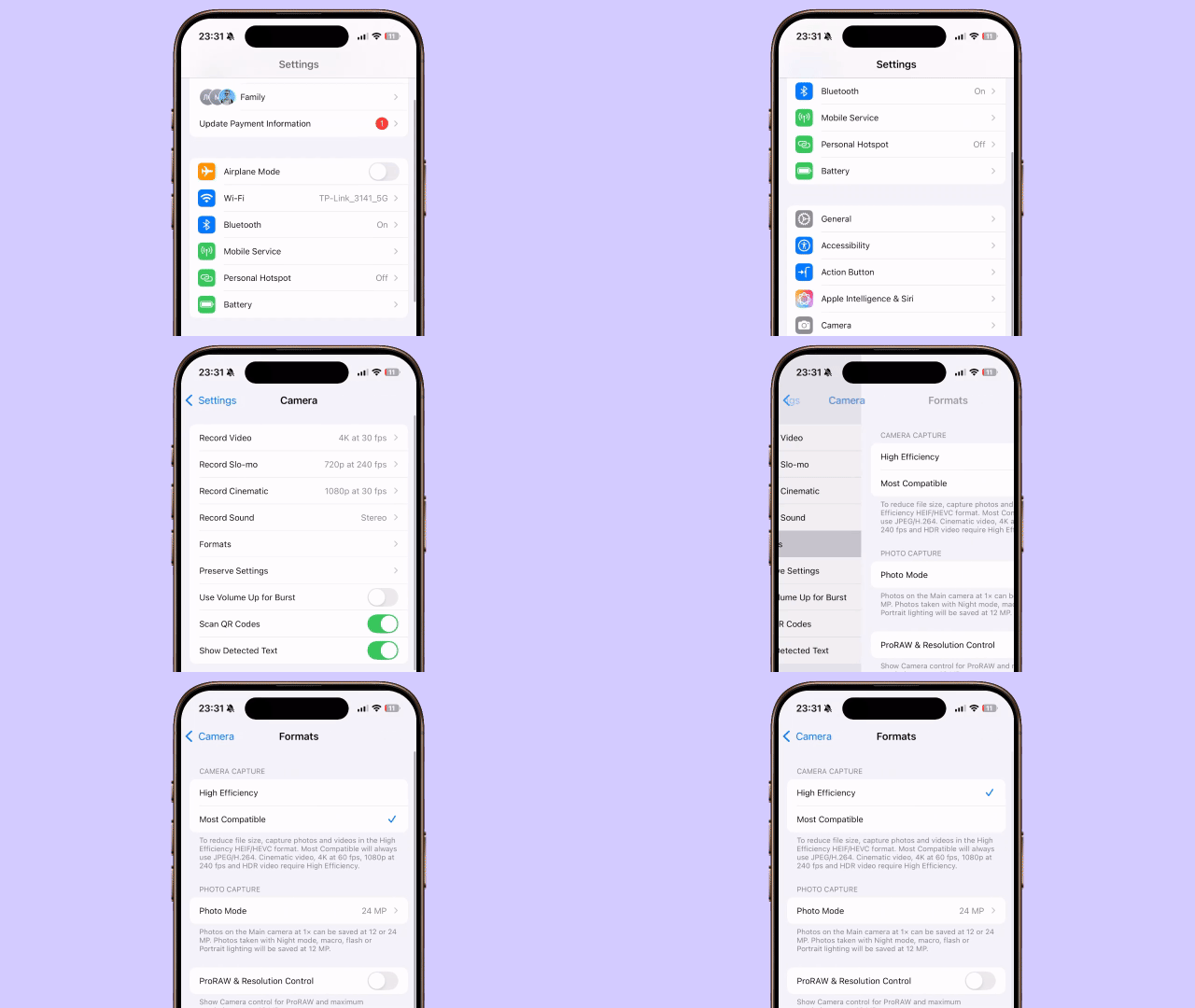
หากคุณต้องการให้ iPhone บันทึกภาพเป็นไฟล์ขนาดเล็กตั้งแต่แรก คุณสามารถเปลี่ยนรูปแบบเริ่มต้นในการตั้งค่ากล้องได้ ทำดังนี้:
- 1เปิดแอป การตั้งค่า เลื่อนลงและแตะ กล้อง
- 2แตะ รูปแบบ
- 3เลือก High Efficiency (HEIF) เพื่อไฟล์ขนาดเล็กพร้อมคุณภาพดี หรือ Most Compatible (JPEG) สำหรับไฟล์ใหญ่กว่าแต่รองรับได้กว้างขึ้น

วิธีบีบอัดรูปภาพบน Mac?
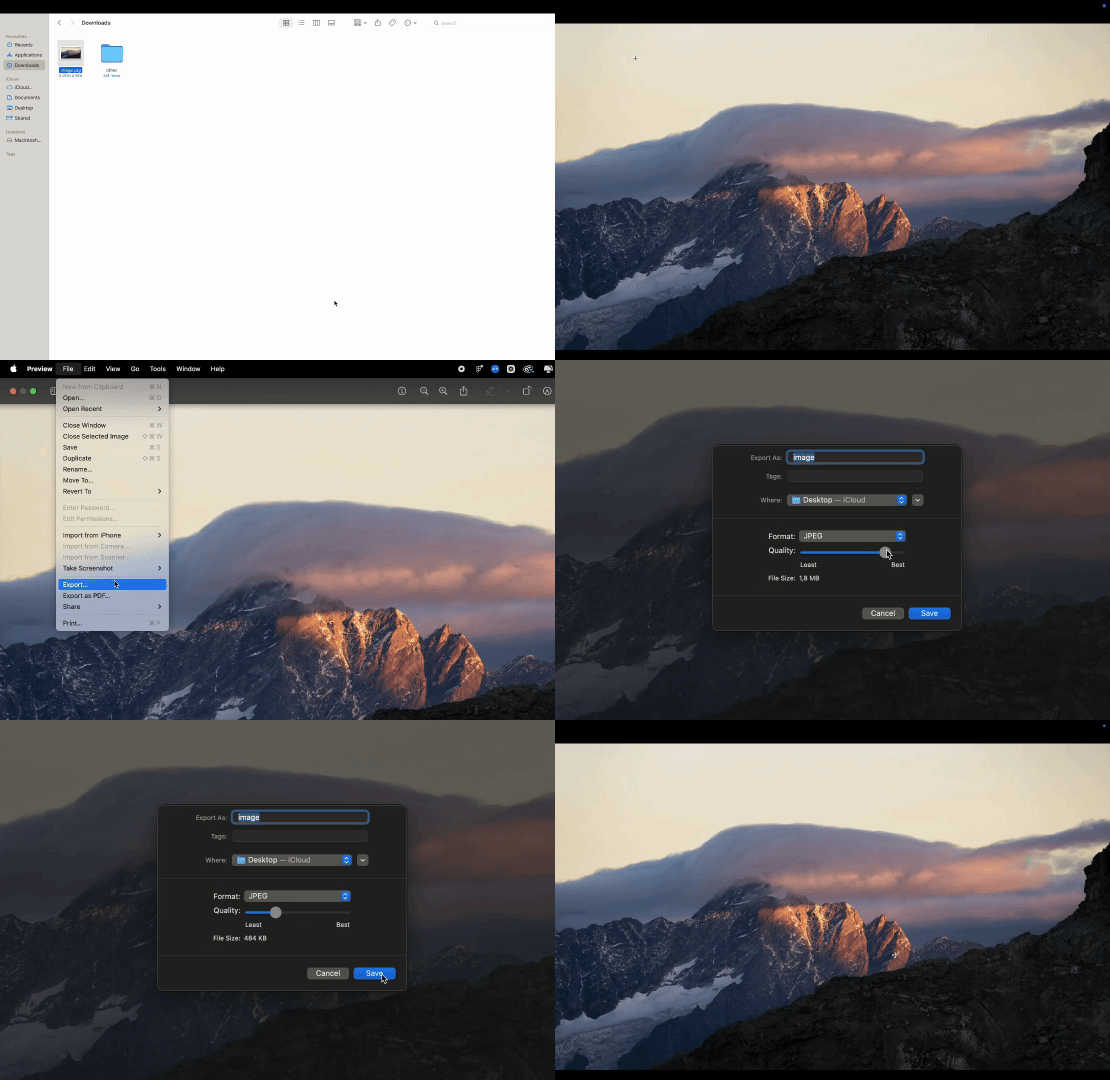
คุณสามารถลดขนาดไฟล์รูปภาพบนอุปกรณ์ Mac ได้หลายวิธี เครื่องมือในตัวช่วยให้ปรับขนาดหรือเปลี่ยนรูปแบบในแอป Photos ใช้ การดำเนินการด่วน ใน Finder หรือครอบตัดและปรับคุณภาพภาพในแอป Preview ได้
อีกทางเลือกหนึ่ง คุณสามารถใช้เครื่องมือของบุคคลที่สามหรือเครื่องมือออนไลน์อย่างของเรา ดูโพสต์บล็อกของเราเกี่ยวกับวิธีบีบอัดรูปภาพบน Mac
เครื่องมือบีบอัดภาพในตัวที่ยืดหยุ่นที่สุดยังคงเป็นแอป Preview ซึ่งให้คุณควบคุมมิติและคุณภาพของภาพได้ ขั้นตอนมีดังนี้:
- 1เปิดภาพในแอป Preview
- 2ไปที่เมนู ไฟล์ → ส่งออก
- 3ใช้แถบเลื่อน คุณภาพ: ลากไปทางซ้ายเพื่อทำให้ไฟล์เล็กลง
- 4(ตัวเลือก) เลือกรูปแบบอื่นเช่น JPEG เพื่อขนาดที่เล็กลง
- 5เลือกตำแหน่งบันทึกและคลิก บันทึก
วิธีบีบอัดรูปภาพบน Windows?
| รูปแบบ | จุดประสงค์ | กรณีใช้งาน |
|---|---|---|
| PNG (ภาพ) | เก็บรายละเอียดของภาพทั้งหมด รองรับความโปร่งใส | โลโก้ กราฟิกเว็บ ภาพที่ต้องการขอบคมและคุณภาพสูง |
| RAW (ภาพ) | เก็บข้อมูลเซนเซอร์ครบถ้วนเพื่อควบคุมการแก้ไขได้เต็มที่ | การถ่ายภาพระดับมืออาชีพ การประมวลผลหลังการถ่ายอย่างละเอียด |
| BMP (ภาพ) | คงความละเอียดสูงและความแม่นยำของสี | งานศิลปะดิจิทัล การพิมพ์คุณภาพสูง งานออกแบบ |
| GIF (ภาพ/ภาพเคลื่อนไหว) | รองรับภาพแบบไม่สูญเสียข้อมูลและภาพเคลื่อนไหวอย่างง่าย | กราฟิกเว็บ ไอคอน องค์ประกอบเคลื่อนไหวพื้นฐาน |
| FLAC (เสียง) | รักษาคุณภาพเสียงต้นฉบับด้วยขนาดที่เล็กลง | การผลิตเพลง การเก็บถาวรไฟล์เสียง การฟังสำหรับผู้รักเสียง |
| ZIP / GZIP (ไฟล์) | บีบอัดไฟล์ทุกประเภทโดยไม่สูญเสียข้อมูล | การแชร์เอกสาร การเผยแพร่ซอฟต์แวร์ การสำรองข้อมูล |
เคล็ดลับลดขนาดรูปภาพก่อนการบีบอัด
อยากทำให้ภาพเล็กลงก่อนบีบอัด? ลองใช้เทคนิคง่าย ๆ เหล่านี้:
- ปรับขนาดภาพขนาดใหญ่: ย่อภาพความละเอียดสูงให้เท่ากับขนาดที่คุณต้องการจริง (จำนวนพิกเซลที่น้อยลงหมายถึงไฟล์เล็กลง)
- ครอบตัดส่วนที่ไม่ต้องการ: พื้นที่ที่เกินมาเพียงแต่เพิ่มขนาดไฟล์
- ส่งออกอย่างชาญฉลาด: ใช้ “ส่งออก” หรือ “บันทึกสำหรับเว็บ” ในเครื่องมืออย่าง Photoshop หรือ Canva เพื่อได้ภาพที่ปรับให้เหมาะสมแล้ว
- เปลี่ยนรูปแบบ: JPEG มักมีขนาดเล็กกว่า PNG
- ลบข้อมูลเมทาดาทา: กำจัดรายละเอียดที่ซ่อนอยู่อย่างข้อมูลกล้องและตำแหน่งเพื่อลดขนาดไฟล์เพิ่มเติม
จัดการ PDF อย่างเชี่ยวชาญด้วย PDF Guru
PDF Guru ทำให้การจัดการไฟล์ง่ายขึ้น นอกจากการบีบอัดรูปภาพแล้ว ยังช่วยให้คุณแปลงรูปภาพเป็น PDF, รวม PDF หลายไฟล์, แยกหน้า และปรับแต่งอย่างรวดเร็ว ทั้งหมดในเบราว์เซอร์ของคุณ