


คุณพร้อมกดส่งแล้ว แต่อีเมลกลับตีกลับพร้อมข้อความเตือนที่คุ้นเคย: "ไฟล์ใหญ่เกินไปที่จะส่ง" ไม่ว่าจะเป็นรายงานฉบับละเอียด งานนำเสนอที่เต็มไปด้วยภาพประกอบ หรือสัญญาที่ลงนามแล้ว ไฟล์ PDF ขนาดใหญ่มักเป็นอุปสรรคในการทำงานประจำวันอยู่เสมอ
ข่าวดีก็คือ? มีหลายวิธีที่ใช้งานได้จริงเพื่อหลีกเลี่ยงขีดจำกัดขนาดของอีเมล ในคู่มือนี้ เราจะแนะนำวิธีส่งทางอีเมล PDF ขนาดใหญ่ในรูปแบบไฟล์แนบด้วยเครื่องมืออย่าง PDF Guru อธิบายว่าเหตุใดจึงมีขีดจำกัดเหล่านี้ตั้งแต่แรก และช่วยให้คุณเลือกวิธีที่เหมาะสมกับสถานการณ์ของคุณ
ทำไมจึงมีขีดจำกัดขนาดไฟล์แนบทางอีเมล?
ผู้ให้บริการอีเมลจำกัดขนาดไฟล์แนบเพื่อปกป้องเซิร์ฟเวอร์และรับประกันการส่งที่เชื่อถือได้ ไฟล์ขนาดใหญ่ทำให้ทรัพยากรเซิร์ฟเวอร์ทำงานหนัก การส่งช้าลง และกินพื้นที่จัดเก็บมาก หากไม่มีขีดจำกัดเหล่านี้ ไฟล์แนบขนาดใหญ่จำนวนมากอาจทำให้ระบบอีเมลติดขัด เกิดความล่าช้าหรือส่งไม่สำเร็จสำหรับทุกคน
ไฟล์ PDF มีแนวโน้มที่จะมีปัญหาขนาดเป็นพิเศษ เพราะมักมีภาพความละเอียดสูง ฟอนต์ฝังในเอกสาร และการจัดรูปแบบที่ซับซ้อน เอกสารหลายหน้าเพียงชิ้นเดียวที่มีกราฟิกสามารถเกินขีดจำกัดของอีเมลทั่วไปได้อย่างง่ายดาย โดยเฉพาะหากยังไม่ได้ปรับให้เหมาะสมสำหรับการแชร์
ขนาด PDF สูงสุดสำหรับไฟล์แนบทางอีเมลคือเท่าใด?
เอกสาร PDF ใช้ขีดจำกัดไฟล์แนบเดียวกันกับไฟล์รูปแบบอื่น ๆ ขีดจำกัดที่แน่นอนขึ้นอยู่กับผู้ให้บริการอีเมลของคุณ และขีดจำกัดเหล่านี้ใช้กับขนาดรวมของไฟล์แนบทั้งหมด ไม่ใช่แต่ละไฟล์แยกกัน
| Gmail | Outlook | Yahoo | iCloud |
|---|---|---|---|
| 25 MB | 20 MB | 25 MB | 20 MB |
โปรดจำไว้ว่าเมื่อคุณส่งอีเมลถึงคนที่ใช้ผู้ให้บริการอื่น ขีดจำกัดที่ต่ำกว่าจะถูกนำมาใช้ ตัวอย่างเช่น PDF ขนาด 25 MB ที่ส่งจาก Gmail จะไม่ถึงกล่องข้อความ Outlook ที่อนุญาตไฟล์แนบขนาด 20 MB เท่านั้น นอกจากนี้ ขีดจำกัดขนาดไฟล์ของ Gmail คือ 25 MB สำหรับไฟล์แนบ หากคุณต้องการถ่ายโอนไฟล์ขนาดใหญ่กว่านั้นผ่าน Gmail ระบบจะแจ้งให้คุณอัปโหลดไปยัง Google Drive และแชร์ลิงก์แทนโดยอัตโนมัติ
PDF ใหญ่เกินไปที่จะส่งอีเมล? นี่คือ 6 สิ่งที่คุณทำได้
หากไฟล์ PDF ของคุณเกินขีดจำกัดของผู้ให้บริการอีเมล อย่ากังวล คุณมีหลายทางเลือกในการแก้ไขข้อจำกัดนี้:
บีบอัด PDF: ลดขนาดไฟล์โดยปรับภาพให้เหมาะสมและลบข้อมูลที่ไม่จำเป็น
บีบไฟล์เป็น zip: บรรจุลงในไฟล์บีบอัด (.zip) ที่กินพื้นที่น้อยลง
ใช้พื้นที่จัดเก็บบนคลาวด์: อัปโหลดไฟล์ไปยัง Google Drive, OneDrive, Dropbox หรือ iCloud และแชร์ลิงก์ดาวน์โหลด
ใช้บริการถ่ายโอนไฟล์: แพลตฟอร์มอย่าง WeTransfer ช่วยให้คุณแชร์ไฟล์ขนาดใหญ่ได้โดยตรง
อัปโหลดไปยังเซิร์ฟเวอร์ FTP: ตัวเลือกที่เชิงเทคนิคมากขึ้นสำหรับการทำงานระดับมืออาชีพ
แยก PDF: แบ่งเอกสารขนาดใหญ่ออกเป็นส่วนย่อย ๆ ที่อยู่ในขีดจำกัด
วิธีที่ดีที่สุดขึ้นอยู่กับขนาดไฟล์ ความเร่งด่วนที่คุณต้องส่ง และว่าผู้รับต้องการไฟล์ต้นฉบับหรือใช้งานผ่านลิงก์ได้ มาดูแต่ละตัวเลือกกันอย่างละเอียด

วิธีบีบอัด PDF เพื่อส่งทางอีเมล

วิธีที่ดีที่สุดในการบีบอัดไฟล์ PDF คือการใช้เครื่องมือออนไลน์ที่ปรับภาพให้เหมาะสมและลบข้อมูลที่ไม่จำเป็นออกโดยไม่กระทบต่อความชัดเจนในการอ่าน การบีบอัดทำงานโดยการลดขนาดภาพ ตัดองค์ประกอบที่ซ้ำซ้อน และปรับโครงสร้างภายในของเอกสารให้กระชับ เมื่อทำอย่างถูกต้อง PDF สามารถลดขนาดได้ 50–90% ในขณะที่ยังคงอ่านได้เต็มที่
การบีบอัดไฟล์ PDF ทางอีเมล มักเป็นวิธีที่ง่ายที่สุด เพราะคุณจะได้ไฟล์เดียวที่มีขนาดเล็กลงและสามารถแนบไปกับอีเมลได้โดยตรง ไม่ต้องมีลิงก์ ไม่มีขั้นตอนเพิ่มเติมสำหรับผู้รับ
วิธีบีบอัดไฟล์ PDF ออนไลน์ด้วย PDF Guru:
- 1
เปิดเครื่องมือ บีบอัด PDF แล้วอัปโหลดไฟล์ของคุณ
- 2
รอสักครู่ให้เครื่องมือประมวลผลเอกสารของคุณ
- 3
ดาวน์โหลด PDF ที่บีบอัดแล้ว พร้อมแนบในอีเมลของคุณ
อัลกอริทึมการบีบอัดมุ่งเน้นไปที่ความละเอียดของภาพและทรัพยากรที่ฝังในเอกสาร ซึ่งมักเป็นปัจจัยหลักที่ทำให้ขนาดไฟล์ใหญ่ ข้อความและกราฟิกเวกเตอร์บีบอัดได้อย่างมีประสิทธิภาพ ดังนั้นเอกสารที่มีภาพจำนวนมากจะเห็นการลดขนาดที่ชัดเจนที่สุด
วิธีบีบไฟล์ PDF เป็น zip เพื่อส่งอีเมล
การบีบเป็น zip สร้างไฟล์บีบอัดที่รวมไฟล์หนึ่งหรือหลายไฟล์เข้าไว้ในไฟล์ .zip เดียว ต่างจากการบีบอัด PDF ซึ่งปรับตัวเอกสารเอง การบีบเป็น zip ใช้การบีบอัดแบบไม่สูญเสียกับไฟล์โดยรวม ทำให้มีประโยชน์อย่างยิ่งเมื่อคุณต้องส่งไฟล์ PDF หลายไฟล์พร้อมกัน หรือเมื่อคุณต้องการลดขนาดเพิ่มอีกชั้นบน PDF ที่บีบอัดแล้ว
ทั้ง Windows และ Mac มีเครื่องมือในตัวสำหรับสร้างไฟล์ zip ดังนั้นคุณไม่จำเป็นต้องมีซอฟต์แวร์เพิ่มเติม
วิธีบีบไฟล์ PDF เป็น zip บน Windows
- 1
ค้นหาไฟล์ PDF ของคุณในตัวจัดการไฟล์ (File Explorer)
- 2
คลิกขวาที่ไฟล์แล้วเลือก บีบอัดเป็นไฟล์ ZIP (Windows 11) หรือ ส่งไปยัง > โฟลเดอร์บีบอัด (zipped) (Windows 10)
- 3
ไฟล์ .zip ใหม่จะปรากฏในโฟลเดอร์เดียวกัน พร้อมแนบในอีเมลของคุณ
หากต้องการบีบหลายไฟล์ ให้เลือกทั้งหมด (กด Ctrl ค้างไว้ขณะคลิก) แล้วคลิกขวาและทำตามขั้นตอนเดียวกัน
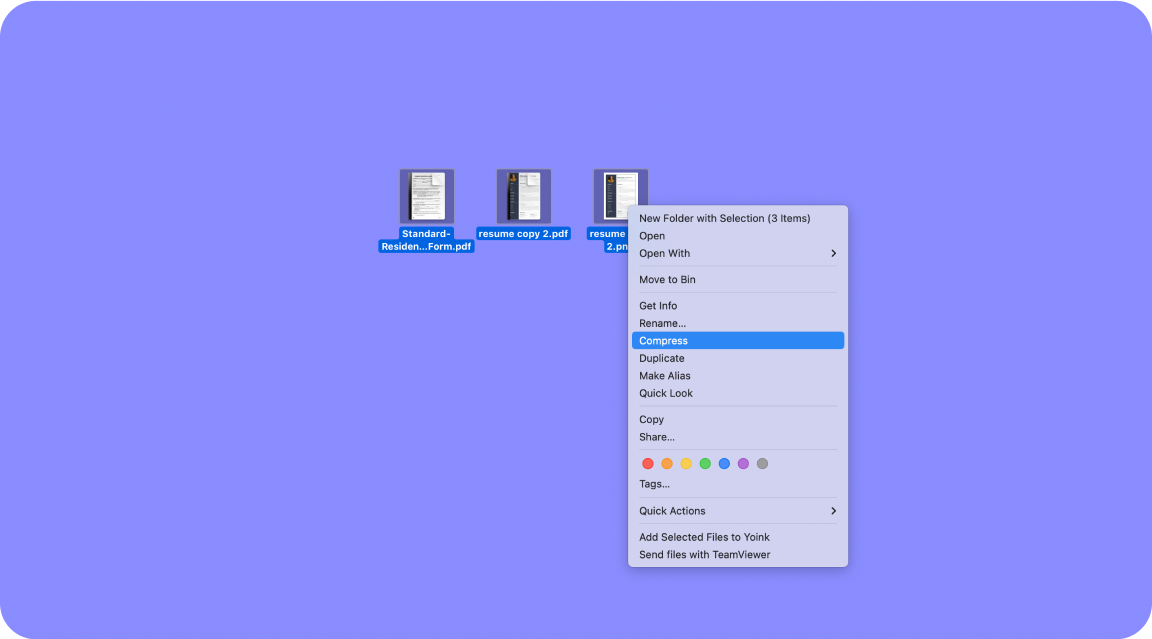
วิธีบีบไฟล์ PDF เป็น zip บน Mac
- 1
ค้นหา PDF ของคุณใน Finder
- 2
คลิกขวา (หรือกด Control ค้างไว้แล้วคลิก) ที่ไฟล์แล้วเลือก บีบอัด
- 3
ไฟล์ .zip ที่มีชื่อเดียวกันจะปรากฏในตำแหน่งเดียวกัน
สำหรับหลายไฟล์ ให้เลือกทั้งหมดก่อน (กด Command ค้างไว้ขณะคลิก) แล้วคลิกขวาและเลือกบีบอัด
วิธีส่งทางอีเมล PDF ขนาดใหญ่โดยใช้บริการพื้นที่จัดเก็บบนคลาวด์
พื้นที่จัดเก็บบนคลาวด์ช่วยให้คุณข้ามขีดจำกัดของไฟล์แนบได้ทั้งหมด แทนที่จะแนบไฟล์โดยตรง คุณอัปโหลดไปยังบริการคลาวด์และแชร์ลิงก์ ผู้รับคลิกลิงก์เพื่อเข้าดูหรือดาวน์โหลดไฟล์
วิธีนี้ใช้ได้ดีกับไฟล์ทุกขนาด และคนส่วนใหญ่มีสิทธิ์เข้าถึงบริการคลาวด์อย่างน้อยหนึ่งอย่างผ่านบัญชีอีเมลของตนอยู่แล้ว ประเด็นสำคัญคือสิทธิ์การเข้าถึง: คุณต้องตรวจสอบให้แน่ใจว่าผู้รับสามารถเข้าถึงไฟล์ได้ ไม่ว่าจะโดยทำให้ทุกคนที่มีลิงก์สามารถเปิดดูได้ หรือให้สิทธิ์เฉพาะกับอีเมลของพวกเขา
Google Drive
- 1
เปิด Gmail แล้วคลิก เขียน
- 2
คลิกไอคอน Google Drive ที่ด้านล่างของหน้าต่างข้อความ
- 3
เลือก PDF ของคุณจาก Google Drive หรืออัปโหลดผ่านแท็บ อัปโหลด
- 4
เลือก ลิงก์ Drive แล้วคลิก แทรก
- 5
Gmail จะส่งการแจ้งเตือนให้คุณปรับการตั้งค่าการแชร์หากจำเป็นก่อนส่ง
OneDrive
- 1
ไปที่ onedrive.com แล้วเข้าสู่ระบบด้วยบัญชี Microsoft ของคุณ
- 2
อัปโหลด PDF ของคุณโดยคลิก อัปโหลด หรือลากไฟล์เข้ามาในหน้าต่าง
- 3
คลิกขวาที่ไฟล์ที่อัปโหลดแล้วเลือก แชร์
- 4
เลือก คัดลอกลิงก์ หรือใส่อีเมลของผู้รับเพื่อส่งโดยตรง
- 5
วางลิงก์ลงในอีเมลของคุณหากคุณคัดลอกลิงก์นั้น
Dropbox
- 1
เปิด dropbox.com แล้วเข้าสู่ระบบ
- 2
อัปโหลด PDF ของคุณโดยใช้ปุ่ม อัปโหลด
- 3
เลื่อนเมาส์ไปที่ไฟล์แล้วคลิก แชร์
- 4
คลิก สร้างลิงก์ แล้วคัดลอกและวางลงในอีเมลของคุณ
iCloud Drive
- 1
ไปที่ icloud.com แล้วเข้าสู่ระบบด้วย Apple ID ของคุณ
- 2
เปิด Drive แล้วอัปโหลด PDF ของคุณ
- 3
เลือกไฟล์แล้วคลิกปุ่ม แชร์
- 4
เลือก แชร์ผ่าน iCloud ปรับการตั้งค่าการเข้าถึง และคัดลอกลิงก์เพื่อใส่ในอีเมลของคุณ
วิธีส่งไฟล์ PDF ขนาดใหญ่โดยใช้บริการถ่ายโอนไฟล์
บริการถ่ายโอนไฟล์ถูกสร้างขึ้นเพื่อการส่งไฟล์ขนาดใหญ่โดยเฉพาะ คุณอัปโหลด PDF ของคุณและบริการจะสร้างลิงก์ดาวน์โหลดที่คุณสามารถแชร์ทางอีเมลได้ แพลตฟอร์มเหล่านี้มักรองรับไฟล์ที่ใหญ่กว่าระดับพื้นฐานของพื้นที่จัดเก็บบนคลาวด์และไม่ต้องให้ผู้รับสมัครบัญชี
มีหลายตัวเลือกที่น่าพิจารณา:
WeTransfer: ส่งได้สูงสุด 2 GB โดยไม่มีค่าใช้จ่าย พร้อมลิงก์ที่หมดอายุใน 7 วัน
Send Anywhere: ใช้งานได้ทุกแพลตฟอร์มและสร้างรหัส 6 หลักสำหรับการถ่ายโอนที่รวดเร็ว
Filemail: ไม่มีค่าใช้จ่ายสำหรับไฟล์ขนาดสูงสุด 5 GB โดยไม่ต้องลงทะเบียน
ข้อแลกเปลี่ยนคือลิงก์ดาวน์โหลดมักหมดอายุหลังจากช่วงเวลาที่กำหนด ดังนั้นบริการเหล่านี้เหมาะที่สุดสำหรับการถ่ายโอนครั้งเดียว มากกว่าไฟล์ที่คุณต้องเข้าถึงซ้ำ ๆ
วิธีอัปโหลดไฟล์ PDF ไปยังเซิร์ฟเวอร์ FTP
FTP (File Transfer Protocol) เป็นวิธีมาตรฐานในการถ่ายโอนไฟล์ระหว่างคอมพิวเตอร์ผ่านเครือข่าย เป็นโซลูชันที่เชิงเทคนิคมากขึ้น มักใช้ในสภาพแวดล้อมระดับมืออาชีพที่องค์กรมีเซิร์ฟเวอร์ไฟล์ของตนเองหรือใช้บริการอย่าง Amazon S3
ด้วย FTP คุณอัปโหลด PDF ของคุณไปยังเซิร์ฟเวอร์แล้วแชร์ URL ดาวน์โหลดกับผู้รับ วิธีนี้ให้คุณควบคุมพื้นที่จัดเก็บ สิทธิ์การเข้าถึง และการเก็บรักษาไฟล์ได้อย่างเต็มที่ เหมาะเป็นพิเศษสำหรับทีมที่แลกเปลี่ยนไฟล์ขนาดใหญ่เป็นประจำและต้องการระบบส่วนกลางที่เชื่อถือได้
คุณจะต้องใช้ซอฟต์แวร์ไคลเอนต์ FTP (เช่น FileZilla หรือ Cyberduck) และข้อมูลรับรองของเซิร์ฟเวอร์เพื่อเริ่มต้น หากองค์กรของคุณมีแผนกไอที พวกเขาสามารถให้รายละเอียดการเข้าถึงและแนะนำการตั้งค่าให้คุณได้
วิธีแยก PDF เป็นหลายไฟล์เพื่อการแชร์ที่ง่ายขึ้น
เมื่อการบีบอัดไม่พอ การแยก PDF ขนาดใหญ่ออกเป็นส่วนย่อย ๆ ช่วยให้คุณส่งแต่ละส่วนเป็นไฟล์แนบแยกกันได้ วิธีนี้เหมาะกับรายงานหลายบท สัญญายาว หรือเอกสารใด ๆ ที่ผู้รับสามารถใช้งานเป็นส่วน ๆ ได้
วิธีแยกไฟล์ PDF ด้วย PDF Guru:
เปิดเครื่องมือ แยก PDF แล้วอัปโหลดเอกสารของคุณ
เลือกวิธีการแบ่งไฟล์: ตามช่วงหน้า แบ่งเท่า ๆ กัน หรือดึงหน้าที่ต้องการ
คลิกแยก แล้วดาวน์โหลดไฟล์ผลลัพธ์
แนบแต่ละส่วนในอีเมลของคุณ หรือส่งในข้อความแยกกันหากจำเป็น
หลังจากผู้รับดาวน์โหลดทุกส่วนแล้ว พวกเขาสามารถรวมไฟล์ PDF กลับเข้าด้วยกันได้หากต้องการเอกสารเดียว
วิดีโอสอน: วิธีบีบอัด PDF ออนไลน์โดยไม่เสียคุณภาพ
แนวทางปฏิบัติที่ดีที่สุดสำหรับการส่งไฟล์ขนาดใหญ่
ไม่ว่าคุณจะเลือกวิธีใด นิสัยเล็ก ๆ น้อย ๆ เหล่านี้จะทำให้กระบวนการราบรื่นสำหรับทั้งคุณและผู้รับ:
บีบอัดก่อนอัปโหลด แม้เมื่อคุณอัปโหลดไฟล์ขนาดใหญ่ไปยังพื้นที่จัดเก็บบนคลาวด์หรือบริการถ่ายโอน ไฟล์ที่บีบอัดจะอัปโหลดและดาวน์โหลดได้เร็วกว่า
ตั้งชื่อไฟล์ให้ชัดเจน ใช้ชื่อที่สื่อความหมาย เช่น "Q4-Report-Final.pdf" แทน "Document1.pdf" เพื่อให้ผู้รับรู้ว่ากำลังดาวน์โหลดอะไร
ตรวจสอบสิทธิ์การแชร์ ก่อนส่งลิงก์คลาวด์ ให้ยืนยันว่าผู้รับสามารถเข้าถึงไฟล์ได้จริง
ตั้งค่าวันหมดอายุ สำหรับเอกสารที่เป็นความลับ ให้ใช้ลิงก์ที่หมดอายุหลังช่วงเวลาที่เหมาะสมเพื่อจำกัดการเปิดเผยข้อมูล
เพิ่มบริบทในอีเมลของคุณ แจ้งให้ผู้รับทราบว่ากำลังจะดาวน์โหลดอะไร โดยเฉพาะหากคุณกำลังแยกไฟล์ออกเป็นหลายข้อความ
สแกนไวรัส ตรวจสอบความปลอดภัยอย่างรวดเร็วก่อนส่ง โดยเฉพาะหากไฟล์มาจากแหล่งอื่น
สำหรับเอกสารที่ต้องการลายเซ็น คุณยังสามารถลงนามในไฟล์ PDF ก่อนส่งได้
ต้องการทำงานกับรูปแบบอื่น? PDF Guru ยังให้คุณแปลง PDF ไปและกลับจากรูปแบบไฟล์ต่าง ๆ ได้อย่างง่ายดาย ตามที่การทำงานของคุณต้องการ