เรามักต้องเซ็นเอกสารบ่อยครั้ง ไม่ว่าจะเป็นสัญญา ใบแจ้งหนี้ หรือแผนงานโครงการ โชคดีที่โซลูชันยุคใหม่ช่วยให้เราแปลงกระบวนการนี้เป็นดิจิทัลได้
ในการสร้างลายเซ็นใน PDF คุณมีหลายทางเลือก ได้แก่ พิมพ์ลายเซ็น วาดลายเซ็น หรือแทรกภาพลายเซ็นที่เขียนด้วยมือของคุณ นอกจากนี้ คุณยังสามารถกรอกและเซ็นเอกสาร PDF โดยเพิ่มองค์ประกอบข้อความ เช่น ชื่อ บริษัท ตำแหน่ง หรือวันที่
ในบทความก่อนหน้านี้ เราได้พูดถึงลายเซ็นอิเล็กทรอนิกส์และความแตกต่างระหว่างลายเซ็นอิเล็กทรอนิกส์แบบธรรมดาและแบบ "ลายเซ็นอิเล็กทรอนิกส์แบบรับรอง" รวมถึงสำรวจประเภทต่าง ๆ ของลายเซ็นอิเล็กทรอนิกส์ที่มีให้ใช้ ในบทความนี้ เราจะแนะนำขั้นตอนการสร้างลายเซ็นอิเล็กทรอนิกส์ใน PDF
วิธีเซ็นเอกสาร PDF ออนไลน์ด้วย PDF Guru
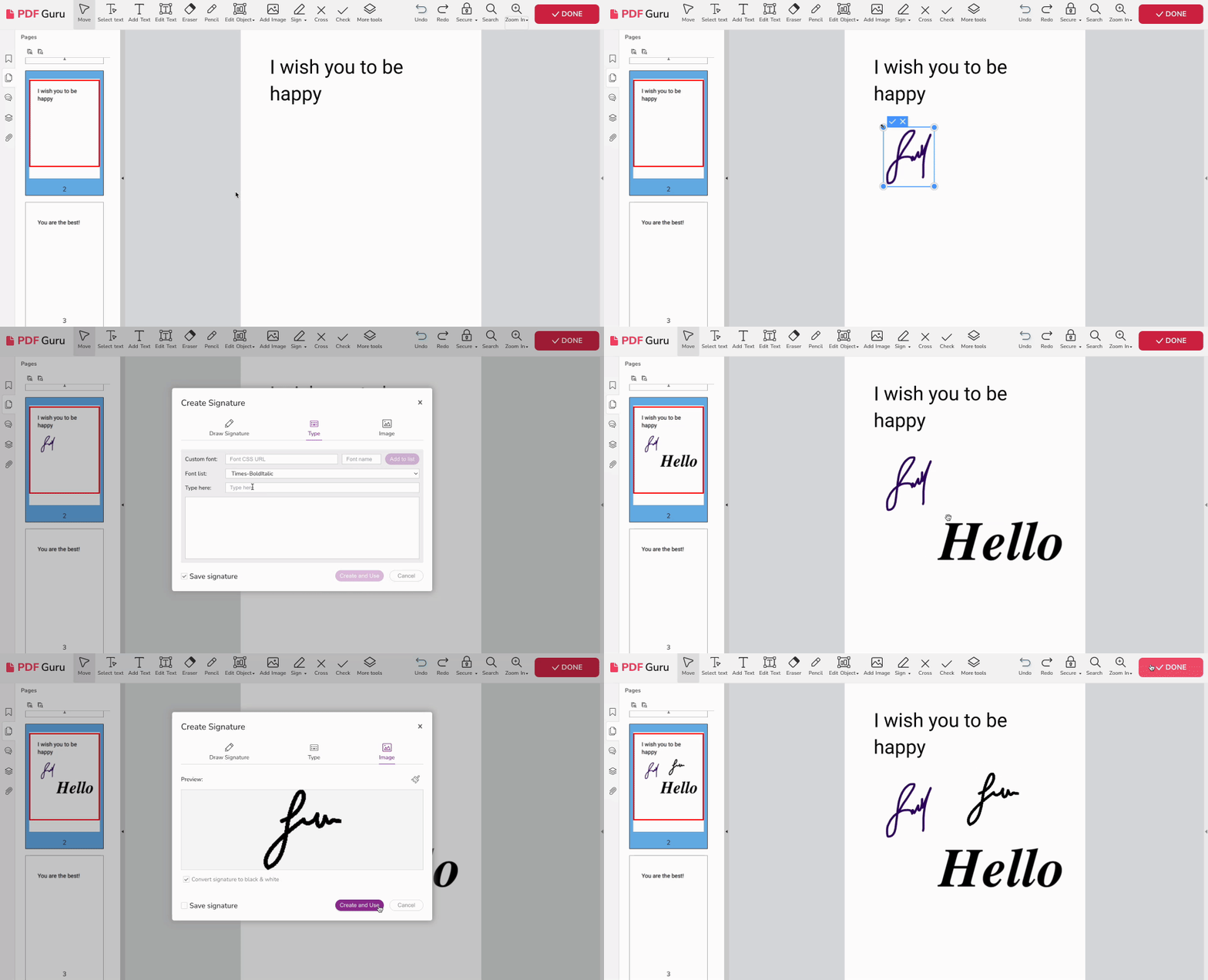
ต้องการกรอกและเซ็น PDF ออนไลน์ใช่ไหม? ใช้เวลาเพียงไม่กี่นาที ทำตามขั้นตอนเหล่านี้
- 1เข้าสู่ระบบบัญชี PDF Guru ของคุณและเลือกเครื่องมือ เซ็น PDF
- 2อัปโหลดเอกสารของคุณ
- 3ในหน้าต่างป๊อปอัป ให้เลือกวิธีการเซ็นที่ต้องการ: วาดลายเซ็น, พิมพ์, หรืออัปโหลดภาพลายเซ็นที่เขียนด้วยมือของคุณ
อย่างที่เห็น ขั้นตอนการเพิ่มลายเซ็นลงใน PDF นั้นรวดเร็วและง่ายมากเมื่อใช้แพลตฟอร์มของเรา นอกจากนี้ ด้วย PDF Guru คุณยังสามารถแก้ไข, เซ็น, รวม, และแปลง PDF ไฟล์ PDF ได้ด้วยการคลิกเพียงไม่กี่ครั้ง โดยพื้นฐานแล้ว มันคือที่เดียวที่ตอบโจทย์ทุกความต้องการด้านเอกสารของคุณ
วิธีเซ็น PDF บน Mac

เซ็น PDF แบบอิเล็กทรอนิกส์ด้วยแอปแสดงตัวอย่าง (Preview) ซึ่งเป็นแอปในตัวของ macOS วิธีการมีดังนี้
- 1เปิดเอกสารของคุณในแอปแสดงตัวอย่างแล้วคลิกไอคอนกล่องเครื่องมือสีฟ้าเพื่อแสดงแถบเครื่องมือมาร์กอัป
- 2คลิกปุ่ม เซ็น (ไอคอนลายเซ็น)
- 3คุณสามารถสร้างลายเซ็นอิเล็กทรอนิกส์ได้โดยการวาดบนแทร็กแพด หรือใช้เว็บแคมจับภาพลายเซ็นที่เขียนด้วยมือ
- 4เลือกลายเซ็นของคุณจากเมนู จากนั้นลากและปรับตำแหน่งบนเอกสาร
- 5ใช้แถบเครื่องมือมาร์กอัปเพื่อพิมพ์หรือวาดรูปทรงต่าง ๆ หากต้องการ
บันทึกไฟล์ PDF ที่เซ็นแล้วบนพีซีโดยเลือก ไฟล์ จากนั้น บันทึก
วิธีเซ็น PDF บน Windows
เนื่องจาก Windows ไม่มีเครื่องมือ PDF ในตัว คุณจึงต้องใช้ Microsoft Word โดยมีสามทางเลือกในการเซ็นไฟล์ PDF แบบเสมือน
ใช้เครื่องมือวาด

- 1วางเคอร์เซอร์ในตำแหน่งที่ต้องการแทรกลายเซ็นในเอกสาร
- 2ไปที่แท็บ วาด (Draw) บน Windows และเลือก ผืนผ้าใบวาด (Drawing Canvas) จากริบบอน
- 3เลือกเครื่องมือวาด เช่น ปากกาสีดำ และปรับสีหรือความหนาตามต้องการ
- 4ใช้เมาส์หรือทัชแพดเพื่อเซ็นชื่อของคุณภายในผืนผ้าใบ
สร้างเส้นลายเซ็น
- 1ไปที่แท็บ แทรก แล้วคลิก เส้นลายเซ็น (Signature Line)
- 2กรอกข้อมูลในฟอร์ม ตั้งค่าลายเซ็น (Signature Setup)
- 3ดับเบิลคลิกที่เส้นลายเซ็น จากนั้นพิมพ์ชื่อ อัปโหลดภาพลายเซ็น หรือวาดด้วยตนเอง
แทรกภาพลายเซ็นของคุณ

- 1เขียนลายเซ็นด้วยมือลงบนกระดาษเปล่า
- 2สแกนเข้าสู่คอมพิวเตอร์และบันทึกเป็นไฟล์ JPEG หรือ PNG หากไม่มีเครื่องสแกน ให้ถ่ายภาพด้วยโทรศัพท์และส่งไปยังคอมพิวเตอร์
- 3เปิดเอกสาร ไปที่แท็บ แทรก แล้วเลือก รูปภาพ > รูปภาพจากไฟล์
- 4เลือกภาพลายเซ็นของคุณและแทรกลงในเอกสาร
- 5ย้ายและปรับขนาดภาพตามต้องการ คุณสามารถปรับลักษณะของภาพได้โดยการดับเบิลคลิกและใช้ส่วน รูปแบบ (Format)
วิธีเซ็น PDF บน iPhone และ iPad

- 1เปิด PDF ที่คุณต้องการเซ็นบน iPhone หรือ iPad
- 2แตะไอคอน มาร์กอัป ที่ด้านล่างของหน้าจอ
- 3แตะไอคอน บวก และเลือกตัวเลือก ลายเซ็น
- 4วาดลายเซ็นด้วยนิ้วของคุณ
- 5แตะ เสร็จสิ้น
- 6วางลายเซ็นในตำแหน่งที่ต้องการแล้วแตะ เสร็จสิ้น อีกครั้ง
ผู้ใช้ Apple ตอนนี้คุณรู้แล้วว่าจะเซ็น PDF บนอุปกรณ์ของคุณอย่างไร ทำได้รวดเร็วและง่ายดาย ใช้วิธีนี้ในแอปใดก็ได้ ไม่ว่าจะเป็น Files, Mail หรือแอปส่งข้อความใด ๆ
วิธีเซ็น PDF ใน Google Drive

แม้ว่า Google Drive จะไม่มีเครื่องมือในตัวสำหรับวัตถุประสงค์นี้ และส่วนเสริมมักต้องเสียเงิน แต่นี่คือวิธีแก้ไขที่ช่วยให้คุณเซ็น PDF ได้
- 1อัปโหลดไฟล์ PDF ของคุณไปยัง Google Drive และเปิดด้วย Google Docs
- 2คลิก แทรก จากนั้นเลือก ภาพวาด (Drawing) แล้วเลือก ขีดเขียน (Scribble)
- 3เพิ่มลายเซ็นโดยใช้เมาส์
คุณอาจอยากรู้
วิธีลบลายเซ็นออกจาก PDF
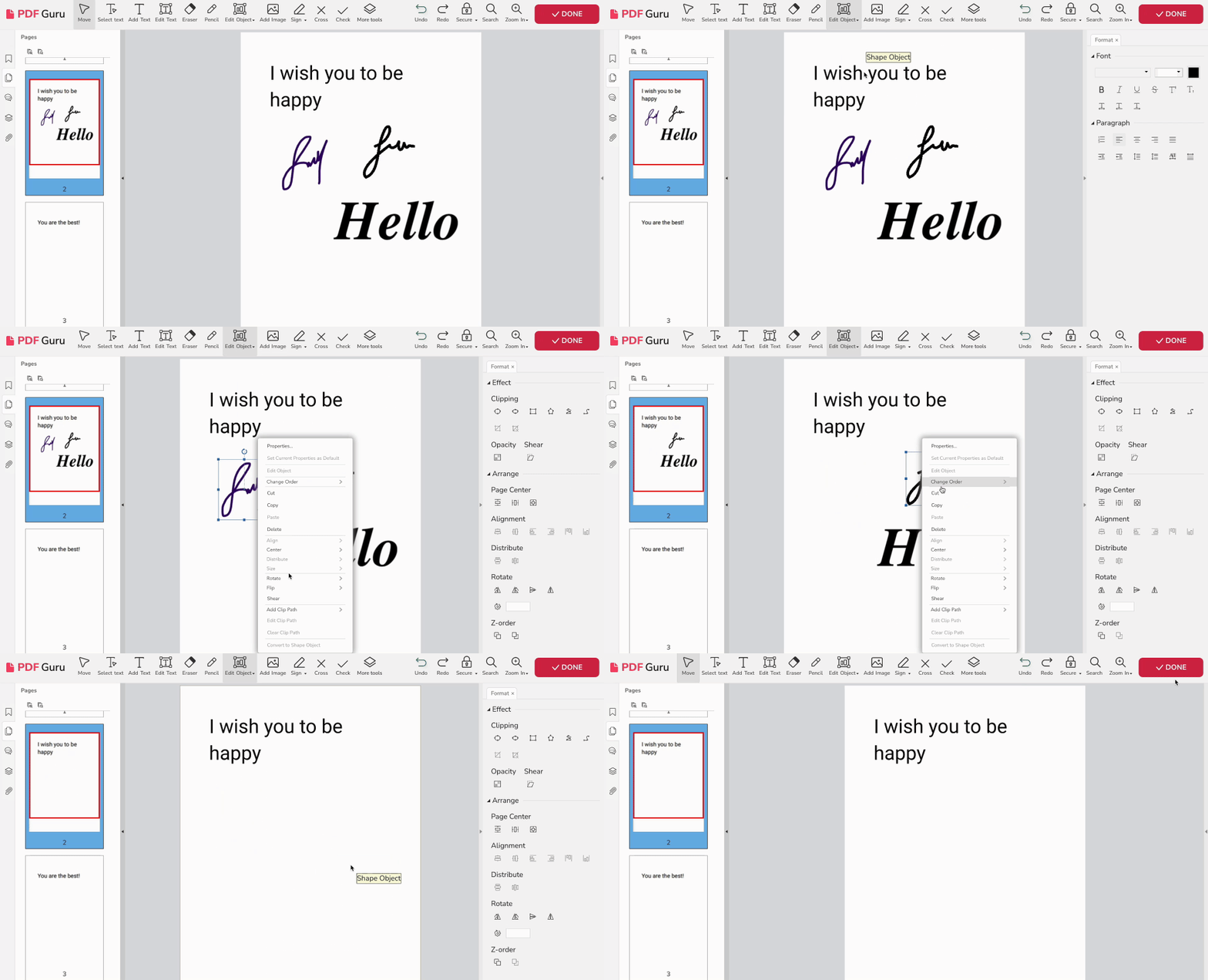
- 1เข้าสู่ระบบบัญชี PDF Guru ของคุณและค้นหาเครื่องมือ เซ็น PDF
- 2ลากและวางเอกสารของคุณลงในพื้นที่ที่กำหนด
- 3เลือก แก้ไขวัตถุ (Edit Object) จากแถบเครื่องมือแล้วกด ทั้งหมด
- 4คลิกที่ลายเซ็นอิเล็กทรอนิกส์ของคุณแล้วกด ลบ
- 5ไปที่ เสร็จสิ้น และเลือกรูปแบบที่ต้องการสำหรับการดาวน์โหลด
นั่นคือวิธีลบลายเซ็นออกจาก PDF ขั้นตอนใช้เวลาเพียงไม่กี่วินาที เหมาะสำหรับเมื่อคุณกำลังเร่งรีบ
ท้ายที่สุด ลายเซ็น PDF แบบอิเล็กทรอนิกส์ช่วยเปลี่ยนแปลงการจัดการเอกสารโดยผสานความคุ้มค่า ความปลอดภัย และความเป็นมิตรต่อสิ่งแวดล้อมเข้ากับความสะดวกของเทคโนโลยีดิจิทัล การประยุกต์ใช้อย่างกว้างขวางในหลากหลายอุตสาหกรรมตอกย้ำบทบาทในการทำให้การดำเนินธุรกิจทันสมัย
วิธีเซ็นแบบฟอร์ม PDF
สงสัยว่าจะเซ็น PDF โดยไม่ใช้เครื่องมือเดสก์ท็อปได้อย่างไร? ข่าวดี — เครื่องมือกรอก PDF ของเราช่วยให้คุณเพิ่มลายเซ็นลงใน PDF รวมถึงแทรกข้อความ รูปภาพ และองค์ประกอบอื่น ๆ อย่างไรก็ตาม โปรดจำไว้ว่าแบบฟอร์ม PDF ต่าง ๆ มีข้อกำหนดในการเซ็นที่เฉพาะเจาะจง บางแบบฟอร์มอาจยอมรับลายเซ็นอิเล็กทรอนิกส์ ในขณะที่แบบฟอร์มอื่นอาจต้องการลายเซ็นที่เขียนด้วยมือ
ไม่ว่าคุณจะต้องเซ็นสัญญา PDF ออนไลน์หรืออนุมัติแผนการตลาดรายไตรมาส สิ่งสำคัญคือต้องพิจารณาวัตถุประสงค์ส่วนตัวและทางธุรกิจของคุณก่อนเลือกเครื่องมือจัดการเอกสาร โดยเน้นที่ความถี่ในการใช้งานและความปลอดภัยที่เครื่องมือนั้นมีให้