


PDF ถูกใช้อย่างแพร่หลายในหลากหลายอุตสาหกรรม ทำให้เป็นรูปแบบที่จำเป็นสำหรับการสร้างสื่อการตลาด เอกสารทางการ หรือคู่มือการศึกษา ไม่ว่าจะเป็นการจัดการขนาดไฟล์ PDF หรือการแชร์เฉพาะส่วน การเข้าใจวิธีแยกหน้าในไฟล์ PDF จึงเป็นสิ่งสำคัญสำหรับทุกคนที่ต้องจัดการกับงานเหล่านี้
บทความนี้จะแนะนำเครื่องมือหลายตัวและให้ขั้นตอนเกี่ยวกับวิธีแยกไฟล์ PDF ในไม่กี่คลิก
เครื่องมือที่คุณสามารถใช้ในการแยกไฟล์ PDF
มีเครื่องมือมากมายที่ออกแบบมาเพื่อการแยก PDF โดยแต่ละตัวเหมาะสำหรับแพลตฟอร์มหรือความต้องการเฉพาะ
- PDF Guru เสนอโซลูชันออนไลน์แบบครบวงจรสำหรับการจัดการเอกสาร อินเทอร์เฟซที่เรียบง่ายช่วยให้คุณดึงหน้า ใส่คำอธิบาย และจัดระเบียบเอกสารได้ง่าย คุณสามารถดึงหน้าจาก PDF รวมถึงเซ็น รวม แก้ไข และแปลงไฟล์ได้ในไม่กี่วินาที
- เช่นเดียวกับเครื่องมือออนไลน์ แอปพลิเคชันจากผู้พัฒนาภายนอก มีฟังก์ชันที่ครอบคลุมสำหรับการจัดการไฟล์ที่ซับซ้อน อย่างไรก็ตาม อาจมีความซับซ้อนและใช้เวลาในการเรียนรู้ โดยเฉพาะสำหรับผู้ใช้ที่ไม่ใช่สายเทคนิค
- แอป Preview ซึ่งเป็นแอปในตัวของ Mac ทำหน้าที่เป็นเครื่องมือเริ่มต้นสำหรับการเปิดและแก้ไขเบื้องต้นกับ PDF การแยกไฟล์เป็นหนึ่งในฟีเจอร์พื้นฐาน
- แอป Files บน iOS สามารถใช้เป็นตัวแยก PDF ได้ ช่วยให้คุณจัดระเบียบและจัดการเอกสารได้ในขณะเดินทาง
- เว็บเบราว์เซอร์ เช่น Google Chrome, Safari, และ Microsoft Edge ก็สามารถแบ่งหน้า PDF ได้อย่างมีประสิทธิภาพ
มาเปรียบเทียบเครื่องมือแยก PDF กัน
| PDF Guru | แพลตฟอร์มจากผู้พัฒนาภายนอก | Preview | Files | Google Chrome, Safari, และ Microsoft Edge | |
|---|---|---|---|---|---|
| ระบบปฏิบัติการ | ออนไลน์ | ขึ้นอยู่กับเครื่องมือ | Mac | iOS | ออนไลน์ |
| ความง่ายในการใช้งาน | ใช้งานง่ายและเข้าถึงได้ | ต้องติดตั้ง | ความสามารถจำกัด | ความสามารถจำกัด | ความสามารถจำกัด |
| แก้ไข PDF | + | + | + | + | - |
| แยก PDF | + | + | + | + | + |
| บีบอัด PDF | + | + | + | + | - |
| เซ็น PDF | + | + | + | + | - |
| การแปลง | + | + | + | - | - |
| ราคา | มีค่าใช้จ่าย | ขึ้นอยู่กับเครื่องมือ | ในตัว | ในตัว | ไม่มีค่าใช้จ่าย |
วิธีแยกหน้า PDF ออนไลน์ด้วย PDF Guru
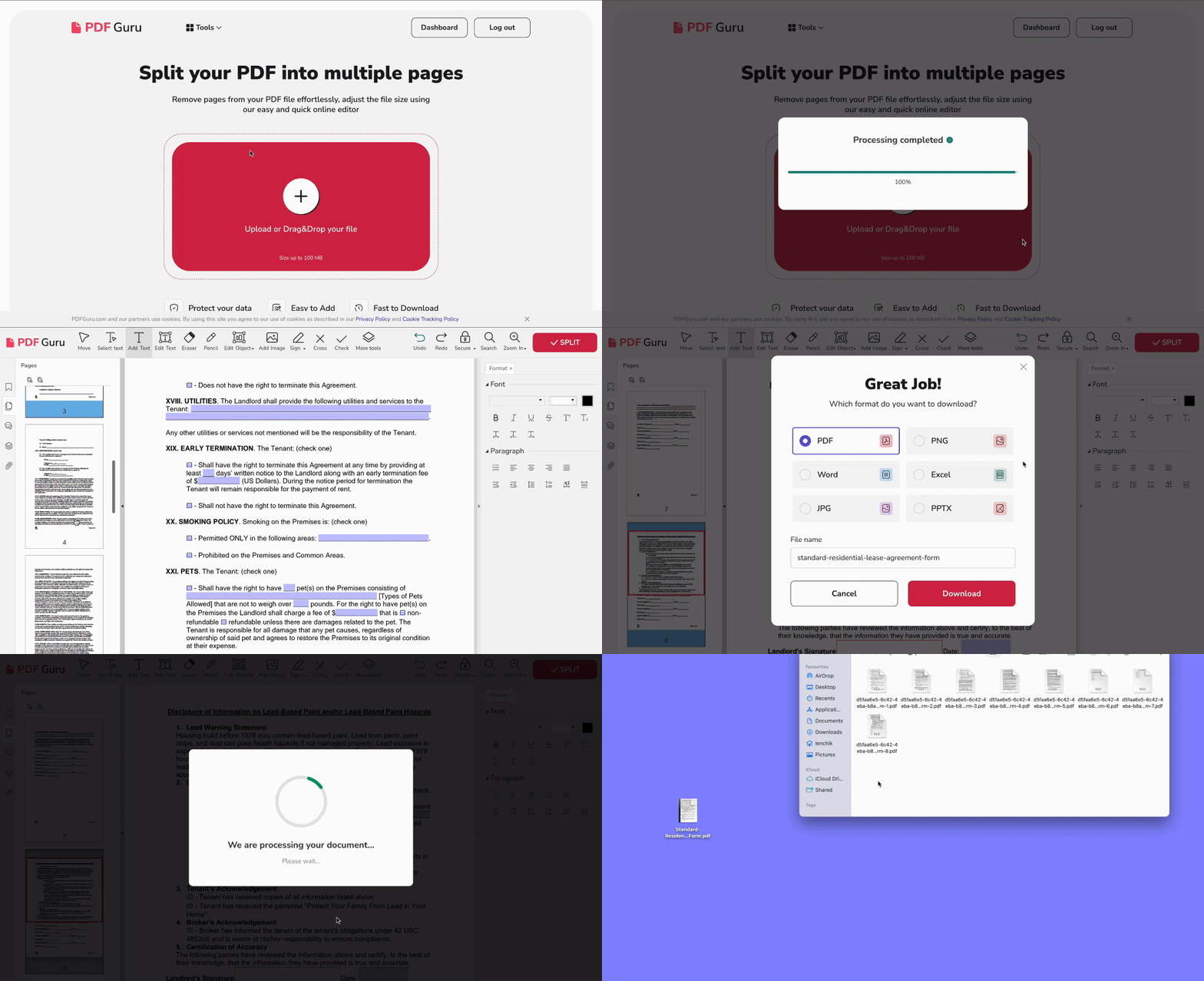
นี่คือคู่มือทีละขั้นตอนเกี่ยวกับวิธีใช้แพลตฟอร์มของเราเพื่อแยก PDF ออนไลน์:
- 1เข้าสู่ระบบบัญชี PDF Guru ของคุณและไปที่เครื่องมือ แยก PDF
- 2อัปโหลดเอกสารของคุณ
- 3รอให้ไฟล์โหลดในหน้าต่างเครื่องมือแก้ไข ซึ่งคุณสามารถปรับเปลี่ยนได้ตามต้องการ
- 4ลบหน้าใด ๆ ที่คุณไม่ต้องการแยกออก
- 5คลิกที่ปุ่ม แยก
- 6เลือกรูปแบบเอาต์พุตที่ต้องการ ตั้งชื่อไฟล์ของคุณ และระบุโฟลเดอร์เอาต์พุตที่ต้องการบันทึก
- 7ไฟล์จะถูกดาวน์โหลดเป็นไฟล์บีบอัด zip ซึ่งคุณสามารถเปิดได้ง่ายบนเดสก์ท็อปหรืออุปกรณ์มือถือ
โบนัส: ใช้ PDF Guru เพื่อทำให้ PDF มีขนาดเล็กลง
บางครั้ง แม้แต่ไฟล์ PDF ที่จัดการได้ก็อาจมีขนาดใหญ่เกินไปสำหรับการแชร์หรือจัดเก็บ ในกรณีเหล่านี้ การบีบอัดคือทางออก นี่คือวิธีที่คุณสามารถทำได้ด้วยแพลตฟอร์มของเรา:
- 1ไปที่เครื่องมือ บีบอัด PDF
- 2อัปโหลดไฟล์ของคุณเข้าหน้าต่าง
- 3เลือกระดับการบีบอัด: สูง กลาง หรือ ต่ำ
- 4คลิก บีบอัด — เราจะประมวลผลไฟล์ของคุณในไม่กี่วินาที
- 5เสร็จสิ้นด้วยการดาวน์โหลดไฟล์ของคุณ
โบนัส: ใช้ OCR เพื่อแก้ไขข้อความในไฟล์ PDF
คุณได้แยก PDF ออกเป็นหน้าแยกเรียบร้อยแล้ว — แต่ถ้าคุณต้องแก้ไขหน้าใดหน้าหนึ่งล่ะ? หากข้อความไม่สามารถเลือกได้ (เช่น ในไฟล์ที่สแกน) ไม่ต้องกังวล ตัวแปลง PDF ด้วย OCR ของเราจะเปลี่ยนหน้าเหล่านั้นให้เป็นข้อความที่แก้ไขและค้นหาได้ในไม่กี่วินาที
วิธีแยกหน้า PDF โดยใช้ซอฟต์แวร์เดสก์ท็อป
การใช้เครื่องมือเดสก์ท็อปอาจดูน่ากลัวในตอนแรก ก่อนที่คุณจะลงมือทำ คุณต้องตรวจสอบให้แน่ใจว่าซอฟต์แวร์เข้ากันได้กับระบบปฏิบัติการของคอมพิวเตอร์ของคุณ ดาวน์โหลดโปรแกรม และจากนั้นติดตั้ง
แต่หากสิ่งเหล่านี้ไม่ทำให้คุณกังวล ก็มีตัวเลือกซอฟต์แวร์มากมายให้เลือก สิ่งสำคัญคือการอ่านคำอธิบายของเครื่องมือเหล่านี้เพื่อเลือกตัวที่เหมาะกับความต้องการของคุณ
แต่ละโปรแกรมมีขั้นตอนการทำงานเฉพาะของตัวเองในการแยกหน้า บางตัวจะให้คุณป้อนจำนวนหน้าที่ต้องการดึงออก ในขณะที่บางตัวจะเสนอให้สร้างเอกสารใหม่จากกลุ่มหน้า อย่างไรก็ตาม โดยรวมแล้ว กระบวนการควรเป็นไปประมาณนี้:
- 1เปิดไฟล์ PDF ที่คุณต้องการแยกในแอปที่คุณเลือก
- 2ทำตามขั้นตอนเพื่อแยกหน้าในเอกสารของคุณ
- 3ยืนยันการเลือกของคุณ
- 4บันทึกหน้าเป็นไฟล์เดี่ยว
วิธีแยก PDF บน Mac โดยใช้ Preview

ผู้ใช้ Mac สามารถใช้ Preview เป็นตัวแยกหน้า PDF ได้ นี่คือขั้นตอน:
- 1เลือกไฟล์ PDF ที่คุณต้องการแยก
- 2เลือก เปิดด้วย จากเมนูแบบเลื่อนลงและกด Preview
- 3ไปที่มุมมองภาพย่อเพื่อเลือกช่วงของหน้า หรือเลือกทีละหน้าโดยกดปุ่ม Command ค้างไว้
- 4จากนั้น drag and drop คือ ขั้นตอนถัดไป — เพียงลากหน้าเหล่านั้นไปที่เดสก์ท็อปหรือโฟลเดอร์อื่นเพื่อแยกออก
วิธีนี้ใช้ได้ดีเมื่อคุณต้องการสร้าง new frontiers 4 เฉลย PDF จากช่วงเฉพาะ แต่หากคุณต้องการแยกเอกสาร PDF ออกเป็นหลายหน้าเดี่ยว ก็จะใช้เวลานานมาก
วิธีแยกหน้าใน PDF บน iPhone โดยใช้ Files
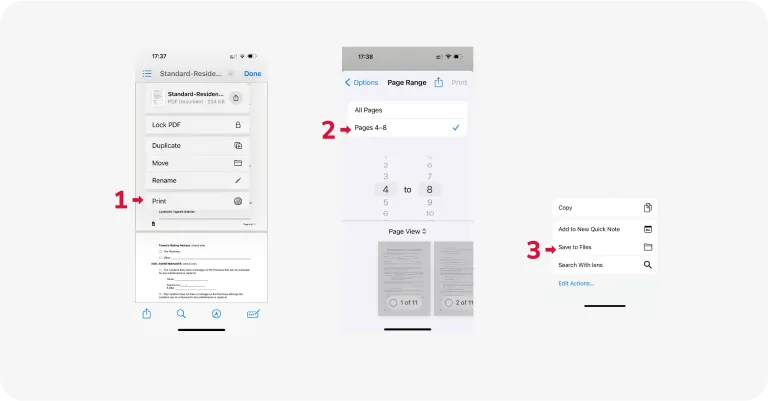
Files เป็นแอปในตัวของ iOS ที่คุณสามารถใช้เป็นเครื่องมือแยก PDF ได้ มีประโยชน์มากเมื่อคุณอยู่ระหว่างเดินทางหรือไม่มีคอมพิวเตอร์ใช้งาน นี่คือวิธีใช้เพื่อตัดไฟล์ PDF ออกเป็นส่วน ๆ:
- 1เปิด PDF ของคุณและแตะไอคอน แชร์
- 2เลือก พิมพ์ จากตัวเลือก
- 3เลือก ช่วง เพื่อเลือกหน้าที่ต้องการดึงออก คุณยังสามารถยกเลิกการเลือกหน้าได้โดยแตะที่ภาพย่อ
- 4แตะ พิมพ์ เพื่อดำเนินการต่อ
- 5สุดท้าย เลือกแอปสำหรับการแชร์หรือเลือก บันทึกไปยัง Files
เช่นเดียวกับ Preview Files ทำให้การดึงช่วงของหน้าทำได้ง่าย แต่ไม่ใช่วิธีที่ดีที่สุดในการแยก PDF ออกเป็นเอกสารแยกหลายชิ้น
วิธีแยกหน้า PDF ออกเป็นไฟล์แยกโดยใช้เว็บเบราว์เซอร์

เบราว์เซอร์เป็นวิธีที่ง่ายที่สุดในการแยกไฟล์ PDF ออนไลน์ แม้ว่าการตั้งค่าอาจแตกต่างกันไป แต่กระบวนการโดยรวมเป็นดังนี้:
- 1คลิกขวาที่ไฟล์ PDF ที่คุณต้องการแยก
- 2กด เปิดด้วย และเลือกเบราว์เซอร์จากเมนูที่ปรากฏ
- 3เมื่อเปิดแล้ว ให้คลิกไอคอนพิมพ์ในตัวแสดง PDF ของเบราว์เซอร์
- 4ในการตั้งค่าเครื่องพิมพ์ ให้เลือก บันทึกเป็น PDF จากตัวเลือกปลายทางเอาต์พุต
- 5เลือก กำหนดเอง ภายใต้ตัวเลือกหน้าเพื่อระบุว่าจะบันทึกหน้าใด
- 6พิมพ์หน้าที่คุณต้องการ แยกด้วยเครื่องหมายจุลภาคทีละหน้าหรือเป็นช่วง (เช่น 2-6) เพื่อแยกไฟล์ PDF
- 7เปลี่ยนชื่อและบันทึกไฟล์ของคุณ
เคล็ดลับสำหรับการแยกหน้า PDF
- บันทึกไฟล์ต้นฉบับ คุณควรบันทึก PDF ต้นฉบับเสมอเพื่อให้แน่ใจว่าคุณสามารถสร้างเวอร์ชันต่าง ๆ ได้ตามต้องการ เมื่อคุณแยกเอกสารออกเป็นไฟล์แยก ให้เปลี่ยนชื่อให้ชัดเจนเพื่อระบุเนื้อหาของไฟล์เหล่านั้น พิจารณาใช้พื้นที่จัดเก็บบนคลาวด์หรือฮาร์ดไดรฟ์ภายนอก สำหรับ PDF ขนาดใหญ่ที่มีรหัสผ่าน คุณอาจต้องปลดล็อกไฟล์ก่อนเริ่มแยกหน้า
- ปรับเทคนิคของคุณ ขึ้นอยู่กับงานของคุณ วิธีการต่างกันอาจมีประสิทธิภาพมากกว่า การใช้เบราว์เซอร์ใช้ได้ดีสำหรับงานรวดเร็ว เช่น การดึงห้าหน้าแรก พิจารณาใช้แอปออนไลน์หรือที่ดาวน์โหลดได้สำหรับความต้องการที่ซับซ้อนมากขึ้น เช่น การแบ่งไฟล์ตามขนาด
- ตรวจสอบขนาดหน้า ขนาดหน้าสามารถแตกต่างกันได้ในแต่ละ PDF ดังนั้นจึงสำคัญที่จะตรวจสอบขนาดของแต่ละหน้าเพื่อให้แน่ใจว่าประสบการณ์การดูเป็นไปอย่างสม่ำเสมอ
ตอนนี้คุณรู้หลายวิธีในการแยก PDF ออกเป็นหลาย PDF แล้ว เลือกเครื่องมือแยก PDF ที่เหมาะสมกับความต้องการของคุณที่สุด และคุณสามารถใช้เทคนิคเดียวกันนี้กับ PDF อื่นในอนาคตได้เช่นกัน
ถึงกระนั้น หากคุณต้องการสิ่งที่ยืดหยุ่นกว่า PDF Guru ก็พร้อมช่วยคุณ — ตั้งแต่ OCR สำหรับ PDF และตัวแปลงไปจนถึงตัวสรุป PDF และเครื่องมือแก้ไข ทุกสิ่งที่คุณต้องการเพื่อทำงานกับ PDF อยู่ในที่เดียว