


ไม่ว่าจะเป็นข้อมูลที่เป็นความลับหรือรูปภาพที่คุณไม่ต้องการอีกต่อไป คุณจะลบเนื้อหาออกจาก PDF ของคุณราวกับว่ามันไม่เคยอยู่ที่นั่นได้อย่างไร?
นั่นคือสิ่งที่คู่มือนี้จะแสดงให้คุณเห็น
สามารถปกปิดข้อความบน PDF ได้หรือไม่?
ได้แน่นอน คุณสามารถปกปิดข้อความบนเอกสาร PDF และซ่อนเนื้อหาทุกประเภท ไม่ว่าจะเป็นข้อความ รูปภาพ หรือสิ่งอื่นใด เนื้อหาจะไม่ถูกลบ เพียงแค่ถูกปิดทับไว้ ซึ่งเหมาะอย่างยิ่งเมื่อคุณแชร์ไฟล์แต่ต้องการเก็บบางส่วนไว้เป็นส่วนตัว
และวิธีนี้ใช้ได้ไม่ว่าคุณจะมี PDF แบบใด ไม่ว่าจะเป็น PDF ที่สแกนมาหรือแบบแก้ไขได้ เครื่องมือนี้ซ่อนเนื้อหาได้ทั้งสองแบบ
ตอนนี้ มาดูขั้นตอนต่างๆ ด้วย PDF Guru กัน
วิธีปกปิดข้อความบน PDF โดยใช้ PDF Guru?
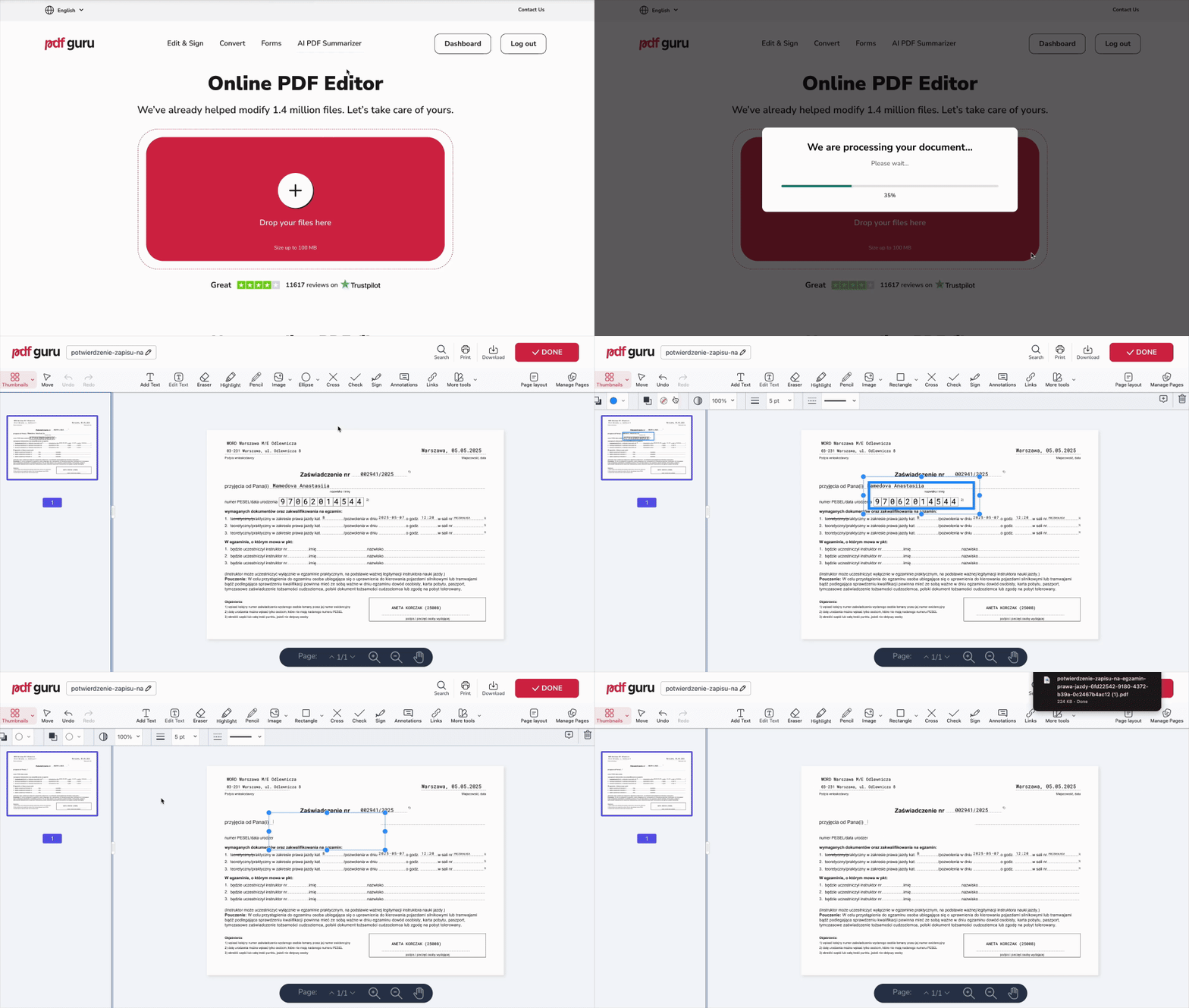 คุณสามารถปกปิดบางส่วนของ PDF ได้ในโปรแกรมแก้ไข PDF ของเรา จากนั้นทำตามขั้นตอนเหล่านี้:
- 1ลากไฟล์ของคุณเข้าไปในหน้าต่าง คุณจะเข้าสู่หน้าจอแก้ไขโดยตรง
- 2คลิกที่ไอคอน Ellipse แล้วเลือกรูปทรงเพื่อปกปิดเนื้อหาใน PDF
- 3วางและปรับขนาดรูปทรงในตำแหน่งที่ต้องการ
- 4เลือกสีที่เข้ากับหน้าเอกสารของคุณ ซึ่งโดยทั่วไปคือสีขาว
- 5ตรวจสอบการเปลี่ยนแปลง คลิก Done แล้วดาวน์โหลดไฟล์ของคุณ
หากคุณกำลังเริ่มเอกสารใหม่ตั้งแต่ต้น ให้ไปที่เครื่องมือ สร้าง PDF ของเรา เราพร้อมสนับสนุนขั้นตอนการทำงานของคุณในทุกขั้นตอน ตั้งแต่เริ่มต้นจนจบ

วิธีปกปิดข้อความบน PDF ใน Preview?
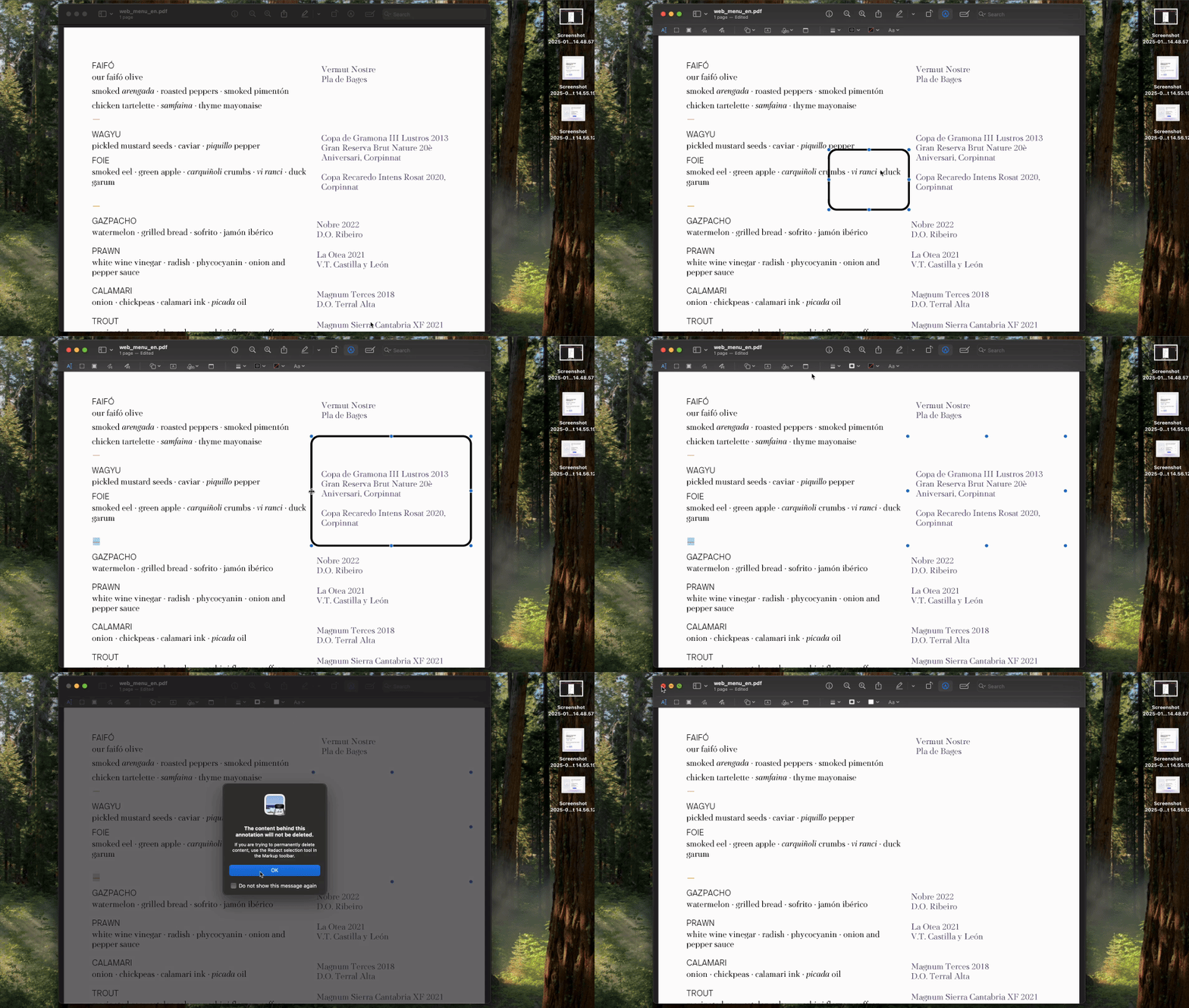
ผู้ใช้ Mac สามารถปกปิดส่วนหนึ่งของไฟล์ PDF ด้วยเครื่องมือ Preview ในตัวได้:
- 1คลิกที่ไอคอน ดินสอ ในแถบเครื่องมือ
- 2เลือกรูปทรง (เช่น สี่เหลี่ยมผืนผ้า) เพื่อปกปิดเนื้อหา
- 3วาดรูปทรงทับบริเวณที่คุณต้องการซ่อน
- 4คลิกปุ่ม เติมสี แล้วเลือกสีที่เข้ากับพื้นหลังของเอกสาร (โดยปกติคือสีขาว)
- 5ไปที่ File > Save เพื่อบันทึก การเปลี่ยนแปลงของคุณ
ลบหน้า PDF เป็นทางเลือกที่รวดเร็ว
ไม่ต้องการปกปิดข้อความทั้งหน้าใช่ไหม? เปิดเครื่องมือ ลบหน้า PDF ซึ่งจะพาคุณกลับไปยังหน้าจอแก้ไขที่กล่าวถึงข้างต้น เพียงอัปโหลดเอกสาร PDF ของคุณและทำตามขั้นตอนเหล่านี้:
- 1เลือก จัดการหน้า จากแถบเครื่องมือ
- 2เลือกหน้าที่ต้องการลบ
- 3กด ลบหน้า แล้ว บันทึก
การปกปิดข้อความบน PDF ถูกกฎหมายหรือไม่?
การปกปิดบางส่วนของ PDF มักจะไม่มีปัญหาหากคุณกำลังแก้ไขเอกสารของคุณเองหรือซ่อนข้อมูลส่วนตัวก่อนแชร์ เป็นวิธีที่รวดเร็วในการจัดการเอกสารให้เรียบร้อย แต่ควรตรวจสอบให้แน่ใจว่าไม่มีเนื้อหาที่ซ่อนอยู่ด้านล่างที่ยังมองเห็นได้เหลืออยู่
หากคุณปกปิดเอกสาร ให้ทำเพียงเพื่อปกป้องความเป็นส่วนตัวเท่านั้น ไม่ใช่เพื่อทำให้เข้าใจผิดหรือเปลี่ยนแปลงข้อมูลสำคัญ
สำหรับการแก้ไขที่ปลอดภัยยิ่งขึ้น ให้พิจารณาตัวเลือกอื่นๆ เช่น การลบทึบหรือลบข้อความทิ้งไปเลย หรือคัดลอกเฉพาะเนื้อหาที่คุณต้องการไปยังเอกสารใหม่ แทนที่จะเพียงแค่ปิดทับสิ่งต่างๆ การลบทึบเป็นวิธีที่ปลอดภัยกว่าเมื่อเทียบกับการเพียงแค่ปกปิดเพื่อซ่อนข้อมูลที่อ่อนไหว
การปกปิดจะปรากฏบนสำเนาหรือไม่?
ด้วย PDF Guru คุณสามารถปกปิดเอกสารในลักษณะที่ดูสะอาดตาจริงๆ เพียงใช้เครื่องมือหลอดดูดสีเพื่อจับคู่สีของรูปทรงให้เข้ากับพื้นหลังของหน้า เพื่อให้ผสานเข้ากันได้อย่างสมบูรณ์แบบและไม่โดดเด่นเมื่อคุณดู พิมพ์ หรือคัดลอกไฟล์
คุณสามารถเขียนทับการปกปิดได้หรือไม่?
ได้แน่นอน! ขั้นแรก วางรูปทรงสี่เหลี่ยมสีขาวสำหรับปกปิดไว้เหนือบริเวณที่คุณต้องการปกปิด จากนั้นเพิ่มกล่องข้อความทับลงไปด้านบน เพื่อความสะดวก อย่าเพิ่งจับคู่สีของรูปทรงให้เข้ากับพื้นหลังในทันที รอจนกว่าคุณจะเพิ่มข้อความเสร็จ วิธีนี้จะทำให้คุณยังคงเห็นสิ่งที่กำลังปกปิดและตำแหน่งที่จะวางข้อความได้ เมื่อเสร็จแล้ว จึงจับคู่สีและเติมสีเพื่อให้ได้ลุคที่สะอาดตา การใช้คำอธิบายประกอบก็เป็นอีกทางเลือกที่ช่วยเน้นหรืออธิบายส่วนที่แก้ไข
บทสรุป
คุณสามารถปกปิดข้อความบน PDF ออนไลน์หรือออฟไลน์ก็ได้ ลองทั้งสองทางเลือกเพื่อค้นหาสิ่งที่เหมาะสมที่สุด สำหรับทุกอย่างที่เหลือ PDF Guru คือชุดเครื่องมือเอกสารที่ครบครัน ทั้งแก้ไข แปลง เซ็น กรอกแบบฟอร์ม สรุปข้อความ และอีกมากมาย เมื่อคุณต้องการปกปิดข้อความจำนวนมากใน PDF หรือข้อความใน PDF ที่สแกนมา เครื่องมือของเรารองรับข้อความใน PDF ทุกประเภท พร้อมทั้งกำหนดเติมสีขาวบนกล่องสีขาวเพื่อปกปิดกล่องข้อความที่ไม่ต้องการได้อย่างเรียบร้อย ข้อมูลที่ถูกปกปิดจะดูเป็นธรรมชาติเช่นเดียวกับการปกปิดข้อความบน PDF ทั่วไป และเมื่อต้องการปกปิดข้อความใน PDF หรือลบทึบข้อมูลสำคัญ PDF Guru ก็พร้อมช่วยเหลือคุณเสมอ