

ครอบตัด PDF
ขนาดไฟล์สูงสุด 100 MB
การอัปโหลดไฟล์หมายความว่าคุณยอมรับ ข้อกำหนดการใช้งาน และรับทราบ นโยบายความเป็นส่วนตัว
วิธีครอบตัด PDF
 ดาวน์โหลดไฟล์แรกของคุณฟรี หากต้องการใช้ PDF Guru ต่อไป โปรดเลือกหนึ่งในแผนการสมัครสมาชิกของเรา
 อัปโหลดเอกสาร PDF และรอจนกว่าจะโหลดเสร็จในโปรแกรมแก้ไข
 คลิก 'เครื่องมือเพิ่มเติม' > 'ครอบตัดเอกสาร'
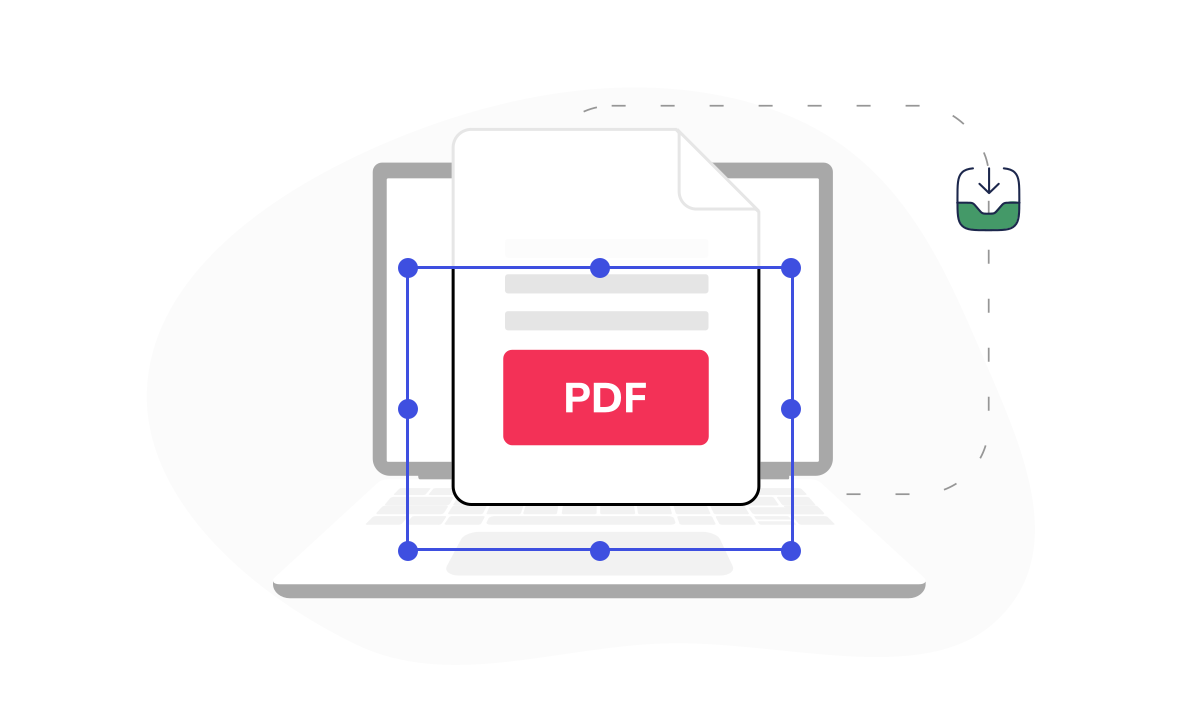
 ครอบตัดตามต้องการ จากนั้นดาวน์โหลดไฟล์ได้เลย
ได้รับความไว้วางใจและได้รับการรับรองโดยผู้นำในอุตสาหกรรม




ทำไมต้องเลือกเครื่องมือครอป PDF ของเรา

กำจัดสิ่งรกบนหน้า
ช่วยลบขอบภาพสแกน ข้อความที่เขียนด้วยลายมือ ตัดขอบรูป และรอยอื่นๆ ที่ไม่ต้องการ เพื่อให้หน้า PDF ของคุณดูสะอาดตา และอ่านง่ายยิ่งขึ้น
เครื่องมือตัดหน้าที่แม่นยำ
ไม่ว่าจะเป็นการครอบตัดทุกหน้าในไฟล์ PDF หรือเพียงหน้าเดียว เครื่องมือแก้ไขของเราก็มอบความแม่นยำระดับสูง ให้คุณควบคุมเค้าโครงได้อย่างเต็มรูปแบบ
รองรับไฟล์ขนาดใหญ่
PDF Guru ช่วยให้คุณสามารถตัดหน้า PDF ได้สูงสุดถึง 100 MB อีกทั้งยังทำงานได้อย่างรวดเร็วและเสถียร แม้กับเอกสารขนาดใหญ่ก็ตามเครื่องมือแก้ไขเพิ่มเติม
เริ่มด้วยการครอบตัดออนไลน์ แล้วทำการแก้ไขเพิ่มเติมได้เลย เช่น หมุนภาพ จัดเรียงลำดับใหม่ หรือลบหน้าต่างๆ เพิ่มความคิดเห็น หรือใช้คุณสมบัติอื่นๆ อีกมากมายการนำทางที่ใช้งานง่าย
แพลตฟอร์มของเราช่วยให้คุณตัดหน้า PDF ได้อย่างง่ายดาย ด้วยการวางตำแหน่งเครื่องมือต่างๆ ที่เรียบง่าย ซึ่งแสดงให้คุณเห็นอย่างชัดเจนว่าควรไปที่ตำแหน่งใดประมวลผลอย่างปลอดภัย
เอกสารของคุณทุกไฟล์จะได้รับการปกป้องความเป็นส่วนตัวและมีความปลอดภัยด้วยระบบรักษาความปลอดภัยระดับมาตรฐานอุตสาหกรรม และผ่านการตรวจสอบโดย Google Safe Browsing
ครอบตัด PDF เหลือไว้เฉพาะข้อมูลที่สำคัญ
เราสร้างเครื่องมือครอป PDF นี้ขึ้นมาเพื่อเพิ่มประสิทธิภาพการปรับแต่งเอกสารให้กับผู้ใช้ทุกท่าน เพียงตัดส่วนที่ไม่ต้องการออกไปและคงไว้ซึ่งส่วนที่สำคัญ และในโปรแกรมแก้ไข ยังมีเครื่องมืออื่นๆ ที่คุณสามารถใช้เพื่อปรับแต่งต่อไปได้จนกว่าจะได้ภาพที่ลงตัว พร้อมทั้งฟีเจอร์อัจฉริยะอื่นๆ ที่กำลังจะตามมา เพื่อให้ PDF ของคุณดูทันสมัยอยู่เสมอและเป็นไปตามไอเดียอันบรรเจิดของคุณ
ผู้ใช้ของเราพูดว่าอย่างไรบ้าง

คำถามที่พบบ่อย
ฉันสามารถตัดขอบ PDF ได้หรือไม่?

ได้ รูปแบบ PDF จะอิงตามหน้ากระดาษโดยพื้นฐานอยู่แล้ว และรองรับการตัดขอบอย่างสมบูรณ์ เครื่องมือตัดขอบ PDF จะช่วยให้คุณกำหนดขอบเขตหน้ากระดาษใหม่ได้โดยไม่เปลี่ยนแปลงเนื้อหาภายนอกพื้นที่ตัดขอบ คุณจึงสามารถปรับแต่งระยะขอบและเน้นเฉพาะส่วนที่คุณต้องการได้
วิธีตัดหน้า PDF บน Mac ทำอย่างไร?
PDF Guru เป็นเครื่องมือออนไลน์ จึงสามารถทำงานได้เหมือนกันบนอุปกรณ์หรือระบบปฏิบัติการใดๆ รวมถึง macOS ด้วย หากคุณต้องการครอบตัด PDF บนคอมพิวเตอร์ Mac ให้ทำตามขั้นตอนเหล่านี้:
- เลื่อนไปที่ด้านบนของหน้าและอัปโหลดไฟล์ที่ต้องการ
- คลิก 'เครื่องมือเพิ่มเติม' ในแถบเครื่องมือ และเลือก 'ครอบตัดเอกสาร'
- เลือกและปรับขนาดพื้นที่ที่คุณต้องการ จากนั้นเลือก 'ครอบตัดหน้าปัจจุบัน' หรือ 'ครอบตัดทุกหน้า'
- ดาวน์โหลดไฟล์ที่ครอบตัดแล้ว โดยคุณสามารถเข้าถึงไฟล์ได้ทุกเมื่อจากแดชบอร์ดของคุณ
ฉันจะครอบตัดหลายๆ หน้าในไฟล์ PDF ได้อย่างไร?
ตรวจสอบให้แน่ใจว่าได้อัปโหลดไฟล์แล้ว และเลือกเครื่องมือ 'ครอบตัดเอกสาร' ในโปรแกรมแก้ไขแล้ว ขั้นตอนต่อไป:
- ลากเมาส์เพื่อกำหนดขอบเขตการครอบตัดในหน้าใดหน้าหนึ่ง
- เลือก "ครอบตัดทุกหน้า"
- เมื่อเสร็จสิ้นแล้ว ให้ดาวน์โหลดไฟล์ PDF ที่อัปเดตแล้ว
การครอบตัดจะส่งผลต่อขนาดไฟล์หรือไม่?
ใช่แล้ว การตัดหน้า PDF จะลบเนื้อหาที่ไม่จำเป็นออก ทำให้ไฟล์มีขนาดเล็กลง หากคุณต้องการให้ไฟล์มีขนาดเล็กลงอีก คุณสามารถใช้เครื่องมือบีบอัด PDF ของเราได้
การตัดขอบ PDF ออนไลน์ปลอดภัยหรือไม่?
ใช่ เนื่องจากข้อมูลทั้งหมดจะถูกเข้ารหัสระหว่างการอัปโหลดและประมวลผลบนเซิร์ฟเวอร์ที่เชื่อถือได้ของเรา เราได้รับการรับรองจาก Google Safe Browsing และมีการทดสอบหาภัยคุกคามเป็นประจำ หากคุณอยากรู้ว่าคนอื่นมีความคิดเห็นอย่างไรบ้าง ลองดูรีวิวของเราบน Trustpilot และดูว่าผู้ใช้จริงให้คะแนนเราอย่างไร
อย่างไรก็ตาม การครอบตัดจะเป็นการลบเนื้อหาที่อยู่นอกพื้นที่ที่คุณเลือกอย่างถาวร หากคุณดำเนินการกับข้อมูลที่ละเอียดอ่อนหรือสำคัญ โปรดสำรองข้อมูลก่อนทำการครอบตัด และจำไว้ว่า การใช้คุณสมบัติ 'ครอบตัดทุกหน้า' จะใช้การเปลี่ยนแปลงเดียวกันกับทุกหน้า ดังนั้น โปรดดูตัวอย่างอย่างระมัดระวังเพื่อหลีกเลี่ยงการตัดรายละเอียดที่สำคัญออกไปโดยไม่ตั้งใจ
ฉันสามารถเครื่องมือ PDF ออนไลน์ของคุณทำอะไรได้อีกบ้าง?
นอกเหนือจากการครอบตัดแล้ว เครื่องมือแก้ไข PDF ของเรายังช่วยให้คุณลบหรือเรียงลำดับหน้าใหม่ เพิ่มหน้าใหม่ แทรกรูปภาพ ใส่ความคิดเห็น และอื่นๆ อีกมากมาย และที่สำคัญที่สุดคือ เรามีการเพิ่มเครื่องมือใหม่ๆ อย่างต่อเนื่อง เพื่อให้ประสบการณ์การแก้ไข PDF ของคุณดียิ่งขึ้นไปอีก
จะยกเลิก PDF Guru ได้อย่างไร
คุณสามารถยกเลิกแพ็กเกจที่ใช้งานอยู่ได้จากการตั้งค่าบัญชี PDF Guru หรือติดต่อฝ่ายสนับสนุนเพื่อให้ยกเลิกการสมัครใช้งานแทนคุณ คุณยังคงเข้าถึงบัญชีได้จนกว่ารอบการเรียกเก็บเงินที่ชำระแล้วจะสิ้นสุดลง