


PDF-файли широко використовуються в різних галузях — для створення маркетингових матеріалів, офіційних документів чи навчальних посібників. Незалежно від того, чи потрібно зменшити розмір файлу, чи поділитися лише окремими сторінками, розуміння того, як розділити PDF, є важливим для ефективного керування документами.
У цій статті ми розглянемо кілька інструментів і покажемо, як розділити PDF-файли на окремі частини за лічені кліки.
Інструменти для розділення PDF-файлів
Існує безліч інструментів для розділення PDF, кожен із яких розроблено для конкретних платформ або завдань.
- PDF Guru пропонує комплексне онлайн-рішення для керування документами. Ви можете витягнути сторінки з PDF, а також підписувати, об'єднувати, редагувати та конвертувати файли за лічені секунди.
- Як і онлайн-інструменти, сторонні програми пропонують широкий функціонал для складного керування файлами. Однак вони можуть бути складними й потребувати часу на освоєння, особливо для нетехнічних користувачів.
- Застосунок Preview, вбудований у Mac, є стандартним інструментом для відкриття та базового редагування PDF. Розділення файлів — одна з його основних функцій.
- Застосунок Файли на iOS може працювати як розділювач PDF, допомагаючи впорядковувати й керувати документами на ходу.
- Веб-браузери, як-от Google Chrome, Safari та Microsoft Edge, також можуть ефективно розділити PDF на сторінки.
Порівняння розділювачів PDF
| PDF Guru | Сторонні програми | Preview | Файли | Google Chrome, Safari та Microsoft Edge | |
|---|---|---|---|---|---|
| Операційна система | Онлайн | Залежить від інструменту | Mac | iOS | Онлайн |
| Зручність | Інтуїтивний і доступний | Потребують встановлення | Обмежені можливості | Обмежені можливості | Обмежені можливості |
| Редагувати PDF | + | + | + | + | - |
| Розділити PDF | + | + | + | + | + |
| Стиснути PDF | + | + | + | + | - |
| Підписати PDF | + | + | + | + | - |
| Конвертація | + | + | + | - | - |
| Ціна | Платний | Залежить від інструменту | Вбудований | Вбудований | Безкоштовно |

Як розділити PDF на сторінки онлайн за допомогою PDF Guru
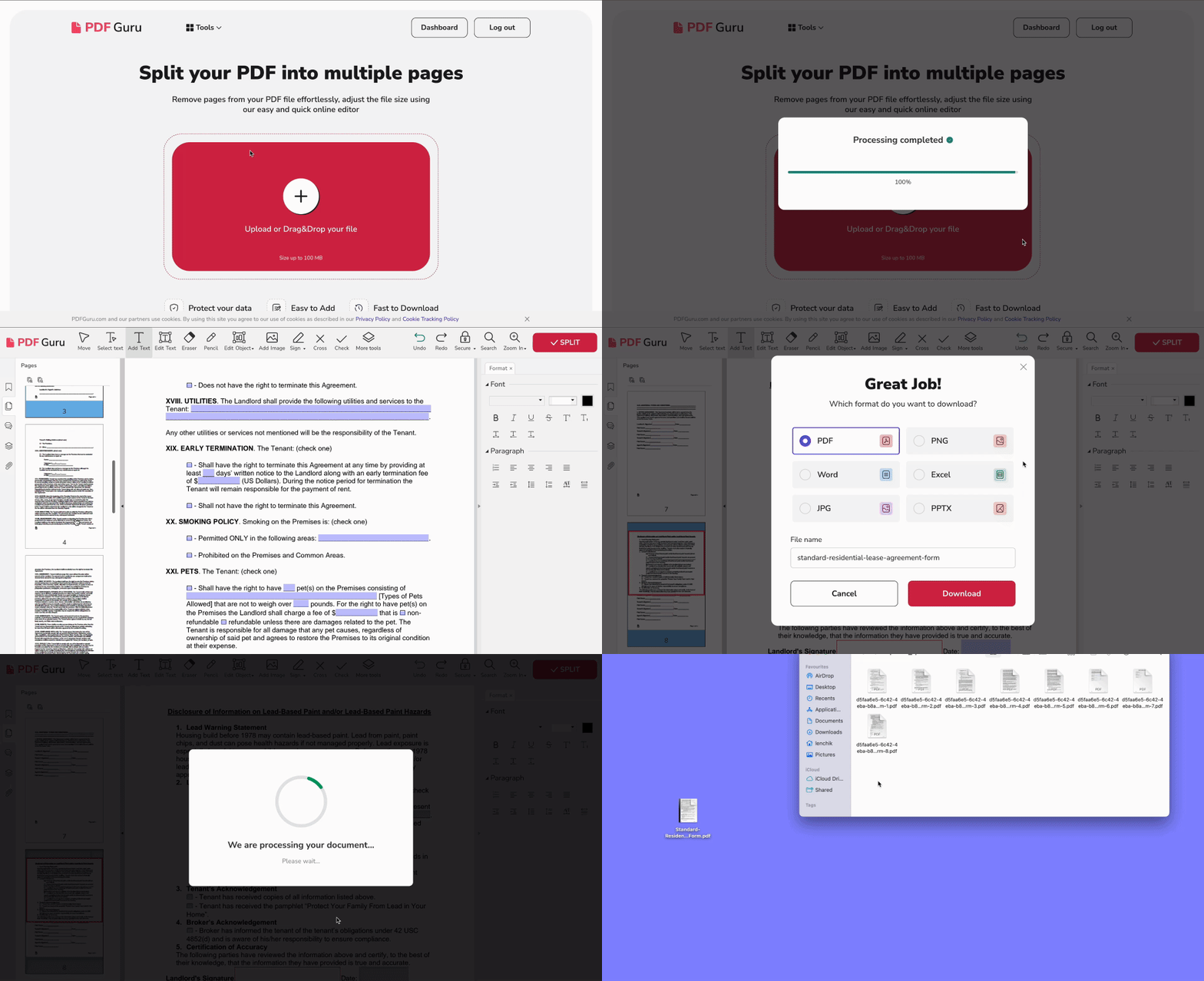
Ось покрокова інструкція, як використовувати нашу платформу для розділення PDF онлайн:
- 1Увійдіть у свій акаунт PDF Guru та перейдіть до інструменту «Розділити PDF».
- 2Завантажте документ.
- 3Зачекайте, поки файл завантажиться у вікно редактора, де ви зможете внести потрібні зміни.
- 4Видаліть сторінки, які не потрібно розділяти.
- 5Натисніть кнопку Розділити.
- 6Оберіть бажаний вихідний формат і назвіть файл.
- 7Файл буде завантажено як zip-архів, який легко відкрити на комп'ютері чи мобільному пристрої.
Бонус: зменшіть розмір PDF за допомогою PDF Guru
Іноді навіть невеликі PDF-файли можуть стати завеликими для надсилання чи зберігання. У таких випадках стиснення — найкращий спосіб. Ось як це зробити на нашій платформі:
- 1
- 2Завантажте файл у вікно.
- 3Оберіть рівень стиснення: Високий, Середній або Низький.
- 4Натисніть Стиснути — ми обробимо ваш файл за лічені секунди.
- 5Завершіть, завантаживши готовий файл.
Бонус: використовуйте OCR для редагування тексту в PDF-файлі
Ви розділили PDF на окремі сторінки — а що, якщо потрібно відредагувати одну з них? Якщо текст не виділяється (наприклад, у відсканованих файлах), не хвилюйтеся. Наш OCR PDF перетворює такі сторінки на редагований текст за лічені секунди.
Як розділити PDF за допомогою настільних програм
Робота з настільними програмами може здатися складною на перший погляд. Перш ніж почати, потрібно переконатися, що програма сумісна з операційною системою вашого комп'ютера, завантажити її та встановити.
Але якщо вас це не лякає, є безліч програм на вибір. Головне — ознайомитися з описами інструментів, щоб обрати той, який найкраще відповідає вашим потребам.
Кожна програма має власний робочий процес розділення PDF. Деякі дозволяють вказати кількість сторінок для витягнення, інші пропонують створити нові документи з груп сторінок. Однак загалом процес виглядає приблизно так:
- 1Відкрийте PDF-файл, який хочете розділити, у обраному застосунку.
- 2Виконайте кроки для розділення сторінок у документі.
- 3Підтвердіть свій вибір.
- 4Збережіть сторінки як окремі файли.
Як розділити PDF на Mac за допомогою Preview

Користувачі Mac можуть використовувати Preview як розділювач PDF. Ось покрокова інструкція:
- 1Оберіть PDF-файл, який хочете розділити.
- 2Оберіть «Відкрити за допомогою» у випадному меню й натисніть Preview.
- 3Перейдіть до перегляду мініатюр, щоб обрати діапазон сторінок, або виділяйте їх по одній, утримуючи клавішу Command.
- 4Потім просто перетягніть обрані сторінки на робочий стіл або в іншу папку, щоб розділити їх.
Цей метод добре працює, коли потрібно створити новий PDF з конкретного діапазону сторінок. Але якщо потрібно розділити PDF-документ на багато окремих сторінок, це займе багато часу.
Як розділити PDF на iPhone за допомогою застосунку Файли
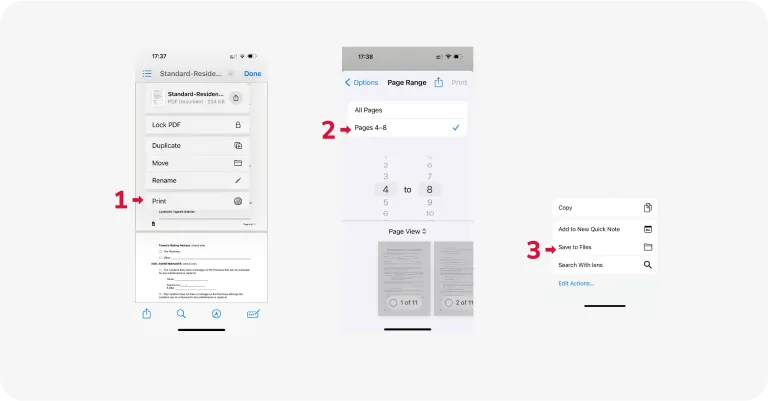
Файли — це вбудований застосунок iOS, який можна використовувати як розділювач PDF. Він надзвичайно практичний, коли ви в дорозі або не маєте доступу до комп'ютера. Ось як розділити PDF-файли на секції:
- 1Відкрийте PDF і натисніть іконку Поділитися.
- 2Оберіть Друк із доступних опцій.
- 3Натисніть Діапазон, щоб обрати конкретні сторінки для витягнення. Також можна зняти виділення зі сторінок, натиснувши на їхні мініатюри.
- 4Натисніть Друк, щоб продовжити.
- 5Нарешті, оберіть застосунок для надсилання або натисніть Зберегти у Файли.
Як і у випадку з Preview, застосунок Файли дозволяє легко витягнути діапазон сторінок, але це не найкращий спосіб розділити PDF на окремі документи.
Як розділити PDF на окремі файли за допомогою веб-браузерів

Браузери — це найпростіший безкоштовний спосіб розділити PDF-файли онлайн. Хоча налаштування можуть відрізнятися, загальний процес виглядає так:
- 1Натисніть правою кнопкою миші на PDF-файл, який хочете розділити.
- 2Оберіть «Відкрити за допомогою» та виберіть браузер.
- 3Після відкриття натисніть іконку друку у переглядачі PDF браузера.
- 4У налаштуваннях принтера оберіть «Зберегти як PDF» із варіантів призначення.
- 5Оберіть «Вибіркові» в розділі сторінок, щоб вказати, які сторінки зберегти.
- 6Введіть потрібні сторінки — окремо через коми або як діапазон (наприклад, 2-6), щоб розділити PDF-файл.
- 7Перейменуйте та збережіть файл.
Відеоінструкція: Розділіть PDF онлайн – відокремте сторінки за секунди
Поради щодо розділення PDF
- Зберігайте оригінальні файли. Завжди зберігайте вихідні PDF, щоб мати змогу створювати різні версії за потреби. Коли ви розділяєте документи на окремі файли, перейменовуйте їх, щоб чітко вказати вміст. Розгляньте можливість використання хмарного сховища або зовнішнього жорсткого диска.
- Адаптуйте техніку. Залежно від завдання різні методи можуть бути ефективнішими. Браузер підходить для швидких задач, як-от витягнення перших п'яти сторінок. Для складніших потреб, наприклад розділення файлів за розміром, використовуйте онлайн-інструменти або настільні програми.
- Перевіряйте розмір сторінок. Розмір сторінок може відрізнятися в різних PDF-файлах, тому важливо перевірити кожну сторінку для забезпечення єдиного вигляду.
Тепер ви знаєте кілька способів розділити PDF на кілька файлів. Оберіть розділювач PDF, який найкраще відповідає вашим потребам.
Якщо ж вам потрібне щось більш гнучке, PDF Guru має все необхідне — від OCR та конвертера PDF до PDF Summarizer і редактора. Усе для роботи з PDF в одному місці.