


Розділити PDF
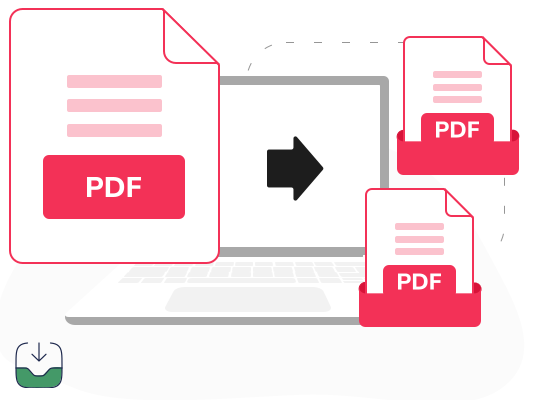
Створюйте нові PDF-файли з наявного документа.

Перетягніть файл сюди
Максимальний розмір файлу — 100 МБ
Максимальний розмір файлу — 100 МБ
Завантажуючи файл, ви погоджуєтесь з нашими Умовами використання та визнаєте нашу Політику конфіденційності
Як розділити PDF-файл
 Завантажте перший файл безкоштовно. Щоб продовжити користуватися PDF Guru, оберіть один із наших планів підписки.
 Перетягніть PDF у поле або натисніть, щоб завантажити його.
 Виберіть режим: розділення, вилучення, після кожних N сторінок, повертання, зміна порядку або додавання сторінки.
 Натисніть «Розділити PDF», зачекайте кілька секунд і завантажте ZIP-архів з окремими сторінками.
PDF Guru дбає про безпеку ваших файлів




Чому варто вибрати наш інструмент для розділення PDF

Кілька режимів розділення
PDF можна розділити онлайн на окремі сторінки, вилучити лише потрібні або поділити документ через задану кількість сторінок.
Повертання та зміна порядку
Сторінки, розташовані боком або догори дриґом, можна повернути в правильне положення, а потім розташувати в потрібному порядку перед розділенням.
Без втрати якості
Шрифти, зображення й макет залишаються незмінними навіть після того, як ви розділите PDF-файл на окремі сторінки.Підтримка великих файлів
Наш інструмент працює з файлами розміром до 100 МБ, тому легко розділяє навіть великі документи з багатьма зображеннями.Безпечне оброблення
Роз'єднати PDF можна без зайвих хвилювань: протягом усього процесу файли захищено відповідно до галузевих стандартів.Зручний онлайн-інструмент
Завдяки простому інтерфейсу будь-хто може розділити PDF кількома натисканнями без спеціальних технічних навичок.
Інструмент для розділення PDF, що спрощує роботу
Ми постійно вдосконалюємо наш онлайн-інструмент. Регулярно додаємо нові функції, робимо інтерфейс зрозумілішим і зручнішим, а з кожним оновленням пришвидшуємо оброблення, щоб навіть великі файли розділялися швидше. Незалежно від того, чи потрібно щодня розділяти PDF-документи, чи лише зрідка зберігати PDF як окремі сторінки, кожна нова версія робить керування файлами трохи швидшим і простішим.
Усе, що можна зробити за допомогою інструмента «Розділити PDF»
PDF можна розділити на окремі файли, вилучити лише потрібні сторінки або повністю змінити структуру документа перед збереженням.

Посторінкове розділення
Натисніть між будь-якими двома сторінками, щоб поставити точку поділу. У кожній позначеній точці PDF буде розділено на окремий файл, тож можна відокремлювати потрібні частини по одній.
Вилучення сторінок
Щоб вирізати сторінки з PDF, перейдіть у режим «Вилучити» й позначте сторінки, які потрібно зберегти. До нового PDF потраплять лише вони, а лічильник покаже, скільки файлів ви отримаєте.
Розділення після кожних N сторінок
Укажіть число, і інструмент автоматично поділить PDF-файл на рівні частини. Це найшвидший спосіб розбити довгий документ на однакові фрагменти, не позначаючи кожну точку поділу вручну.Окремий або об'єднаний результат
Перемикач «Окремі PDF-файли» у режимі «Вилучити» визначає, як буде збережено сторінки. Якщо його вимкнено, вони потраплять в один файл; якщо ввімкнено, кожна сторінка стане окремим PDF.Повертання сторінок
Виберіть сторінку, розташовану боком або догори дриґом, і натисніть «Повернути», щоб установити її правильно. Зробіть це до розділення чи вилучення, аби всі сторінки в результаті мали належну орієнтацію.Робота з кількома файлами
Скористайтеся кнопкою «Додати файл», щоб одночасно завантажити кілька PDF. Розділяйте файли або вилучайте з них сторінки протягом одного сеансу, а потім завантажте всі результати разом.Попередній перегляд, дублювання та видалення
Наведіть вказівник на будь-яку сторінку, щоб побачити елементи керування. Збільште масштаб для перевірки вмісту, продублюйте сторінку, якщо потрібна копія, додайте порожню або видаліть зайву, щоб вона не потрапила до результату.Вибрати все одразу
Позначте «Вибрати все», щоб вибрати всі сторінки одним натисканням, а не кожну окремо. Це зручно, коли потрібно вилучити весь файл.

Що кажуть користувачі про наш онлайн-сервіс

Розділяйте PDF-файли онлайн
Поширені запитання
Що таке PDF Guru?

PDF Guru — це повністю онлайн-платформа для керування, редагування, конвертування та стиснення PDF-документів та інших типів файлів, а також набір додаткових інструментів. Оброблення відбувається автоматично, сервіс простий у користуванні й не потребує завантаження або встановлення програм. Платформа підходить для особистих і робочих завдань, захищає документи та забезпечує швидкі й надійні результати. Те, що раніше забирало багато часу, тепер можна легко зробити безпосередньо у браузері.
Хочете розділити PDF на кілька файлів? Якщо це лише одне з ваших завдань, наш універсальний набір допоможе і з рештою. Якщо щось не вдається, напишіть нам на адресу support@pdfguru.com.
Як відокремити сторінки PDF?
Щоб відокремити сторінки PDF за допомогою нашого онлайн-інструмента, виконайте такі дії:
Прокрутіть сторінку вгору.
Завантажте файл у вікно інструмента.
Виберіть режим: розділення, вилучення, після кожних N сторінок, повертання, зміна порядку або додавання сторінки.
Натисніть «Розділити PDF» і завантажте ZIP-архів з окремими сторінками на свій пристрій.
Після розділення PDF на окремі сторінки ZIP-архів також збережеться у вашому обліковому записі, тож за потреби ви знайдете його на панелі керування.
Чи потрібно встановлювати програму, щоб розділити PDF-файли?
Ні, для розділення PDF-файлів не потрібно нічого встановлювати. Наш інструмент сумісний з усіма пристроями й платформами. На Windows, Linux, Mac чи iPad достатньо підключення до інтернету, щоб розділити PDF-файл на окремі сторінки просто у браузері.
Як зберегти новий файл після розділення?
Щоб зберегти новий файл після розділення, завантажте його на свій пристрій. Кожен файл, оброблений нашим онлайн-інструментом, також зберігається у вашому обліковому записі — це стане у пригоді, якщо результат загубиться серед інших файлів на пристрої.
Варто знати: незалежно від того, чи виконуєте ви розділення PDF, чи вирізаєте непотрібні сторінки з PDF, завантаження почнеться автоматично або потребуватиме підтвердження — залежно від налаштувань браузера.
Чи можна знову об'єднати вміст після розділення сторінок PDF?
Так, після розділення сторінки PDF можна знову об'єднати за допомогою нашого інструмента. Ось як це зробити:
- Угорі сторінки в розділі «Редагувати й підписати» відкрийте інструмент «Об'єднати PDF».
- Завантажте файли: додайте перший PDF, натисніть «Додати файл» і додайте решту.
- Перетягніть файли в потрібному порядку. Також можна копіювати, повертати чи видаляти будь-який із них або натиснути «Сортувати», щоб упорядкувати файли за назвою.
- Натисніть «Об'єднати файли» й зачекайте кілька секунд, доки процес завершиться.
- Завантажте об'єднаний файл на свій пристрій.
Розділяйте сторінки PDF і знову об'єднуйте їх в одному інструменті; для інших етапів роботи доступні й інші засоби.
Як скасувати PDF Guru?
Ви можете скасувати свій активний тарифний план у налаштуваннях облікового запису PDF Guru або звернутися до служби підтримки й попросити скасувати підписку замість Вас. Доступ до облікового запису зберігається до завершення вже оплаченого розрахункового періоду.
Оберіть інструмент для роботи з PDF-документами
- Cтиснути PDF
- Видалити сторінки PDF
- Об'єднати PDF
- Обрізати PDF
- Розділити PDF
- Створити PDF
- Розпізнавання тексту
- Зображення в текст
- Перекласти PDF
- Підписати PDF
- Повернути PDF
- Видалити водяний знак
- Стиснути зображення
- Об’єднати зображення
- Покращити зображення
- Конвертер аудіо
- Конвертер відео
- Розблокувати PDF
- Транскрибувати аудіо в текст
- Транскрибувати відео в текст
Редагування та підпис
- Cтиснути PDF
- Видалити сторінки PDF
- Об'єднати PDF
- Обрізати PDF
- Розділити PDF
- Створити PDF
- Розпізнавання тексту
- Зображення в текст
- Перекласти PDF
- Підписати PDF
- Повернути PDF
- Видалити водяний знак
- Стиснути зображення
- Об’єднати зображення
- Покращити зображення
- Конвертер аудіо
- Конвертер відео
- Розблокувати PDF
- Транскрибувати аудіо в текст
- Транскрибувати відео в текст
Конвертувати з PDF
Інші формати