


並非所有 PDF 都相同。有些允許您自由複製文字,而有些則完全禁止複製。如果您嘗試選取並複製文字卻無法運作,可能是遇到了掃描文件,或是啟用了複製限制的 PDF。
好消息是,即使 PDF 已被鎖定或包含掃描頁面而非可編輯文字,仍有多種有效的方法可從掃描 PDF 複製文字。在本指南中,我們將帶您了解不同的解決方案,讓您能自由存取、重複使用並改用 PDF 中的文字內容。
可以從 PDF 檔案複製文字嗎?
是的,在大多數情況下,只要 PDF 包含數位嵌入的文字(而非掃描影像),您就可以從中複製內容。數位嵌入的文字是指以實際文字資料形式儲存的字元,而非影像的一部分,這讓您能使用標準快捷鍵選取、複製和貼上內容。
以下是從標準 PDF 複製文字的方法:
- 1在您裝置上的任何 PDF 閱讀器中開啟 PDF(例如 Windows 上的 Microsoft Edge 或 Mac 上的 Preview)。
- 2選取您需要的文字(或按 Ctrl+A(Windows)或 Cmd+A(macOS)以全選)。
- 3按 Ctrl+C/Cmd+C 複製。
- 4開啟或建立您要插入文字的目標文件。
- 5按 Ctrl+V/Cmd+V 貼上文字。
如果一切正常,複製的內容現在應該已經在您的剪貼簿中,可隨時貼上到 Word、Excel 或任何其他文件或應用程式中。
如何使用 PDF Guru 的 OCR 工具從 PDF 複製文字
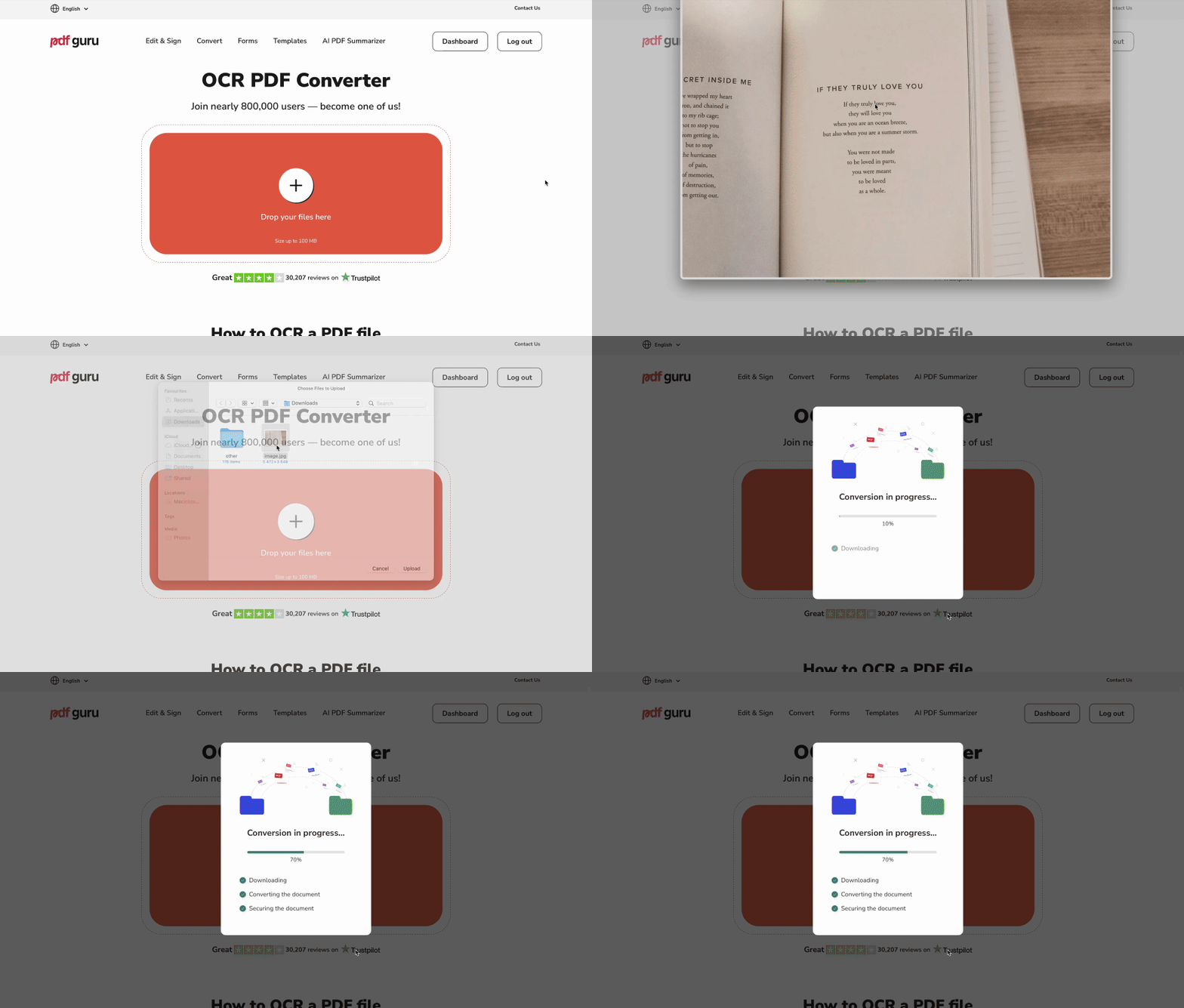
如果您的 PDF 是掃描檔案或純影像文件,您將無法直接複製文字,因為文字並非以可選取的形式儲存。要讓內容變得可存取,您需要套用光學字元辨識(OCR),它運用 AI 技術分析影像,並將其轉換為可選取、可搜尋且可編輯的文字。
以下是使用 PDF Guru 的 PDF OCR 轉換器從 PDF 或影像中擷取文字的方法:
- 1上傳或拖放您的檔案。
- 2
選擇輸出格式:可搜尋 PDF、Word 文件或純文字。
- 可搜尋 PDF 會保留版面配置和設計。
- Word 最適合進一步編輯。
純文字僅提供原始內容,不含任何格式。
- 1點擊「下載」並等待我們的系統處理您的檔案。
想要直接進入編輯?試試我們的 PDF 轉 Word 轉換器。

如何檢查 PDF 是否允許複製文字?
如果您無法從 PDF 進行複製和貼上文字操作,通常歸結為兩個問題之一:檔案是掃描而來的(即文字是影像的一部分),或是設有防止複製的安全性限制。以下是如何找出問題根源。
步驟 1:嘗試選取文字
如果您無法選取 PDF 文件中的任何文字,它很可能包含掃描影像。在這種情況下,請嘗試我們的 PDF 轉 OCR 轉換器,它可將這些掃描件轉換為可搜尋且可編輯的檔案。我們將在下一節說明其運作方式。
如果您可以在 PDF 檔案中選取文字,但複製時沒有反應,這表示檔案設有安全性限制。
步驟 2:檢查文件權限
您可以在預設的 PDF 閱讀器中檢查安全性設定,以確認檔案是否允許複製:
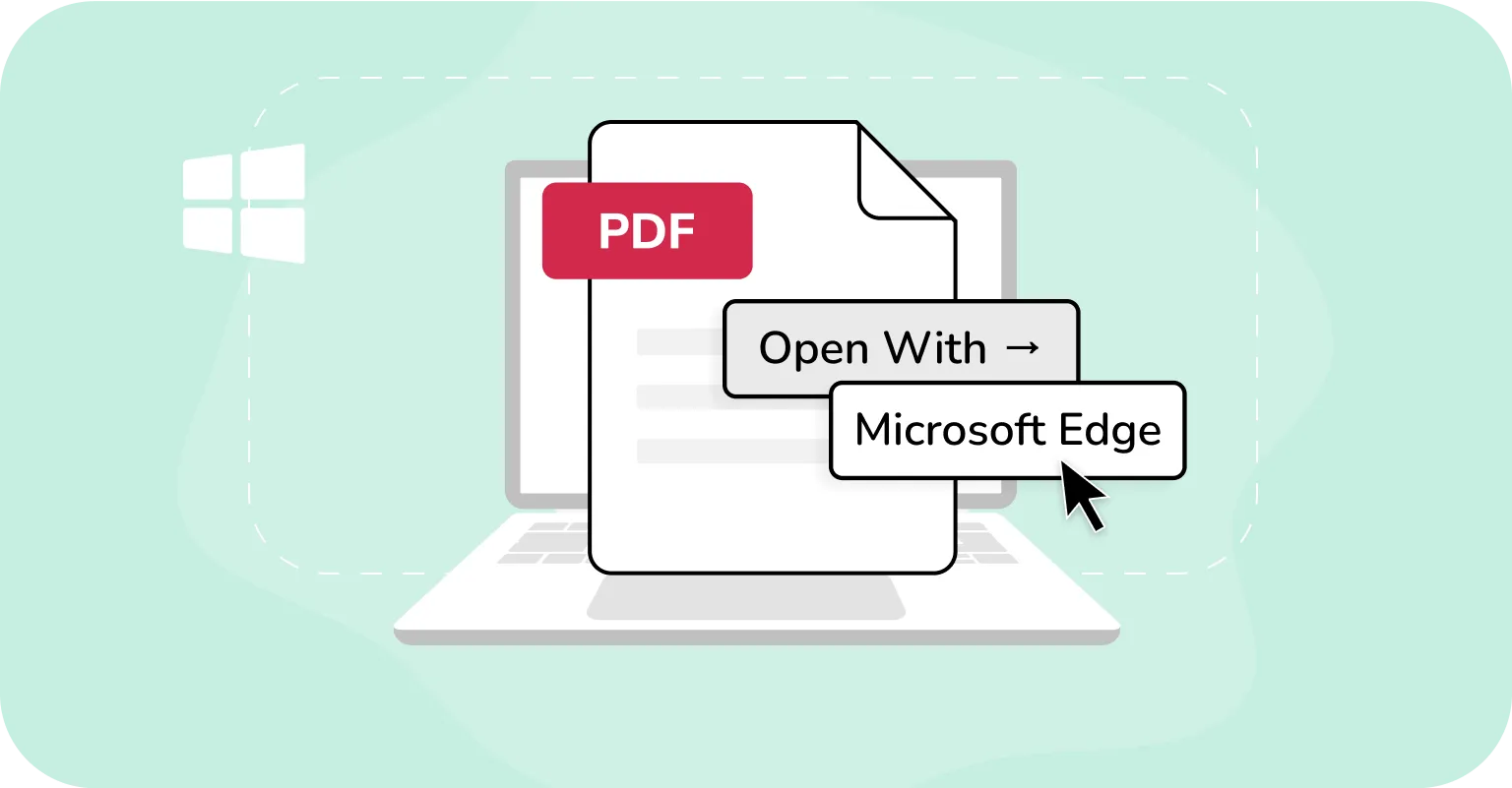
在 Windows 上:
- 1在 Microsoft Edge 中開啟 PDF。
- 2如果檔案受保護,Edge 會顯示訊息,例如「此檔案具有有限的權限。您可能無法存取某些功能」,通常在工具列下方會有「檢視權限」連結。
- 3點擊「檢視權限」(如果有的話)以了解限制內容。這些可能包括您是否可以複製、列印或註解。然而,Edge 並不提供所有權限設定的完整明細。
- 4如果複製受到限制,嘗試從無法複製的 PDF 複製文字將會失敗。Edge 會靜默地阻止該動作。
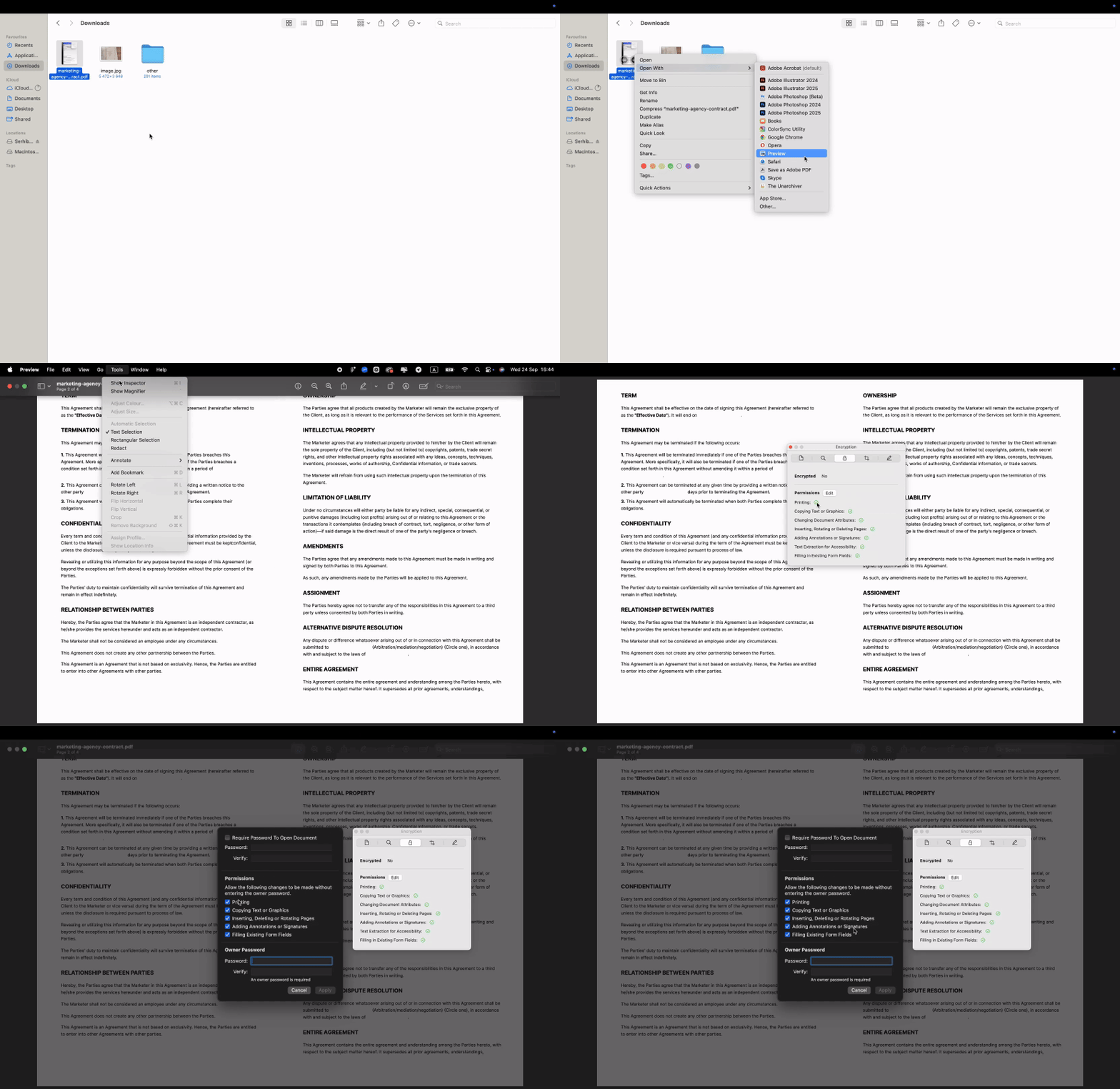
在 macOS 上:
- 1在 Preview 中開啟 PDF。
- 2對於受密碼保護的 PDF,您可以點擊 工具 > 顯示檢查器,然後選擇加密標籤,查看是否有任何權限受到限制,例如複製或列印。
- 3Preview 不會顯示未受密碼保護檔案的詳細權限資訊。如果複製受到限制,程式將在不作解釋的情況下阻止複製文字。
PDF 文字被限制複製時該怎麼辦
如果文字複製受到限制但您知道密碼,您可以解鎖檔案並解除這些限制。此類密碼保護也是使用者無法編輯 PDF 檔案的常見原因,不僅僅是無法從中複製。
如何從受保護的 PDF 複製文字
如果您的 PDF 有複製限制,請輸入文件擁有者提供的正確密碼。解鎖後,您就可以選取並複製文字。
我們的 OCR 工具不會處理受密碼保護的檔案,因為我們尊重加密文件相關的隱私權和法律保護。如果您上傳了受密碼保護的檔案,將會看到訊息:「該檔案受密碼保護。請解鎖檔案後再試一次。」這表示您需要自行移除密碼。只需在您的 PDF 閱讀器中輸入密碼,或在執行轉換前向檔案擁有者索取已解鎖的副本。
法律與道德說明:僅在您擁有許可或法律權利時才複製文字。請勿繞過複製保護。尊重版權、授權、合約和隱私規定。這是一般性資訊,並非法律建議。
如何從 PDF 影像複製文字
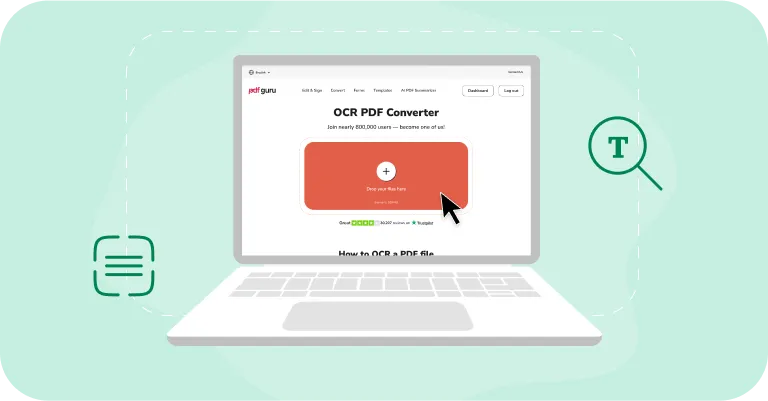
如果您的 PDF 只是一張影像,它就屬於與掃描 PDF 相同的類別:沒有真正可供複製的文字層。解決方法相同——使用 OCR 讓文字變得可選取。我們的影像轉文字轉換器專為相片和純影像 PDF 打造,透過掃描圖片並重建字元,讓您能選取、搜尋並重複使用它們。
如何使用 OCR 工具從 PDF 影像擷取文字
要從 PDF 影像擷取文字,請使用我們的 OCR 影像轉換器。上傳掃描或以影像為基礎的 PDF,啟動 OCR 程序,工具就會將影像轉換為機器可讀的文字。之後您可以將結果儲存為可搜尋 PDF 以保留版面、匯出為 Word 進行編輯,或複製純文字以快速重複使用。
如何使用 Google Drive 從 PDF 影像選取文字
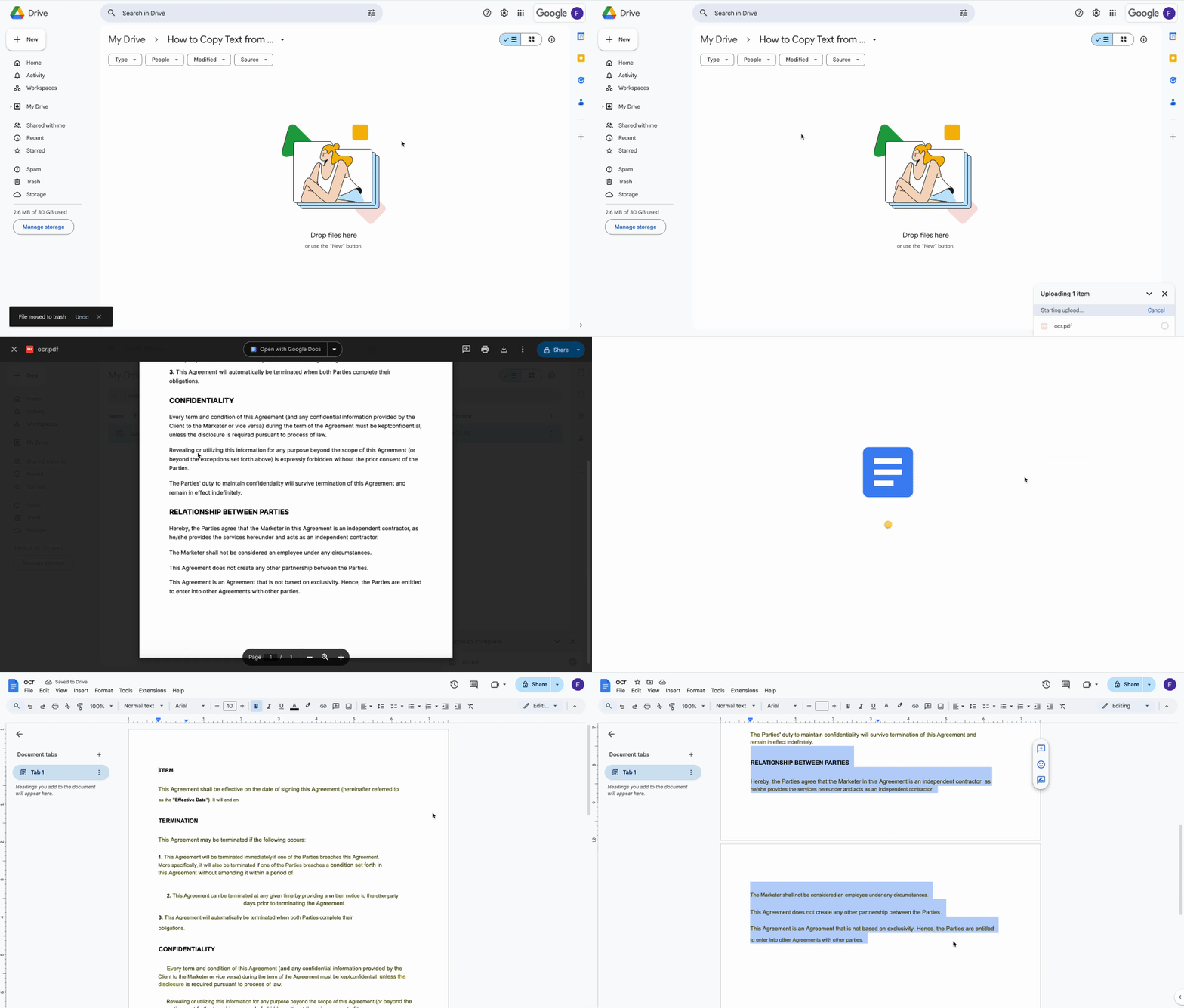
要從 PDF 影像複製文字,您可以使用 Google Drive 內建的 OCR 功能。它會自動將以影像為基礎的文字轉換為機器可讀的文字,讓您輕鬆複製。運作方式如下:
- 1開啟您的 Google Drive 帳戶。
- 2上傳 PDF(新增 > 檔案上傳或拖放)。
- 3右鍵點擊上傳的檔案,選擇開啟方式 > Google 文件。
您的 PDF 將在瀏覽器的新分頁中以 Google 文件的形式開啟。原本無法選取的文字將變得可編輯且機器可讀,讓您能依需求進行複製和貼上。
注意: 轉換過程中可能會遺失部分格式。雖然 Google Drive 通常會保留粗體和斜體樣式、換行和字型,但可能無法保留清單、表格、註腳或其他複雜元素。若想獲得更快、更一致且無格式問題的結果,請改用我們的編輯 PDF 工具。
獲得最佳 OCR 結果的提示
OCR 有時可能令人沮喪,因為即使掃描清晰,仍可能出現小錯誤。例如,字母「O」可能被誤讀為零,或「rn」被讀為「m」。以下是提高準確度並處理這些問題的方法:
- 確保文字夠大(至少 10–12 像素高),讓工具能清楚辨識字元。
- 保持檔案大小合理(網頁工具建議在 100 MB 以下),避免上傳緩慢或發生錯誤。
- 檢查方向。在執行 OCR 前旋轉倒置或側向的頁面。
- 力求清晰、高對比的掃描件,並使用簡潔易讀的字型,如 Arial 或 Times New Roman。
- OCR 後進行校對,以捕捉並修正常見的誤讀(如 l/1、O/0、rn/m)。
- 如果錯誤持續存在,可匯出至 Word 以便更輕鬆地編輯,或嘗試其他 OCR 工具。
這些做法適用於大多數 OCR 服務,無論是整合於 Google Drive、PDF Guru 或其他類似工具。
使用 PDF Guru 更聰明地處理掃描件
掃描或受保護的 PDF 不必再拖累您。透過執行 OCR,您可以揭露隱藏的文字、從 PDF 複製所有文字,或將頁面轉換為可編輯的檔案。有了合適的工具,即使是鎖定或純影像的文件也能輕鬆處理。