


Ne všechny PDF jsou stejné. Některé umožňují text volně kopírovat, zatímco jiné to zcela znemožňují. Pokud se vám nedaří text vybrat a zkopírovat, pravděpodobně pracujete s naskenovaným dokumentem nebo souborem s aktivními omezeními kopírování.
Dobrou zprávou je, že existuje několik efektivních metod, jak kopírovat text z naskenovaného PDF, i když je zamčený nebo obsahuje naskenované stránky místo editovatelného textu. V tomto průvodci vás provedeme různými řešeními, abyste mohli volně přistupovat k textu ve svých PDF, znovu jej použít a upravovat.
Můžete zkopírovat text z PDF souboru?
Ano, ve většině případů můžete zkopírovat obsah z PDF, které obsahuje digitálně vložený text namísto naskenovaných obrázků. Digitálně vložený text znamená znaky uložené jako skutečná textová data, nikoli jako součást obrázku, což umožňuje vybrat, zkopírovat a vložit obsah pomocí standardních klávesových zkratek.
Zde je návod, jak zkopírovat text ze standardního PDF:
- 1Otevřete své PDF v libovolné čtečce PDF ve svém zařízení (např. Microsoft Edge ve Windows nebo Preview na Macu). Jakýkoliv moderní PDF prohlížeč tuto operaci obvykle podporuje.
- 2Vyberte potřebný text (nebo stiskněte Ctrl+A (ve Windows) nebo Cmd+A (na macOS) pro výběr všeho).
- 3Stiskněte Ctrl+C/Cmd+C pro zkopírování.
- 4Otevřete nebo vytvořte cílový dokument, do kterého chcete text vložit.
- 5Stiskněte Ctrl+V/Cmd+V pro vložení textu.
Pokud vše funguje, zkopírovaný obsah by měl být nyní ve vaší schránce, připravený k vložení do libovolného dokumentu nebo aplikace.
Jak zkopírovat text z PDF pomocí OCR nástroje PDF Guru
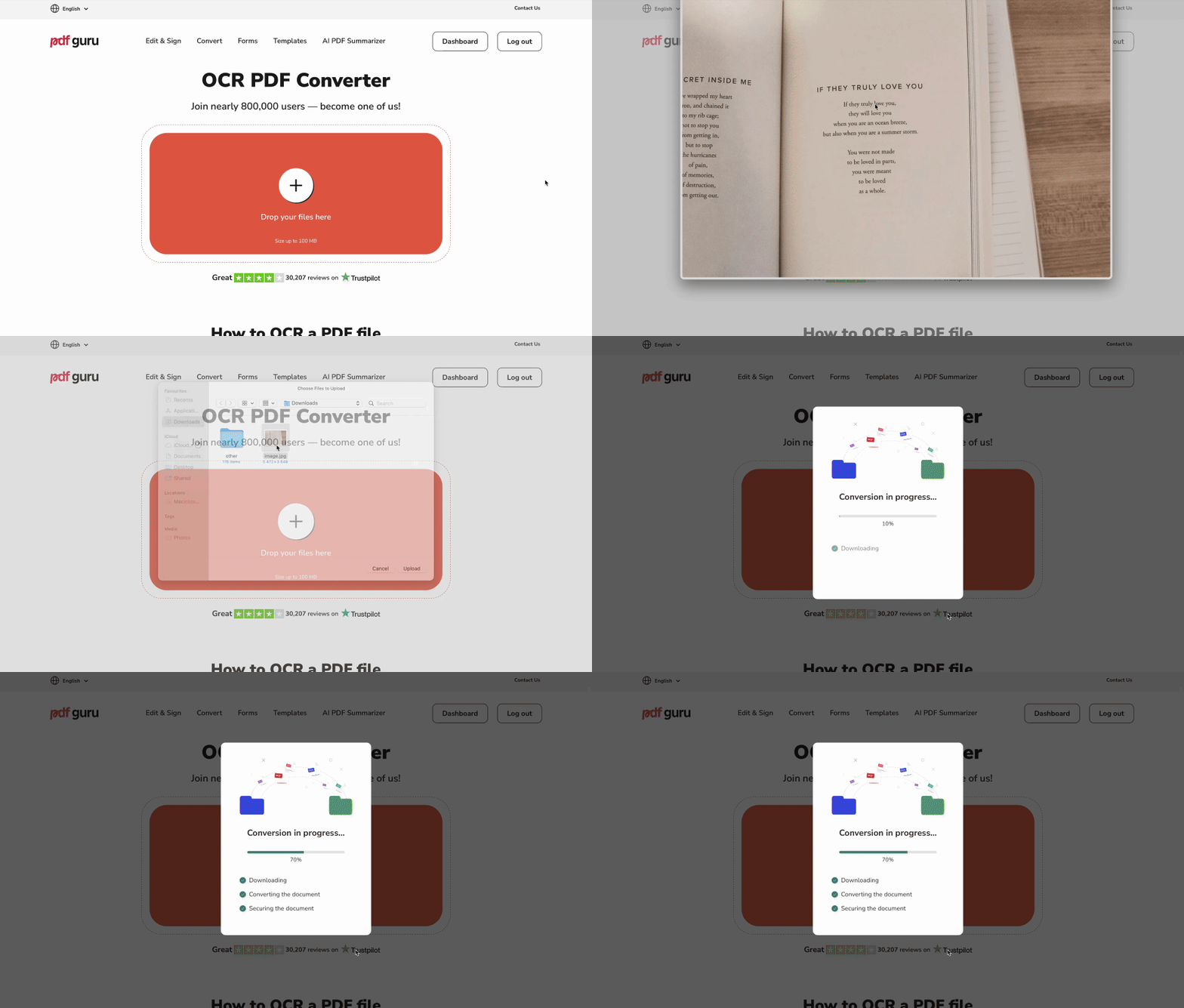
Pokud je vaše PDF naskenovaný soubor nebo dokument obsahující pouze obrázky, nebudete moci text přímo zkopírovat, protože není uložen jako vybíratelný text. Aby byl obsah přístupný, budete muset použít optické rozpoznávání znaků (OCR), které analyzuje obrázek a převede jej na vybíratelný, prohledávatelný a editovatelný text. Naše OCR technologie využívá AI k přesnému rozpoznávání znaků i u nekvalitních skenů.
Zde je návod, jak použít PDF OCR převodník od PDF Guru k extrakci textu z PDF nebo obrázku:
- 1Stačí soubor nahrát nebo jej přetáhnout do rozhraní nástroje.
- 2
Zvolte výstupní formát: prohledávatelné PDF, dokument Word nebo prostý text.
- Prohledávatelná PDF zachovávají rozvržení a design.
- Word je nejlepší pro další úpravy.
Prostý text vám poskytne jen samotný obsah bez jakéhokoli formátování.
- 1Klikněte na Stáhnout a počkejte, než náš systém zpracuje váš soubor.
Chcete rovnou přejít k úpravám? Vyzkoušejte náš PDF do Wordu Converter.

Jak zjistím, zda PDF umožňuje kopírování textu?
Pokud nemůžete kopírovat a vložit text z PDF, obvykle se jedná o jeden ze dvou problémů: buď je soubor naskenovaný (tj. text je součástí obrázku), nebo má bezpečnostní omezení, která brání kopírování. Zde je návod, jak identifikovat příčinu problému.
Krok 1: Zkuste vybrat text
Pokud v PDF dokumentu nemůžete vybrat žádný text, pravděpodobně obsahuje naskenované obrázky. V takovém případě vyzkoušejte náš PDF to OCR Converter, který tyto skeny promění v prohledávatelné a editovatelné soubory. Jak to funguje, vysvětlíme v další části.
Pokud dokážete text do PDF souborů vybrat, ale při jeho kopírování se nic nestane, znamená to, že soubor má bezpečnostní omezení.
Krok 2: Zkontrolujte oprávnění dokumentu
Zda váš soubor umožňuje kopírování, můžete potvrdit kontrolou jeho bezpečnostních nastavení ve výchozí čtečce PDF:
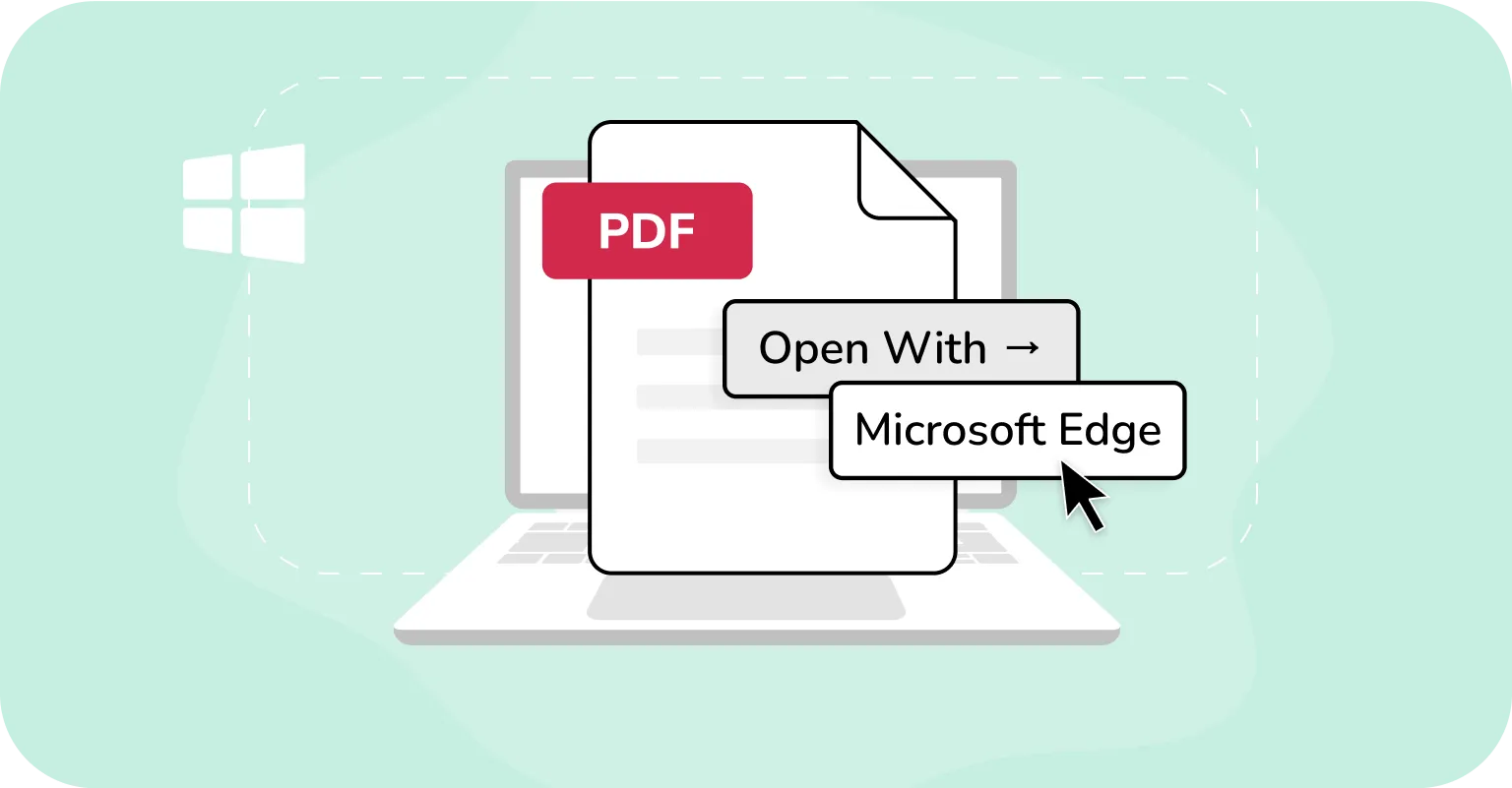
Ve Windows:
- 1Otevřete PDF v Microsoft Edge.
- 2Pokud je soubor chráněn, Edge zobrazí zprávu jako „Tento soubor má omezená oprávnění. Nemusíte mít přístup k některým funkcím," často s odkazem „Zobrazit oprávnění" pod panelem nástrojů.
- 3Klikněte na „Zobrazit oprávnění" (pokud je k dispozici), abyste se dozvěděli o omezeních. Ta mohou zahrnovat, zda můžete kopírovat, tisknout nebo komentovat. Edge však neposkytuje úplný přehled všech nastavení oprávnění.
- 4Pokud je kopírování omezeno, pokusy zkopírovat text z PDF, které nelze kopírovat, selžou. Edge akci tiše zablokuje.
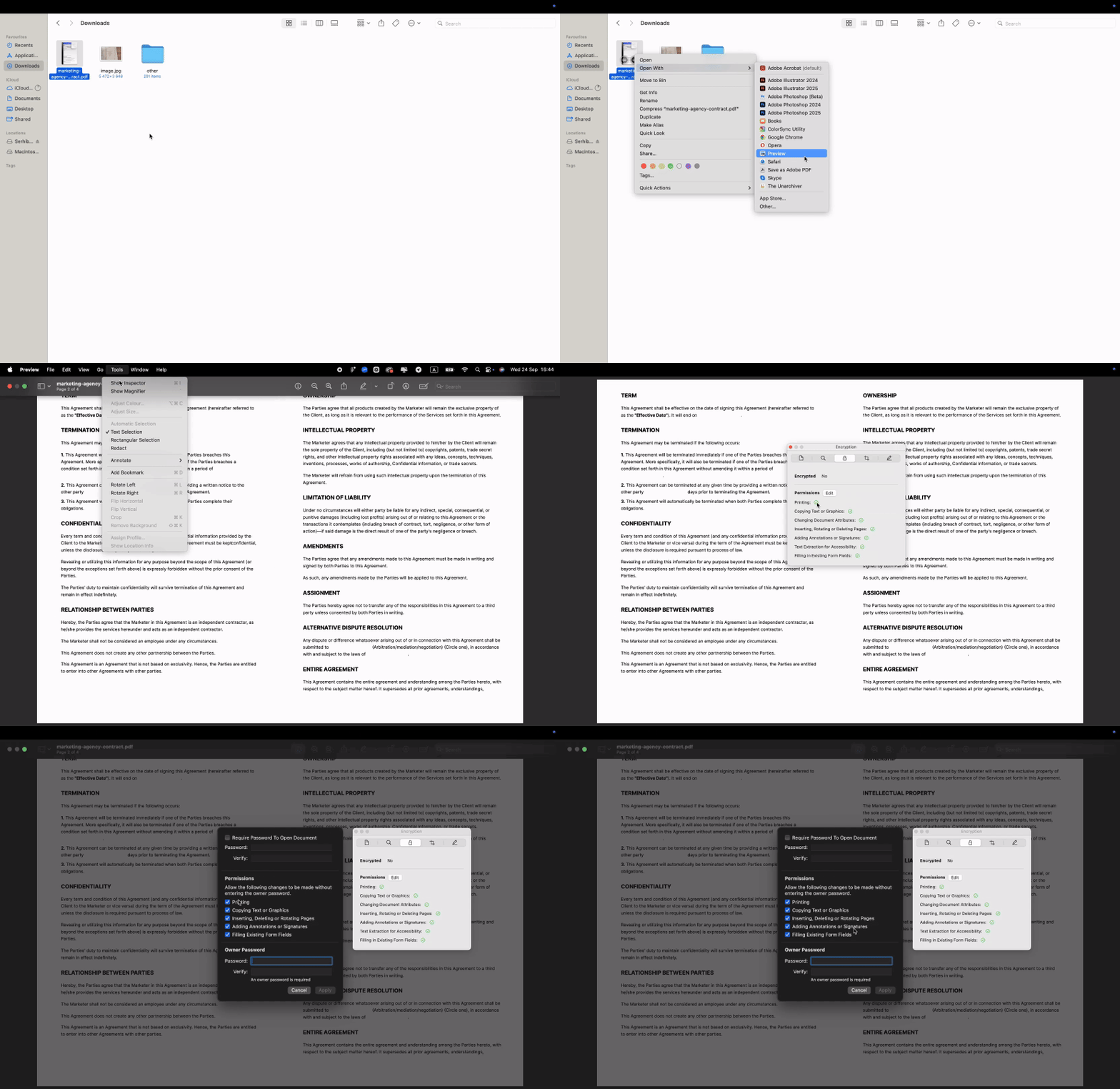
Na macOS:
- 1Otevřete PDF v Preview.
- 2U PDF chráněných heslem můžete kliknout na Tools > Show Inspector a poté vybrat záložku Encryption, abyste zjistili, zda jsou nějaká oprávnění omezena, například kopírování nebo tisk.
- 3Preview nezobrazuje podrobné informace o oprávněních u souborů bez hesla. Pokud je kopírování omezeno, program zabrání kopírování textu bez vysvětlení.
Co dělat, pokud je text do PDF omezen pro kopírování
Pokud je kopírování textu omezeno, ale znáte heslo, můžete soubor odemknout a tato omezení zrušit. Tento typ ochrany heslem je také častým důvodem, proč uživatelé nemohou upravovat PDF soubory, nejen z nich kopírovat.
Jak zkopírovat text z chráněného PDF
Pokud vaše PDF má omezení kopírování, zadejte správné heslo od vlastníka dokumentu. Jakmile jej odemknete, můžete text vybrat a zkopírovat.
Náš OCR nástroj nezpracovává soubory chráněné heslem, protože respektujeme soukromí a právní ochranu šifrovaných dokumentů. Pokud jej nahrajete, zobrazí se zpráva: „Soubor je chráněn heslem. Prosím odemkněte soubor a zkuste to znovu." To znamená, že musíte heslo odstranit sami. Před spuštěním převodu je nutné soubor nahrát již ve formě odemčené kopie, případně požádat vlastníka souboru o verzi bez hesla.
Právní a etická poznámka: Text kopírujte pouze v případě, že k tomu máte povolení nebo právní nárok. Neobcházejte ochranu proti kopírování. Respektujte autorská práva, licence, smlouvy a pravidla ochrany soukromí. Toto je obecná informace, nikoli právní rada.
Jak zkopírovat text z obrázkového PDF
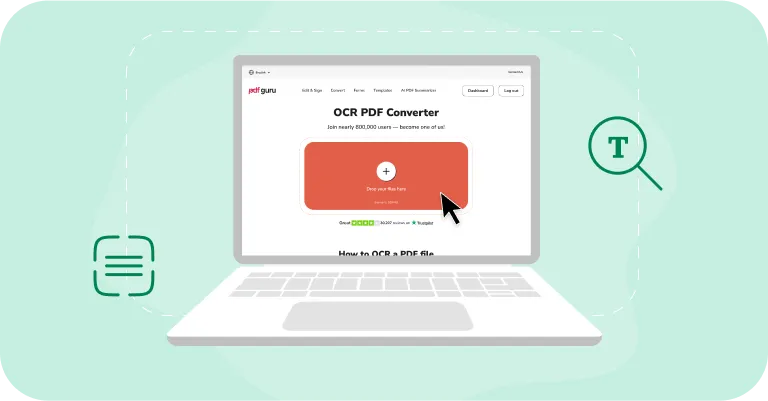
Pokud je vaše PDF jen obrázek, spadá do stejné kategorie jako naskenovaná PDF: neexistuje žádná skutečná textová vrstva, ze které by bylo možné kopírovat. Řešení je stejné — použijte OCR, aby byl text vybíratelný. Náš Obrázek do text converter je vytvořen pro fotografie a PDF obsahující pouze obrázky, skenuje obrázky a znovu vytváří znaky, takže je můžete vybrat, prohledávat a znovu použít.
Jak extrahovat text z obrázkového PDF pomocí OCR nástroje
K extrakci textu z obrázkového PDF použijte náš OCR image converter. Nahrajte naskenované PDF nebo PDF založené na obrázcích, spusťte proces OCR a nástroj promění obrázek na strojově čitelný text. Výsledek pak můžete uložit jako prohledávatelné PDF, abyste zachovali rozvržení, exportovat do Wordu nebo Excel pro další úpravy, nebo zkopírovat prostý text pro rychlé opětovné použití.
Jak vybrat text z obrázkového PDF pomocí Google Drive
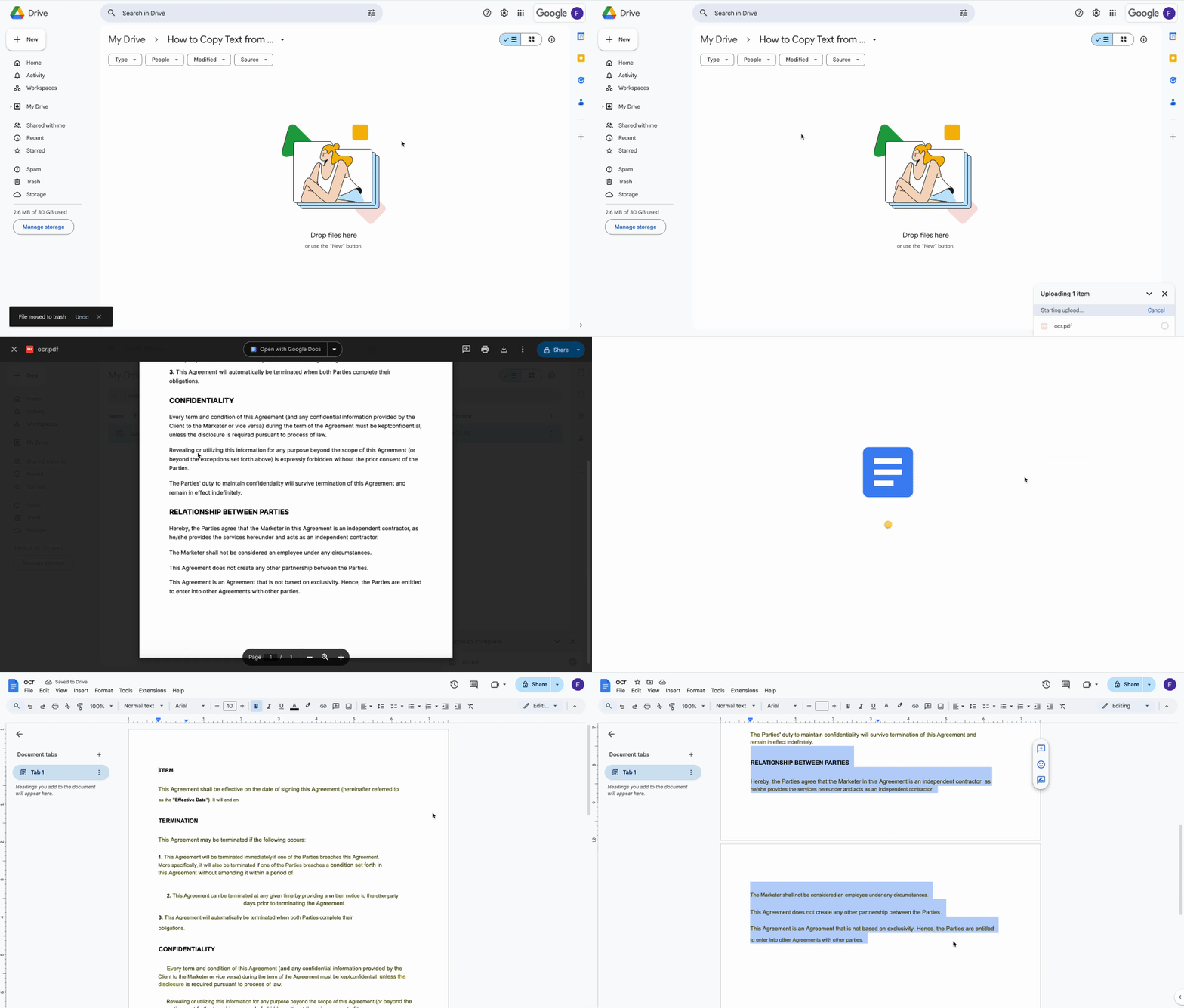
Ke kopírování textu z PDF obrázků můžete použít vestavěnou funkci OCR služby Google Drive. Automaticky převádí text založený na obrázcích na strojově čitelný text, který můžete snadno zkopírovat. Zde je návod, jak to funguje:
- 1Otevřete svůj účet Google Drive.
- 2Nahrajte PDF (New > File Upload nebo přetáhnutím).
- 3Klikněte pravým tlačítkem na nahraný soubor a vyberte Open with > Google Docs.
Vaše PDF se otevře v nové kartě jako soubor Google Docs. Dříve nevybíratelný text se stane editovatelným a strojově čitelným, což umožňuje jej podle potřeby kopírovat a vložit.
Poznámka: Během převodu může být ztraceno určité formátování. Google Drive obvykle zachovává tučné a kurzívní styly, konce řádků a písma, ale nemusí zachovat seznamy, tabulky, poznámky pod čarou nebo jiné složité prvky. Pro rychlejší a konzistentnější výsledky bez problémů s formátováním vyzkoušejte místo toho náš nástroj pro úpravy PDF.
Tipy pro nejlepší výsledky OCR
OCR může být někdy frustrující, protože i u jasných skenů se mohou objevit drobné chyby. Například písmeno „O" může být chybně přečteno jako nula nebo „rn" jako „m". Díky AI se přesnost rozpoznávání neustále zlepšuje, přesto však doporučujeme dodržet následující doporučení:
- Ujistěte se, že je text dostatečně velký (nejméně 10–12 pixelů na výšku), aby nástroj mohl znaky jasně rozpoznat.
- Udržujte velikost souboru rozumnou (do ~100 MB pro webové nástroje), abyste se vyhnuli pomalému nahrávání nebo chybám.
- Zkontrolujte orientaci. Před spuštěním OCR otočte stránky vzhůru nohama nebo naležato.
- Zaměřte se na ostré, vysoce kontrastní skeny s jednoduchými, čitelnými písmy jako Arial nebo Times New Roman.
- Po OCR výsledek zkontrolujte, abyste zachytili a opravili běžné chybné rozpoznání (jako l/1, O/0, rn/m).
- Pokud chyby přetrvávají, exportujte do Wordu pro snadnější úpravy nebo vyzkoušejte jiný OCR nástroj založený na AI.
Tyto postupy platí pro většinu OCR služeb, ať už jsou integrovány do Google Drive, PDF Guru nebo jiných podobných nástrojů.
Zpracujte skeny chytřeji pomocí PDF Guru
Naskenovaná nebo chráněná PDF vás nemusí zdržovat. Spuštěním OCR můžete odhalit skrytý text, zkopírovat veškerý text z PDF nebo proměnit stránky v editovatelné soubory. Se správným nástrojem se i zamčené dokumenty nebo dokumenty obsahující pouze obrázky snadno zpracovávají.