


Pronaći pouzdan, intuitivan i siguran alat za uređivanje PDF dokumenta nije tako jednostavno kao što zvuči. Ali što ako imate jedno moćno rješenje koje može učiniti sve — dodati i izbrisati stranice iz PDF datoteka, rotate PDF i preurediti? To bi vam znatno olakšalo posao, zar ne? E pa, imamo takvo rješenje za vas i zove se PDF Guru. Bilo da radite na Windows računalu ili Mac uređaju, dostupno je i probno korištenje kako biste isprobali sve mogućnosti.
U ovom vodiču pokazat ćemo vam neke ključne radnje koje možete izvesti unutar svog dokumenta pomoću našeg alata: kako dodati prazne stranice, ukloniti stranice u PDF-u, preurediti ih i još mnogo toga. Krenimo i pojednostavimo vaše zadatke.
Kako dodati stranicu u PDF dokument?
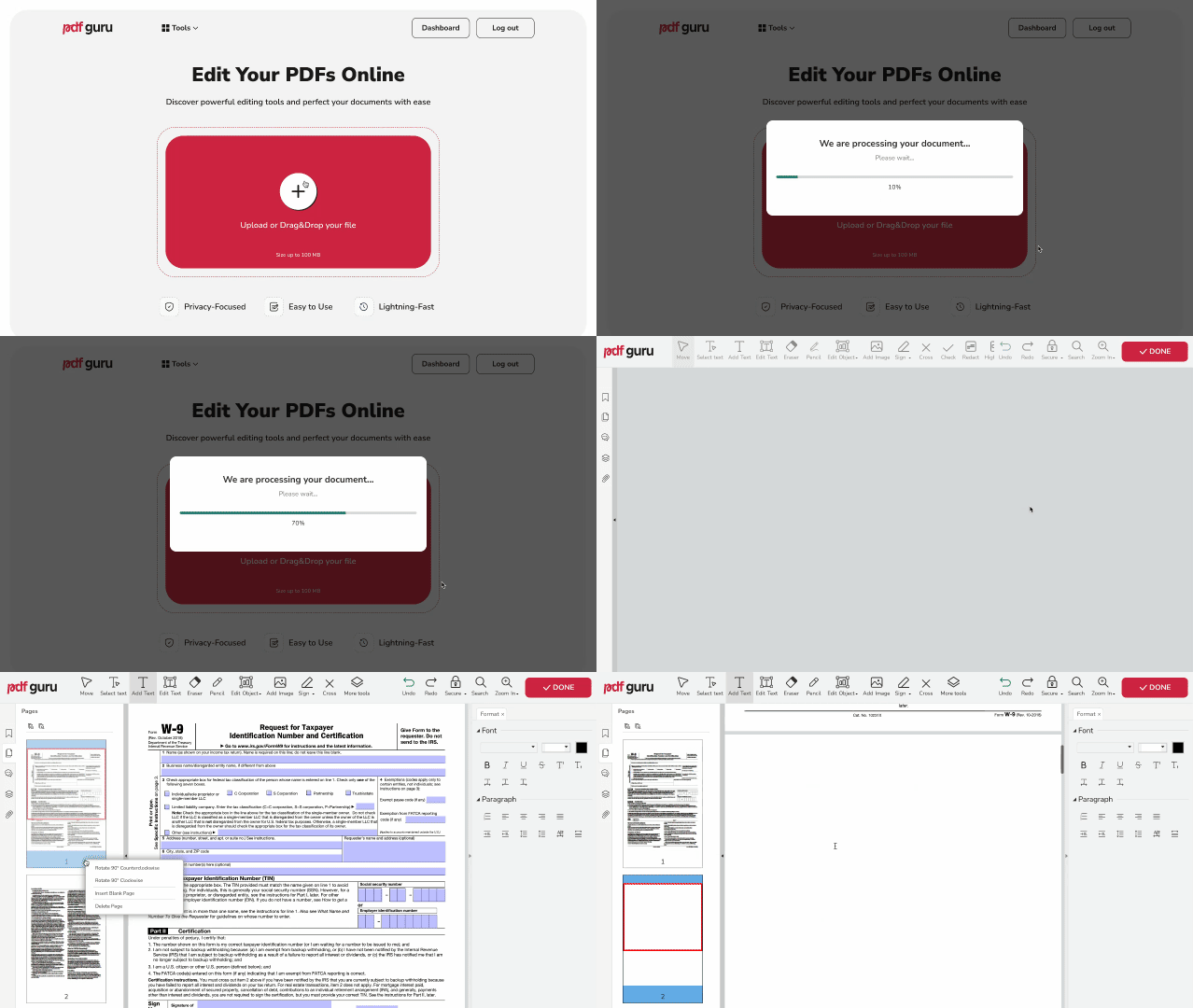
Bilo da trebate izraditi naslovnu stranicu kako biste dokumentu dali dotjeraniji izgled ili jednostavno umetnuti dodatne pojedinosti, jednostavno možete dodati stranice u PDF datoteke pomoću naše platforme.
Evo kako dodati praznu stranicu u PDF:
- 1Otvorite alat Uredi PDF i pritisnite gumb + ili drag queen i ispustite datoteku u područje za učitavanje. Pobrinite se da ste prijavljeni.
- 2Kada se PDF dokument učita u uređivač, otvorite lijevu ploču.
- 3Desnim klikom pritisnite bilo koju stranicu i iz radnji odaberite Umetni praznu stranicu.
- 4Ako je potrebno, preuredite stranice PDF-a povlačenjem i ispuštanjem prema gore ili dolje. U ovom trenutku možete odabrati i bilo koji alat s gornjeg izbornika kako biste izvršili izmjene na datoteci.
- 5Pregledajte dokument, kliknite Gotovo, odaberite željeni format i zatim pritisnite Preuzmi.
Proces je brz i ne zahtijeva nikakvo tehničko znanje. Osim toga, ažurirana datoteka bit će automatski spremljena u vaš račun, poput osobne mape u oblaku (kao virtualna mapa), radi jednostavnog pristupa kasnije.
Kako izbrisati stranice iz PDF datoteka?
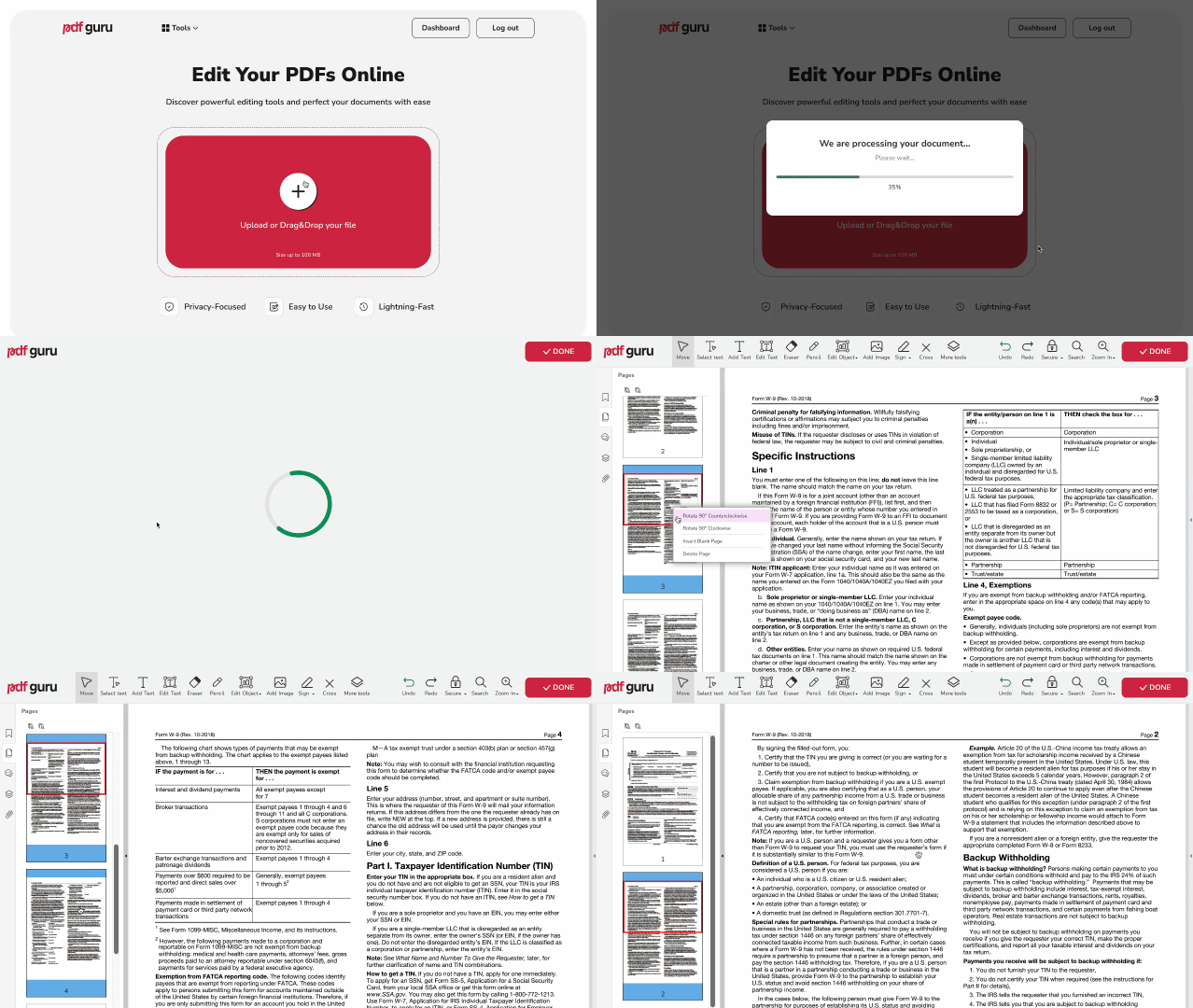
Možda ćete morati izbrisati više stranica iz PDF-a kako biste smanjili njegovu veličinu ili uklonili nepotreban sadržaj. PDF Guru ima rješenje i za to — samo slijedite korake:
- 1Idite na alat Izbriši stranice PDF-a i pritisnite gumb + ili drag queen i ispustite datoteku u prozor kako biste je učitali. Datoteka će se otvoriti u našem PDF uređivaču.
- 2Odaberite stranicu koju želite ukloniti, desnim klikom pritisnite na nju i odaberite Izbriši stranicu. Ako želite izbrisati više PDF stranica, držite tipku Shift na tipkovnici kako biste odabrali raspon stranica.
- 3Kada izbrišete sve što vam je potrebno, kliknite Gotovo, odaberite željeni format datoteke i zatim Preuzmi.
Eto koliko je jednostavno posložiti dokument s našim alatom za uklanjanje stranica PDF-a. Neprestano radimo na poboljšanju naše tehnologije kako bi pratila vaše potrebe i pružila vam brže i jednostavnije načine upravljanja datotekama.

Kako spremiti samo jednu stranicu PDF datoteke?
Ako trebate spremiti određenu stranicu iz opsežnog dokumenta, evo kako to učiniti:
- 1Dok ste u PDF uređivaču, odaberite i izbrišite sve stranice koje ne trebate, ostavljajući samo onu koju želite spremiti.
- 2Kada završite, pritisnite Gotovo, kao format datoteke odaberite PDF i zatim kliknite Preuzmi kako biste spremili dokument.
Video vodič: Kako izbrisati stranice PDF-a - uklonite neželjene stranice
Kako preurediti stranice u PDF dokumentima?
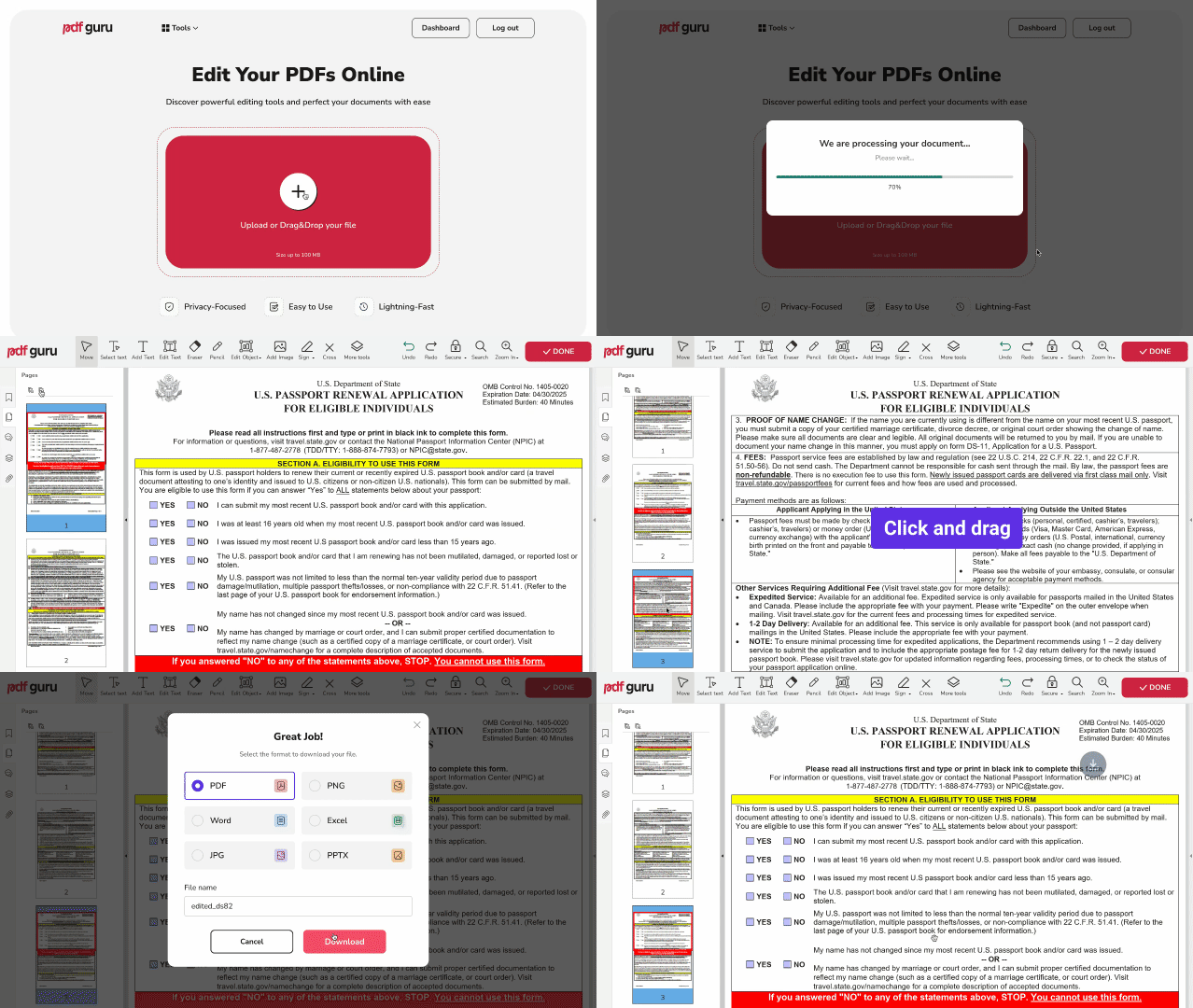
Ponekad je potrebno preurediti stranice PDF-a kako biste promijenili redoslijed i poboljšali strukturu ili tijek. Evo kako jednostavno možete premjestiti stranice pomoću našeg online alata:
- 1
- 2Pritisnite gumb + ili drag queen i ispustite datoteku u prozor.
- 3Da biste promijenili redoslijed stranica, jednostavno ih kliknite i drag queen pomoću ploče sa youtube thumbnail size stranica; svaka sličica prikazuje malu sliku vaše stranice.
- 4Pregledajte dokument, pritisnite Gotovo, odaberite željeni format datoteke i zatim kliknite Preuzmi kako biste spremili dokument.
Bilo da trebate spremiti jednu stranicu ili preurediti stranice u PDF dokumentu, naš alat to čini jednostavnim. A to je tek početak — riješite sve svoje PDF potrebe na jednoj korisniku prilagođenoj platformi. Besprijekorno radi na bilo kojem uređaju — od Mac računala do Windows PC-a — u bilo kojem programu ili pregledniku.