


Znati kako anotirati PDF datoteku vrednija je vještina nego što možda mislite. Potiče suradnju, poboljšava razumijevanje i pojednostavljuje preglede. Ipak, mnogima anotiranje i dalje predstavlja izazov jer su dostupni alati često zbunjujući i ne baš pristupačni korisnicima.
Bilo da ste profesionalac koji daje povratne informacije ili student koji ističe ključne točke, znati kako označiti PDF datoteke ključno je. Ovaj vodič uvest će vas u razne alate i pomoći vam da razumijete temeljne pojmove za učinkovito anotiranje PDF-a.
Što je PDF anotacija?
PDF anotacija uključuje dodavanje bilježaka, komentara, pečata i raznih oznaka u PDF dokument. Taj postupak čini dokument razumljivijim i učinkovito prenosi povratne informacije ili ideje.
Vrste PDF anotacija
- 1Tekst: Ovo je uobičajena vrsta anotacije koju ima gotovo svaki PDF uređivač. Primjerice, s našim alatom PDF anotator možete dodavati tekst izravno na PDF pomoću gumba Dodaj tekst ili Tekstualni okvir. Koristan je za dodavanje dodatnih informacija ili ispravke.
- 2Komentari (bilješke): To su bilješke pridružene datoteci, ali se ne prikazuju izravno na stranici. Pružaju dodatne informacije ili povratne informacije bez zatrpavanja glavnog sadržaja.
- 3Alat za označavanje: Ovaj alat omogućuje slobodno crtanje po PDF datotekama. Odličan je za podcrtavanje, zaokruživanje ili dodavanje drugih vizualnih oznaka.
- 4Oblici: Koristite kružnice, kvadrate i strelice kako biste istaknuli važne dijelove, uokvirili odjeljke ili pokazali na određene detalje. Time se informacije lakše prate i naglašavaju se ključne točke.
Kako raditi bilješke na PDF-u pomoću PDF Guru

Postoji nekoliko učinkovitih načina za označavanje PDF-a putem PDF Guru. Počnimo s najpopularnijim: dodavanjem teksta.
- 1Prijavite se u svoj PDF Guru račun i otvorite alat Uredi PDF.
- 2Prenesite ili povucite i ispustite svoju datoteku u prozor.
- 3Kada se uključi način uređivanja, odaberite Dodaj tekst iz alatne trake ili pronađite Tekstualni okvir pod Dodatni alati.
- 4Kliknite tamo gdje želite pisati na PDF datoteci. Pomaknite ga ako je potrebno.
- 5Možete koristiti mogućnosti oblikovanja s desne strane kako bi vaši komentari više došli do izražaja.
- 6Kada završite, kliknite Gotovo u gornjem desnom kutu, odaberite format datoteke i preuzmite je na svoj uređaj.
Kako dodati komentare u PDF datoteke
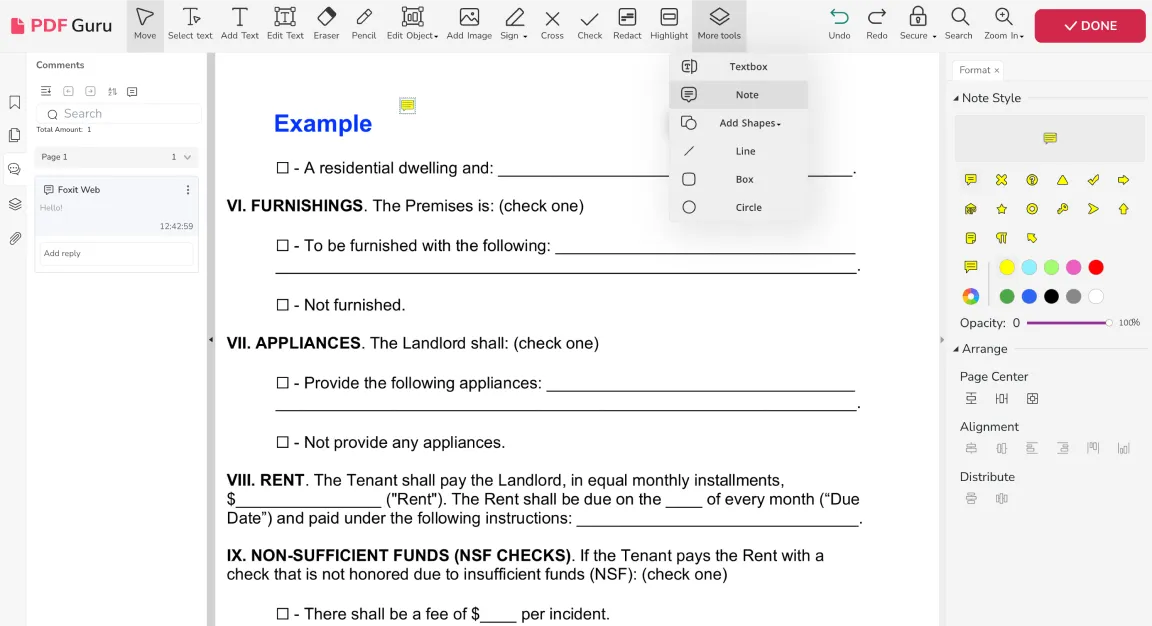
- 1Dok je datoteka otvorena u PDF uređivaču, idite na Dodatni alati i odaberite Bilješka.
- 2U desnoj bočnoj traci odaberite ikonu i boju za označavanje bilješke te je postavite u bilo koji dio PDF-a.
- 3Anotacija će se pojaviti u lijevoj bočnoj traci. Dvaput kliknite Dodaj sadržaj kako biste napisali bilješku.
*Napomena: Ovi su komentari pridruženi datoteci, a ne umetnuti u sadržaj PDF-a.
Kako označiti PDF datoteku
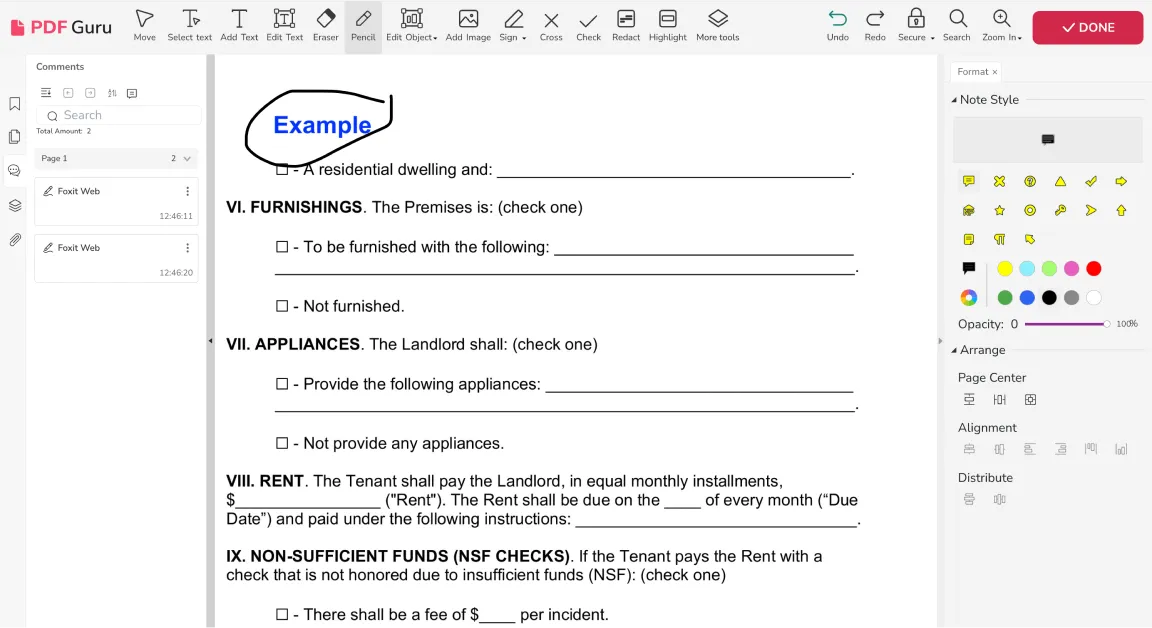
- 1U PDF uređivaču odaberite Olovku u alatnoj traci.
- 2Crtajte po PDF datoteci kako biste unijeli željene promjene.
Kako dodati oblike u PDF datoteku
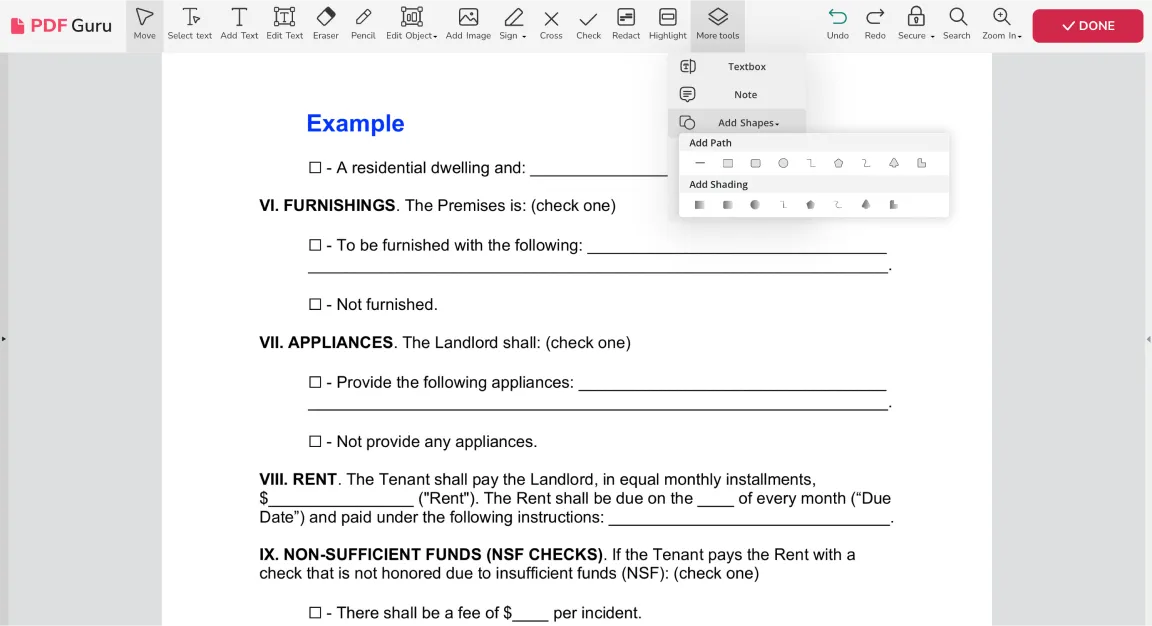
- 1U PDF uređivaču idite na Dodatni alati i odaberite Dodaj oblike.
- 2Odaberite željeni oblik — na primjer, PDF-u možete dodati strelicu ili pečat.
- 3Postavite ga tamo gdje želite. Alatima za oblikovanje s desne strane promijenite boju, prozirnost i druga svojstva.
Što je posebno kod online PDF anotatora? Rade s bilo kojim preglednikom, poput Chromea ili Safarija, i bilo kojim operativnim sustavom, poput Linuxa ili Maca. Sve što trebate je internetska veza kako biste mogli koristiti PDF anotator u pregledniku.

Kako anotirati PDF na Macu

Možete koristiti Preview, ugrađeni alat na Macu. Evo koraka za komentiranje PDF datoteka:
- 1Otvorite PDF u Previewu.
- 2U gornjem izborniku idite na Alati, zatim Anotiraj.
- 3Za isticanje teksta odaberite Istakni tekst iz padajućeg izbornika. Istaknite željeni tekst, desnom tipkom miša kliknite istaknuti dio i odaberite Dodaj bilješku.
- 4Za komentar koji se odnosi na cijeli dokument iz padajućeg izbornika odaberite Bilješka i postavite je bilo gdje u PDF-u.
- 5Za umetanje teksta u izgled odaberite Tekst.
- 6Za komentar u obliku govornog oblačića odaberite Govorni oblačić.
- 7Provjerite oznake u PDF-u i spremite datoteku.
Kako anotirati PDF na sustavu Windows

Windows 10 i 11 dolaze s Microsoft Edgeom kao zadanim preglednikom, koji uključuje PDF alate za crtanje, pisanje, isticanje i komentiranje. Evo kako ih koristiti:
- 1Otvorite PDF u Microsoft Edgeu.
- 2Kliknite ikonu Olovka u alatnoj traci za crtanje ili pisanje. Prilagodite boju i veličinu strelicom prema dolje.
- 3Za isticanje odaberite tekst, kliknite desnom tipkom miša i odaberite Istakni. Odaberite boju.
- 4Za komentiranje PDF datoteke odaberite tekst, kliknite desnom tipkom miša i odaberite ikonu Komentar. Upišite komentar.
- 5Kliknite kvačicu u okviru za komentar kako biste spremili komentar.
- 6Spremite promjene klikom na ikonu Disketa.
Kako anotirati PDF datoteke na iPadu / iPhoneu
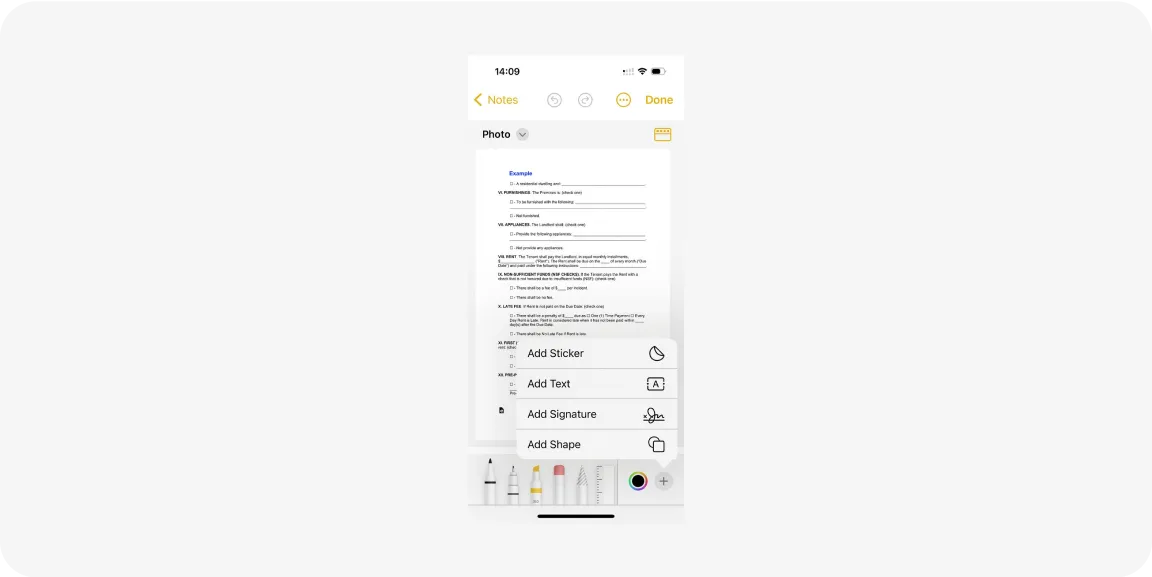
Mnogi korisnici iOS-a to ne znaju, ali PDF možete anotirati u aplikaciji Notes. Samo slijedite ove korake:
- 1Otvorite PDF datoteku u bilo kojoj aplikaciji, dodirnite gumb Podijeli (obično dolje lijevo) i odaberite Kopiraj.
- 2Otvorite aplikaciju Notes, izradite novu bilješku ili odaberite postojeću, dugo pritisnite u bilješci i odaberite Zalijepi.
- 3Ako PDF ima više stranica, dodirnite gumb sličice za navigaciju stranicama.
- 4Dodirnite gumb Markup za početak anotiranja.
- 5Koristite alate na dnu (marker, olovka, pero, gumica) ili ikonu Plus za dodavanje Potpisa, Teksta ili Oblika.
- 6Dodirnite Gotovo u gornjem desnom kutu za spremanje promjena.
Kako anotirati PDF u Google Driveu

Standardne radnje anotiranja, poput isticanja, podcrtavanja, dodavanja komentara u PDF i sličnog, možete obavljati pomoću Google Docsa. Evo koraka za komentiranje vaše PDF datoteke:
- 1Prenesite svoju PDF datoteku u Google Drive.
- 2Desnom tipkom miša kliknite PDF i odaberite Otvori s > Google Docs.
- 3Kliknite ikonu Komentar (znak plus u pravokutniku) u alatnoj traci.
- 4Unesite komentar u okvir.
- 5Dodajte račune za dijeljenje, ako je potrebno.
- 6Kliknite Komentar za potvrdu. Dokument će se automatski spremiti u vaš disk.
Najbolji način anotiranja PDF datoteka ovisi o vašim osobnim ili profesionalnim potrebama. Razmotrite koliko često koristite ovu značajku i je li vam važan širok raspon alata.
Ugrađene mogućnosti mogu pokriti osnovne potrebe, dok online alati nude sveobuhvatnija rješenja. Naš online PDF anotator sveobuhvatno je rješenje koje vam omogućuje obavljanje svakog zadatka vezanog uz dokumente, od uređivanja do izrade PDF datoteka od nule.