


HEIC format, koji se najčešće koristi na Apple uređajima i temelji se na modernom HEIF standardu, oslanja se na naprednu kompresiju kako bi se smanjilo zauzeće prostora za pohranu. Ipak, unatoč svojoj učinkovitosti, nije univerzalno podržan na svim platformama. Za bolju kompatibilnost, JPG i dalje ostaje prvi izbor — lako se otvara, uređuje i dijeli na gotovo bilo kojem uređaju.
Ovaj vodič pokazat će kako doći do JPG datoteke na bilo kojem uređaju, korak po korak.
Zašto pretvoriti HEIC u JPG?
Pretvaranje HEIC slika u JPG može biti korisno iz nekoliko razloga:
JPG radi sa svime. Za razliku od HEIC-a, JPG se lako otvara na gotovo svakom uređaju, aplikaciji ili pregledniku — bez pogrešaka i bez čudnih problema s kompatibilnošću te je kompatibilan s praktički svim sustavima.
Lakše za ispis. Mnogi pisači, osobito stariji, bolje se snalaze s JPG formatom. Pretvorba pomaže izbjeći poteškoće kada dođe vrijeme za ispis.
Bolje za uređivanje. Većina alata za uređivanje fotografija napravljena je za rad s JPG-om. Nećete trebati dodatne alate ni zaobilazna rješenja za brze izmjene.
JPG datoteke lakše je dijeliti. Bilo da šaljete fotografije prijateljima, prenosite ih na internet ili ih ubacujete u dokument, JPG je najkompatibilniji izbor.
U redu, krenimo od onoga što PDF Guru prvo predlaže.
Kako pretvoriti HEIC u JPG pomoću alata PDF Guru
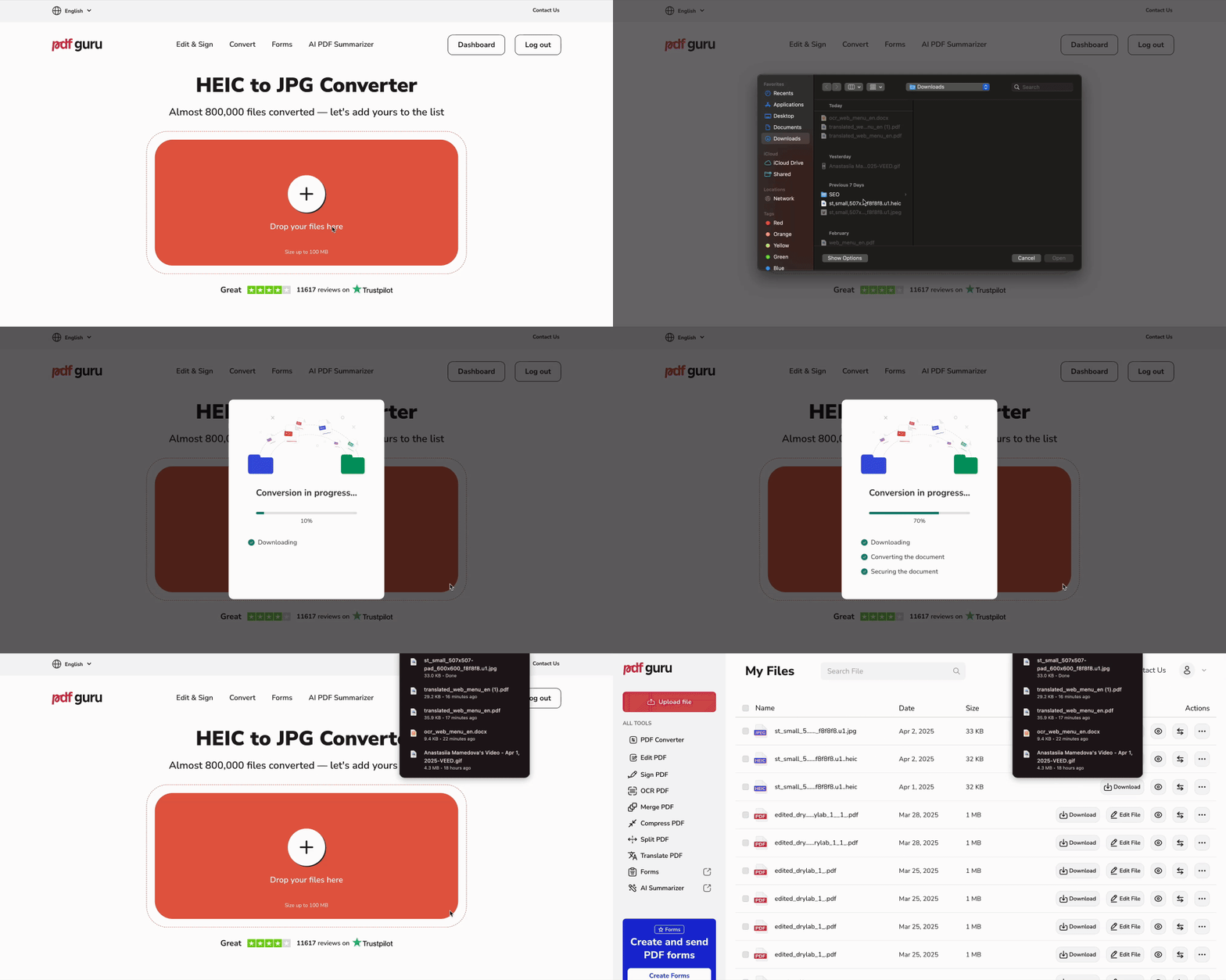
Prvo posjetite naš pretvarač HEIC u JPG i slijedite ove korake:
- 1Prenesite ili povucite datoteku u okvir.
- 2Pričekajte nekoliko sekundi da alat prebaci HEIC u JPEG format.
- 3Preuzmite svoju novu datoteku — također ćemo je spremiti na vaš račun.
Želite pretvoriti fotografije u više formata? Naš pretvarač obrađuje sve, od GIF u JPG, PNG u WEBP, JPG u PNG i dalje.

Kako pretvoriti HEIC u JPG na Windows 11 cijena
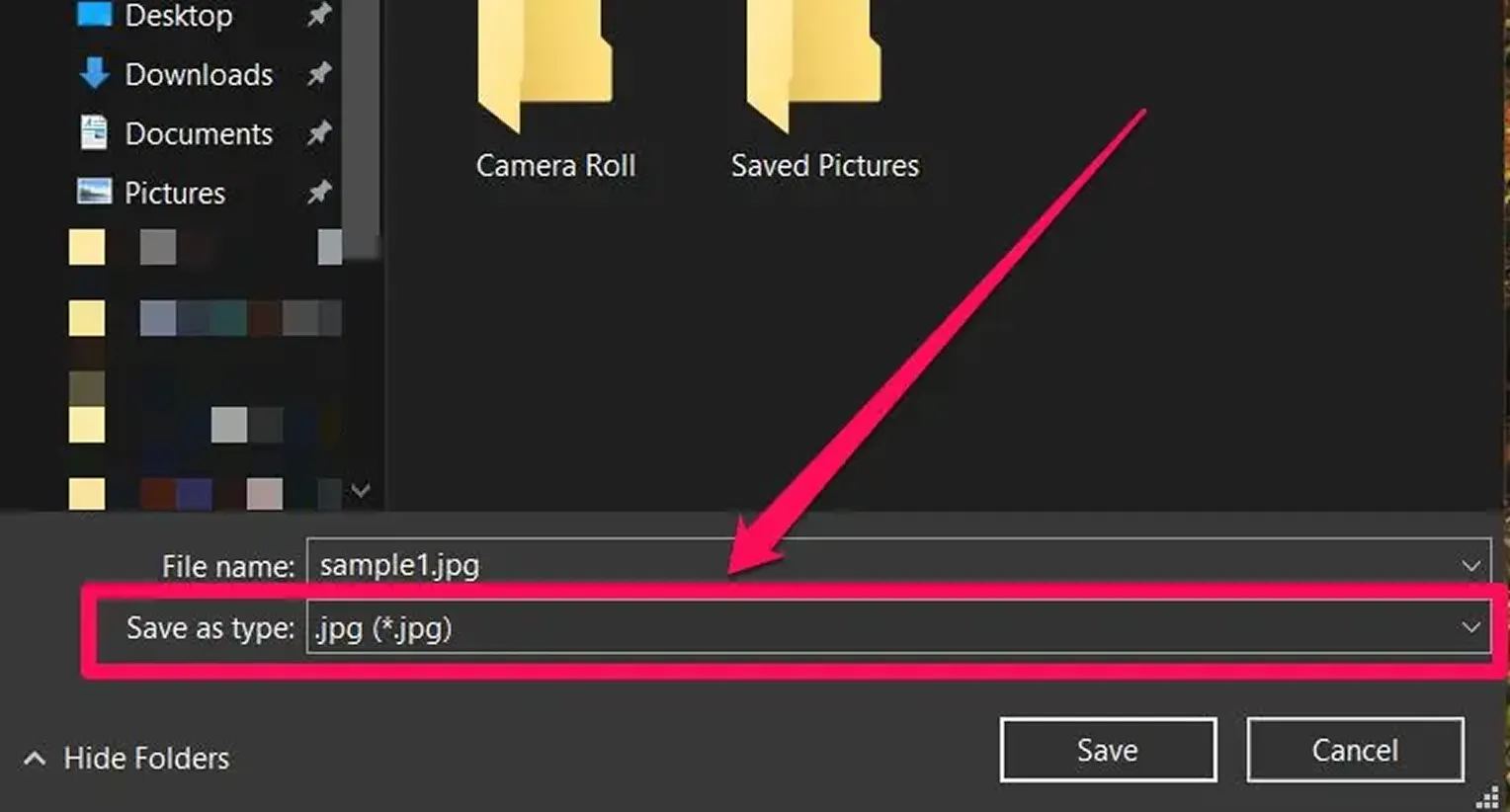
Fotografiju iz HEIC u JPG format možete promijeniti i pomoću aplikacije Photos tvrtke Microsoft, koju možete pronaći na svakom PC-u. Samo slijedite ove korake:
- 1Otvorite HEIC datoteku u aplikaciji Photos.
- 2Kliknite ikonu "…" u gornjem desnom kutu.
- 3Iz izbornika koji se pojavi odaberite "Save as."
- 4U polju za vrstu "Save as" odaberite ".jpg" ili ".jpeg."
- 5Odaberite mapu i pritisnite "Save" i gotovi ste!
Kako pretvoriti HEIC u JPG na Macu
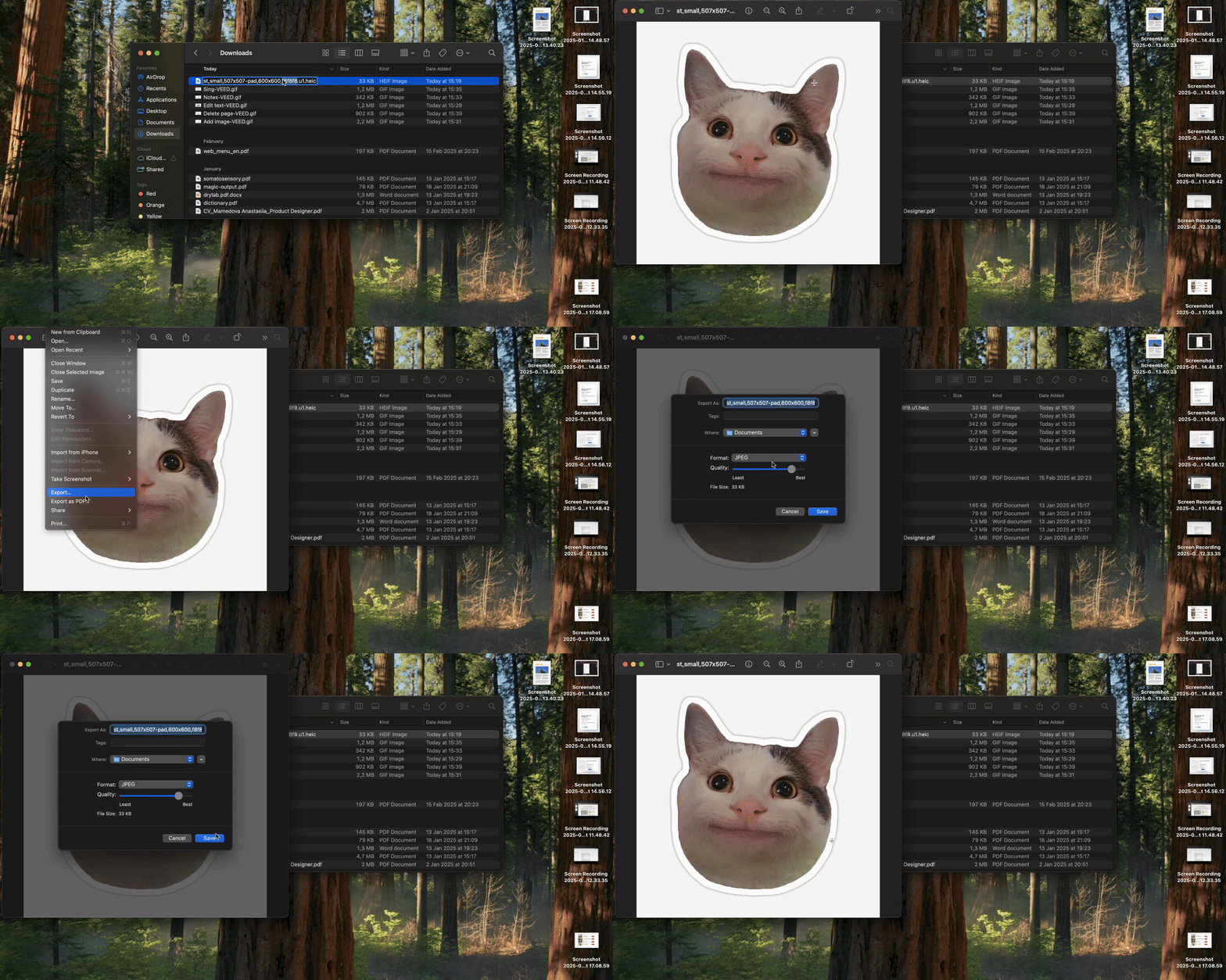
Ovdje nisu potrebni dodatni alati — jednostavno upotrijebite aplikaciju Preview za promjenu HEIC u JPG format na Macu.
- 1Otvorite HEIC datoteku u aplikaciji Preview.
- 2U gornjem izborniku kliknite "File", a zatim odaberite "Export."
- 3U padajućem izborniku "Format" odaberite "JPEG".
- 4Klizačem kvalitete prilagodite kvalitetu slike.
- 5
- 6Kliknite "Save".
Kako pretvoriti HEIC u JPG na iPhoneu
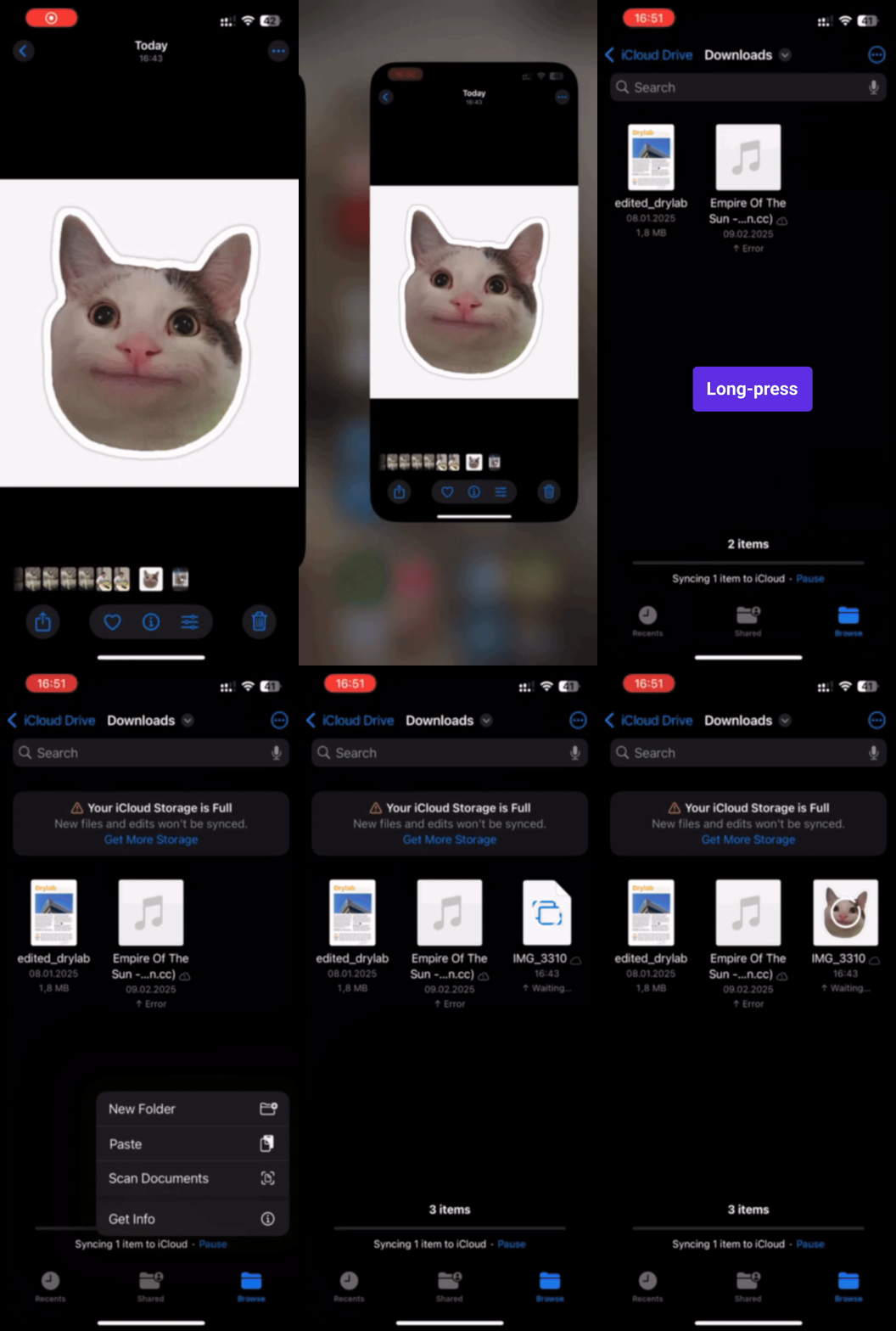
Evo kako pomoću ugrađene aplikacije Files možete pretvoriti sliku bez potrebe za instaliranjem dodatne alate:
- 1Otvorite "Photos" i odaberite HEIC sliku.
- 2Dodirnite "Share" > "Copy Photo".
- 3Otvorite "Files" > "On My iPhone."
- 4Kao neobvezni korak, izradite novu mapu.
- 5Otvorite mapu, dugo pritisnite i dodirnite Paste.
Kako skupno pretvoriti HEIC u JPG
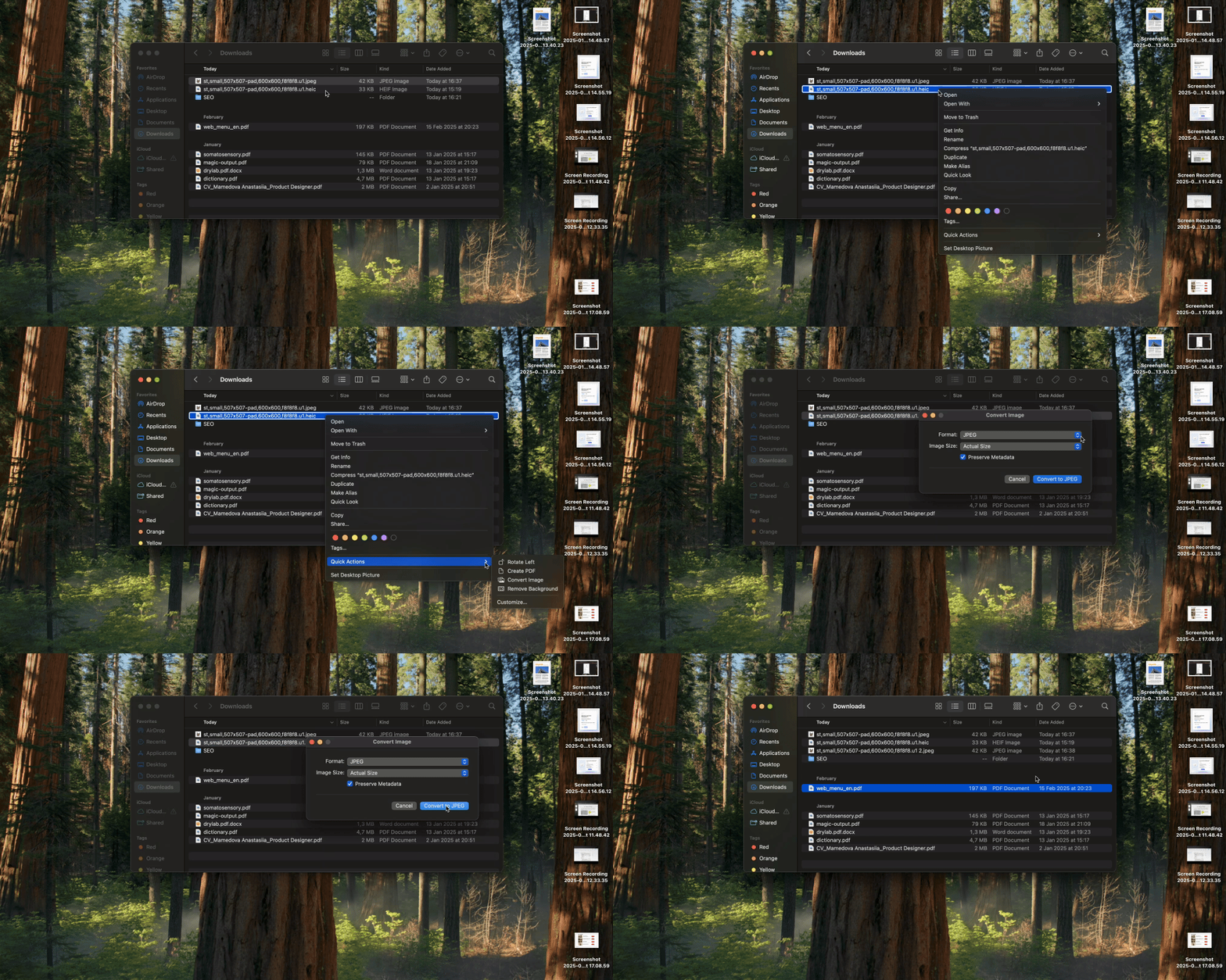
Postoje dva izvanmrežna načina za pretvaranje više HEIC datoteka u JPG:
Na macOS-u:
- 1Odaberite HEIC datoteke u Finderu.
- 2"Desni klik" > "Quick Actions" > "Pretvori sliku".
- 3Odaberite JPEG i kliknite Convert.
Na iPhoneu:
- 1U aplikaciji Photos odaberite HEIC slike > "Share" > "Copy Photos".
- 2Otvorite aplikaciju Files > "On My iPhone".
- 3Kao neobvezni korak, izradite novu mapu.
- 4"Dugi pritisak" > "Paste".
- 5Preuzmite automatski pretvorene datoteke u JPG formatu.
Nažalost, Windows ne olakšava skupnu pretvorbu — HEIC datoteke morat ćete odabirati jednu po jednu.