


Bilo da označavate izvještaj, skicirate ideje ili ističete ključne detalje, crtanje po PDF-u olakšava personalizaciju bilo kojeg dokumenta. U ovom vodiču pokazat ćemo vam točno kako to učiniti.
Možete li crtati po PDF-u?
Da, apsolutno! Postoji mnoštvo alata koji omogućuju anotaciju podataka, oznake i crtanje po PDF datotekama. Bilo da koristite ugrađeni alat ili isprobavate online opciju poput PDF Guru, jednostavno ćete dodati vlastiti osobni pečat bilo kojem dokumentu.
Sada, prijeđimo na praktični dio uređivanja PDF-a.
Kako crtati po PDF-u pomoću PDF Guru
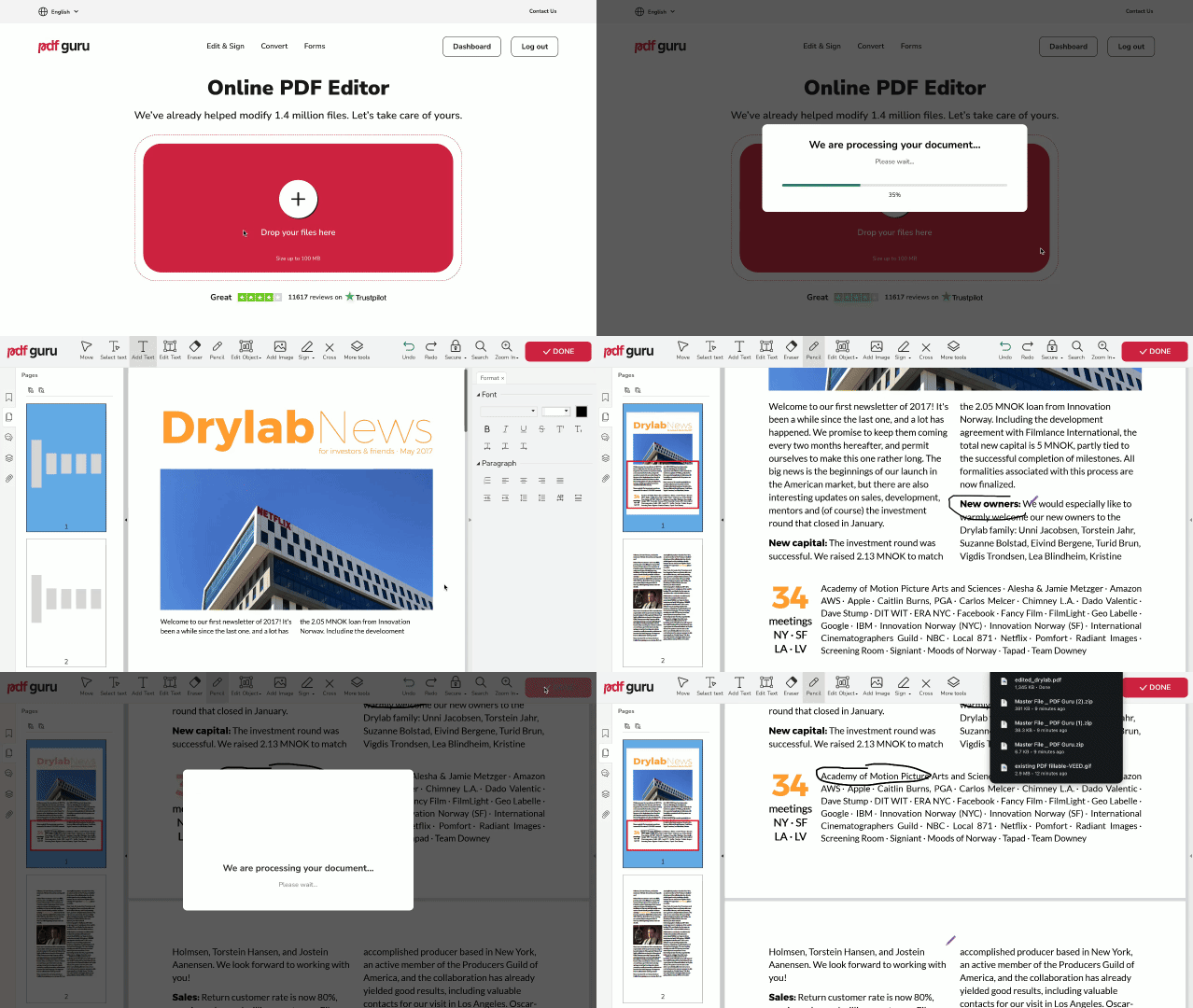
Jednostavno povlačite crte po PDF-u pomoću našeg online alata PDF Guru. Evo kako započeti:
- 1
- 2Pritisnite tipku + ili povucite i ispustite svoju PDF datoteku u prozor.
- 3U načinu uređivanja koristite Olovku iz izbornika alata.
- 4Kada završite, pregledajte svoje promjene i kliknite Gotovo za spremanje. Datoteku ćete također pronaći pohranjenu u svom PDF Guru računu za buduću uporabu.
Želite pretvoriti svoj crtež u PDF-u u slikovni format? Nema problema, tu na scenu stupa naš PDF konverter.
Sada pogledajmo neka druga rješenja za uređivanje koja nudimo.
Kako dodati oblike u PDF datoteke?
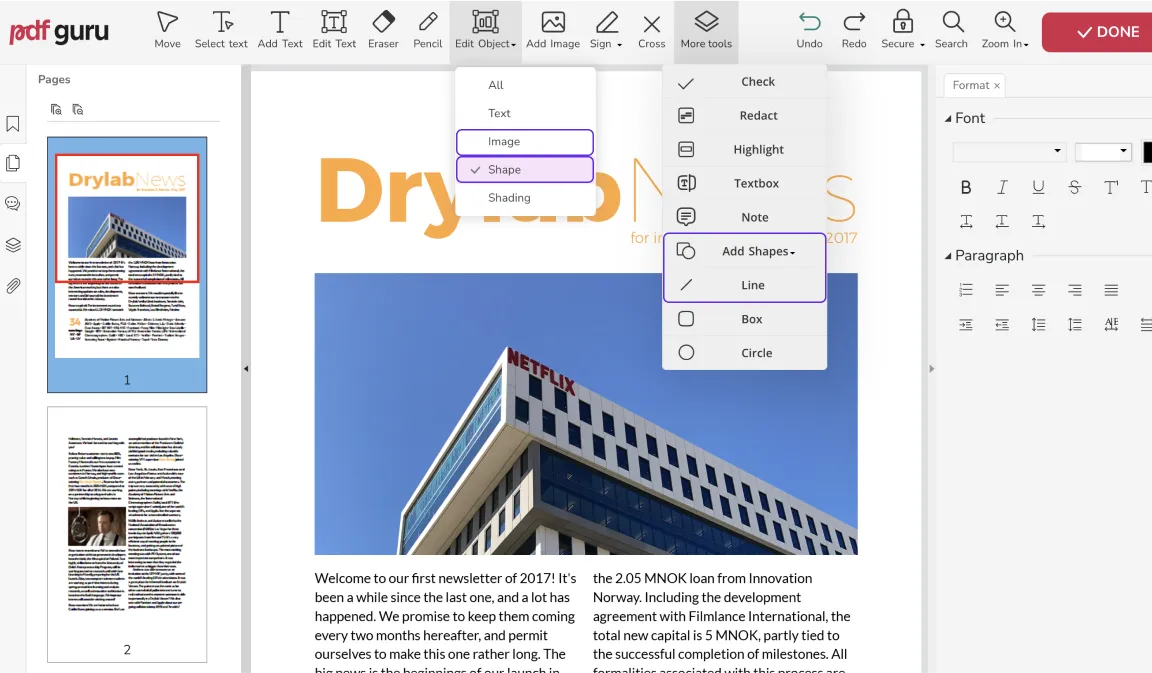
- 1U načinu uređivanja idite na More tools i odaberite Oblici.
- 2Umetnite oblike u PDF i stilizirajte ih pomoću opcija na desnoj strani.
- 3Kliknite Gotovo.
Kako dodati crtu u PDF dokumente?
- 1Idite na More tools i odaberite Crta.
- 2Dodajte strelice u PDF datoteke i prilagodite njihovu veličinu prema potrebi.
- 3Kliknite Gotovo.
Kako nacrtati okvir u PDF-u?
Jednostavno možete dodati pravokutnik kao element. Evo kako:
- 1Idite na More tools i odaberite Dodaj oblike.
- 2Postavite oblik i prilagodite ga pomoću opcija na desnoj strani, uključujući boju i prozirnost.
- 3Kliknite Gotovo.
Ili vam možda treba okvir koji se može ispuniti? Evo kako to učiniti:
- 1Odaberite Tekstualni okvir iz gornjeg izbornika.
- 2Upišite tekst, a zatim prilagodite njegovo formatiranje s desne strane.
- 3Kliknite Gotovo.
Želite ostaviti komentar radi lakše suradnje? Isprobajte naš alat za anotaciju podataka — funkcionira jednako kao i alat za uređivanje.

Kako crtati po PDF-u u sustavu Windows
Za crtanje po PDF datoteci možete koristiti novu verziju preglednika Microsoft Edge:
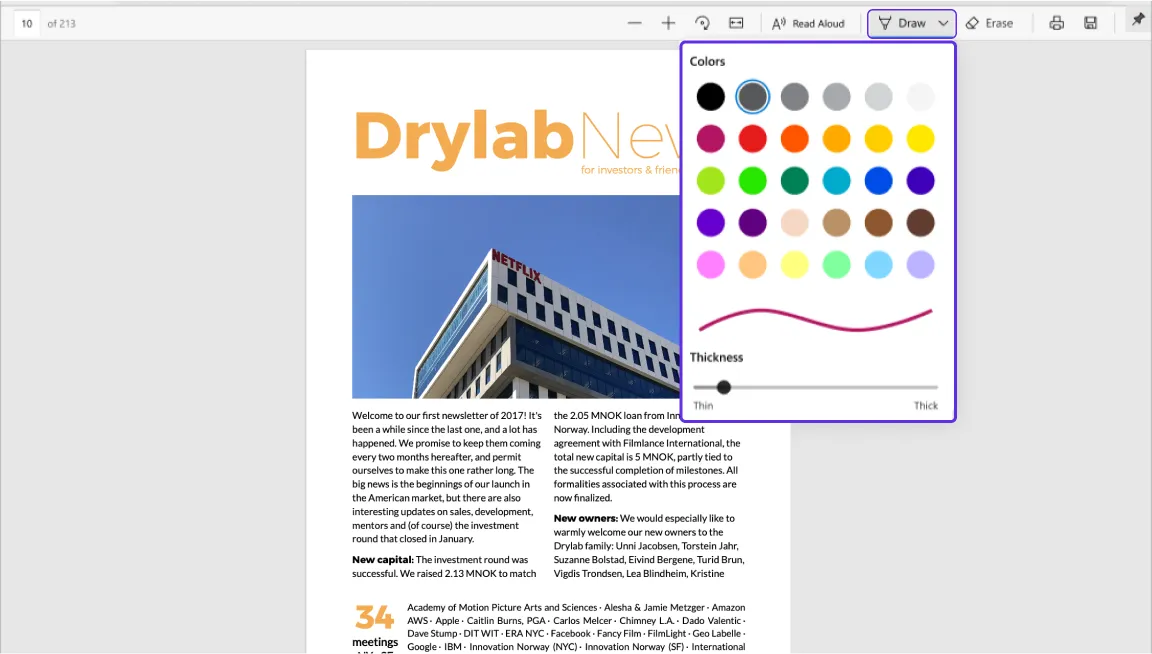
- 1Otvorite svoj PDF u pregledniku Microsoft Edge.
- 2Pogledajte odmah ispod adresne trake alatnu traku s opcijama Nacrtaj i Izbriši.
- 3Kliknite Nacrtaj kako biste počeli dodavati bilješke ili skice.
Napomena: Značajka pisanja tintom ne radi na web stranicama u najnovijoj verziji preglednika Microsoft Edge.
Kako crtati po PDF-u na Macu pomoću Preview
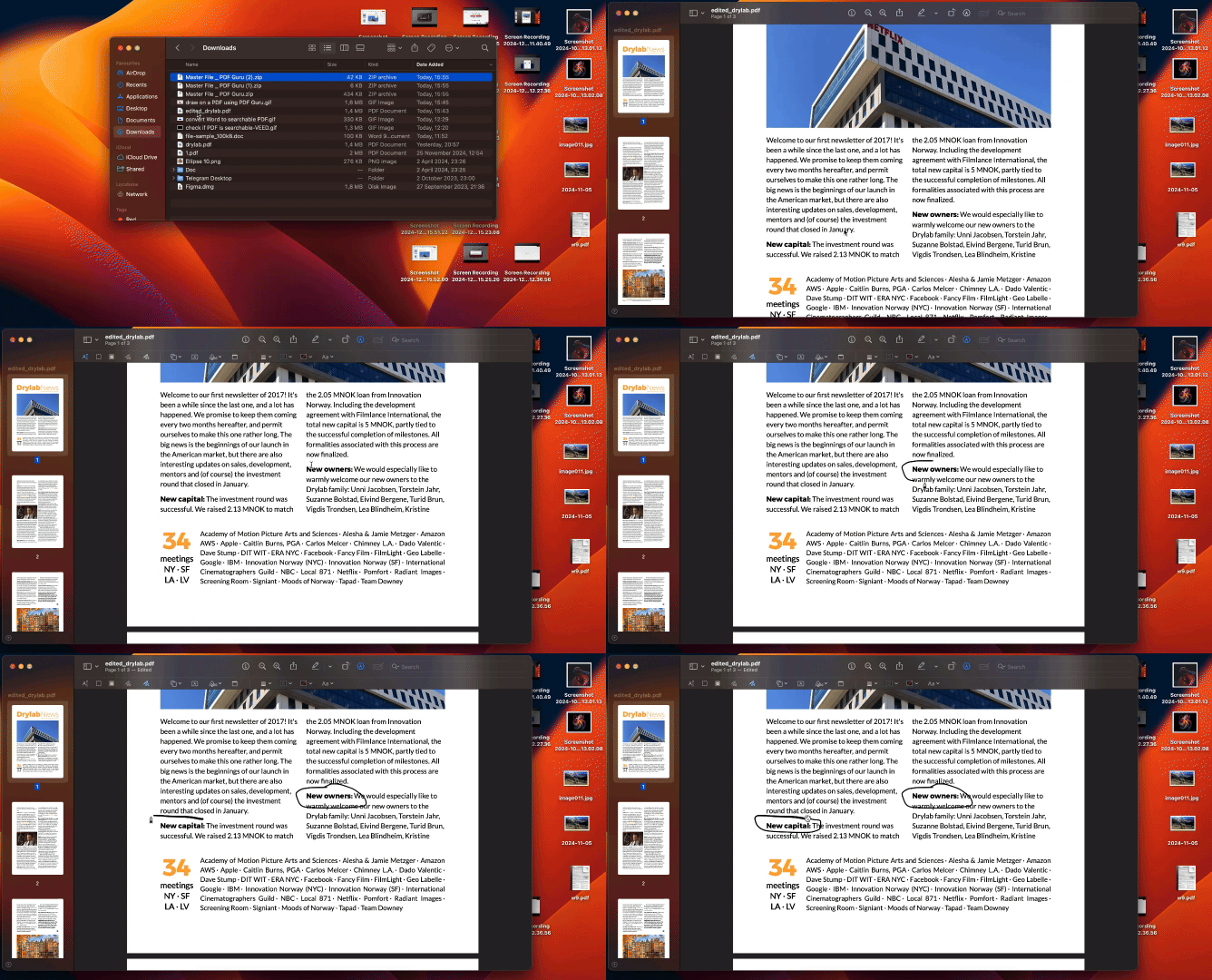
Korisnici Maca, ovo je za vas! Uz ugrađeni alat Preview možete crtati po PDF datotekama koristeći korisne značajke. Evo koraka:
- 1Dok je PDF otvoren u Preview, kliknite ikonu Markup u alatnoj traci na vrhu.
- 2Odatle možete umetati tekstualne okvire, crtati i dodavati oblike u PDF datoteke pomoću prilagodljive alatne trake za oznake.
- 3Iako ovaj ugrađeni alat za crtanje po PDF-u možda neće zadovoljiti sve vaše profesionalne potrebe, čvrsta je polazna točka i jednostavan je za korištenje.
Završne misli
Dakle, kako crtati po PDF-u? Dostupne su online i offline opcije, od kojih svaka nudi različite značajke za crtanje i anotaciju podataka. Isprobajte nekoliko njih kako biste vidjeli koja najbolje odgovara vašim potrebama.
Ako tražite sveobuhvatno rješenje, naš PDF uređivač odlična je opcija za istražiti.