


Tražite načine za uređivanje PDF na vašem Macu? Bilo da se radi o osobnoj upotrebi ili profesionalnim zadacima, postoji mnoštvo pouzdanih rješenja — kako online, tako i offline. Zahvaljujući modernim alatima i napretku tehnologije, uređivanje PDF-a više ne mora biti mučenje.
Na kraju vam predstavljamo i dva dodatna alata — svakako ih vrijedi isprobati.
4 načina za uređivanje PDF-a na Mac računalu
Kvaliteta i učinkovitost svima su nam iznimno važne. Želimo da naši dokumenti zadrže izvornu kvalitetu bez skupih i dugotrajnih postupaka. U nastavku ćete pronaći nekoliko načina za uređivanje vaših PDF-ova.
Online uređivači. Trebate samo internetsku vezu, i to je više nego dovoljno. Brojni uređivači omogućuju vam jednostavno prilagođavanje dokumenata uz očuvanje njihova izvornog rasporeda. PDF Guru, primjerice, povećava vašu učinkovitost i omogućuje vam da postignete više uz manje truda.
Preview. Ovaj ugrađeni preglednik slika i PDF-a za macOS nudi korisnicima jednostavan način pregleda raznih formata datoteka. Također pruža određene mogućnosti uređivanja i predstavlja zgodan preglednik PDF-a.
Dodatni programi. Na svoj Mac možete preuzeti dodatne programe za uređivanje PDF datoteka i učinkovito upravljanje zadacima.
Pages. Riječ je o moćnoj aplikaciji za obradu teksta i oblikovanje stranica namijenjenoj korisnicima macOS-a.
Kako urediti PDF na Macu pomoću PDF Gurua
Tražite jednostavan način za uređivanje PDF datoteka? Bez obzira na to što vam treba, naš je tim posvećen isporuci moćnih mogućnosti uređivanja. U međuvremenu, istražimo neke od značajki PDF Gurua.
Kako urediti tekst u PDF-u na Macu
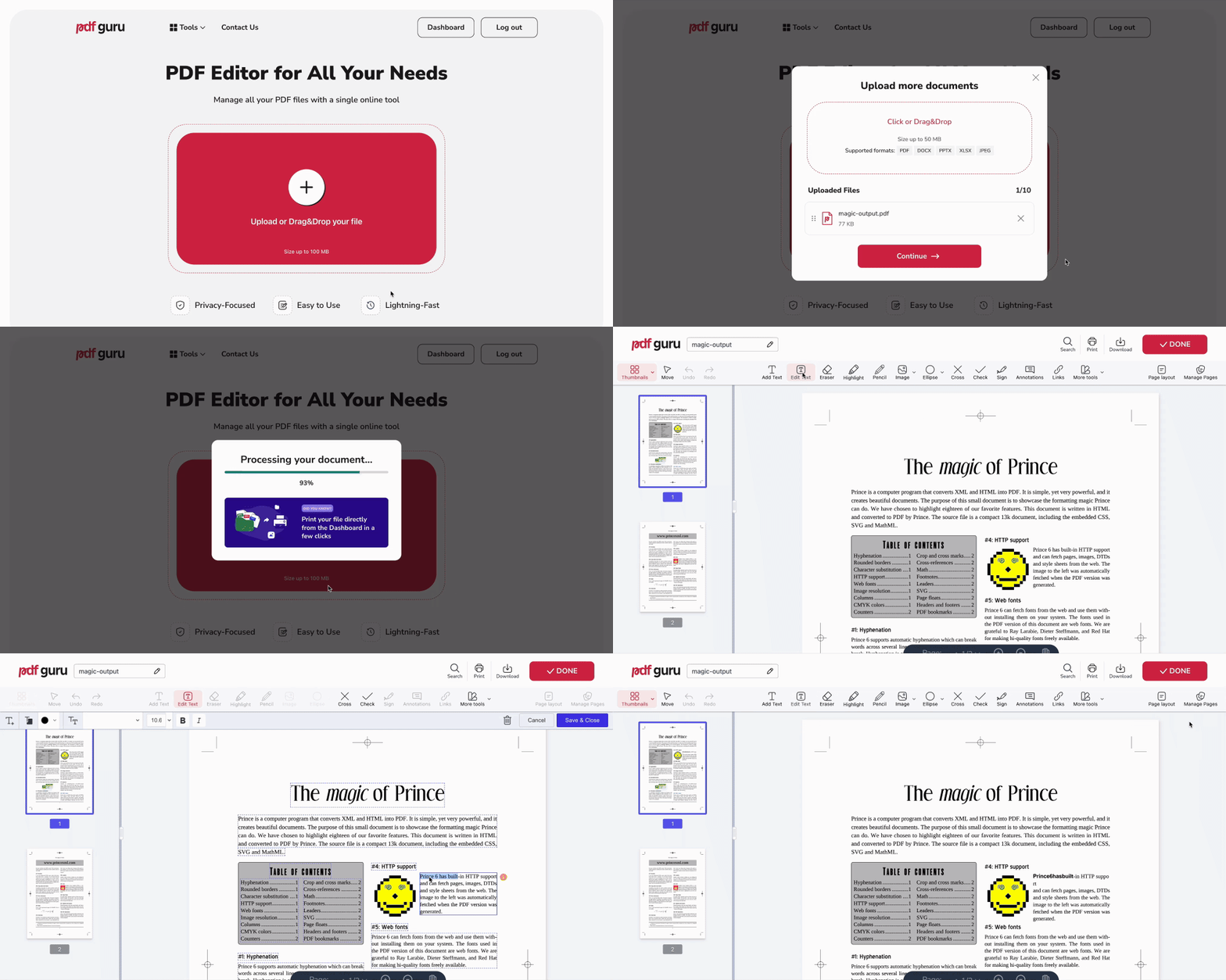
- 1
- 2Učitajte svoju PDF datoteku u prozor. Naš sustav automatski će vas preusmjeriti na uređivač sadržaja.
- 3Odaberite Uredi tekst na alatnoj traci.
- 4Kliknite na dio teksta koji želite urediti.
- 5Sada možete uređivati sadržaj i koristiti se alatima za oblikovanje: stil fonta, veličinu, položaj teksta i slično.
- 6Kad završite, kliknite Spremi i zatvori.
Kako urediti slike u PDF-u
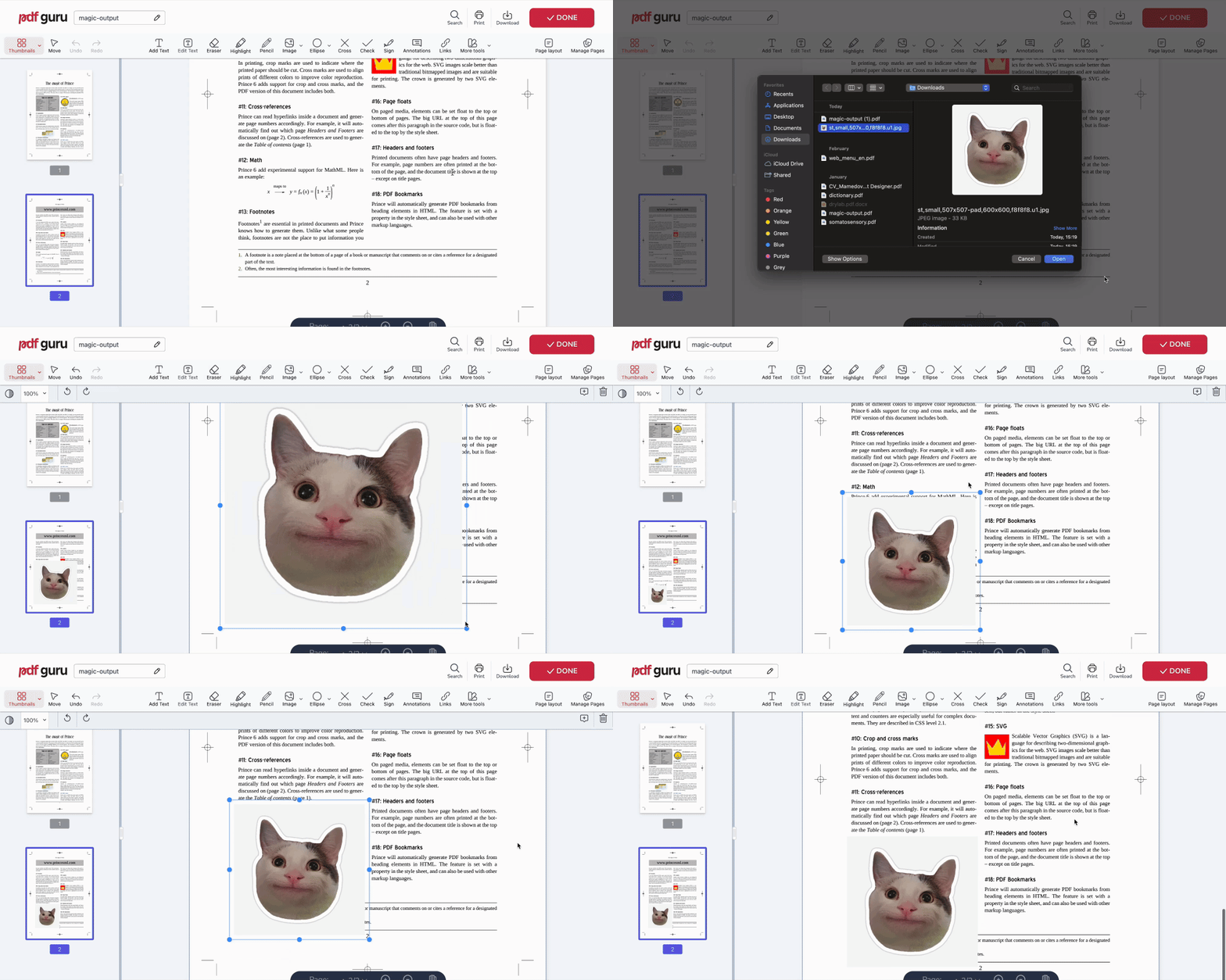
- 1Na alatnoj traci odaberite Slika.
- 2Odaberite sliku koju želite dodati.
- 3Koristite ploču za uređivanje s lijeve strane kako biste rotirali, pomaknuli ili prilagodili prozirnost.
Kako komentirati PDF na Macu
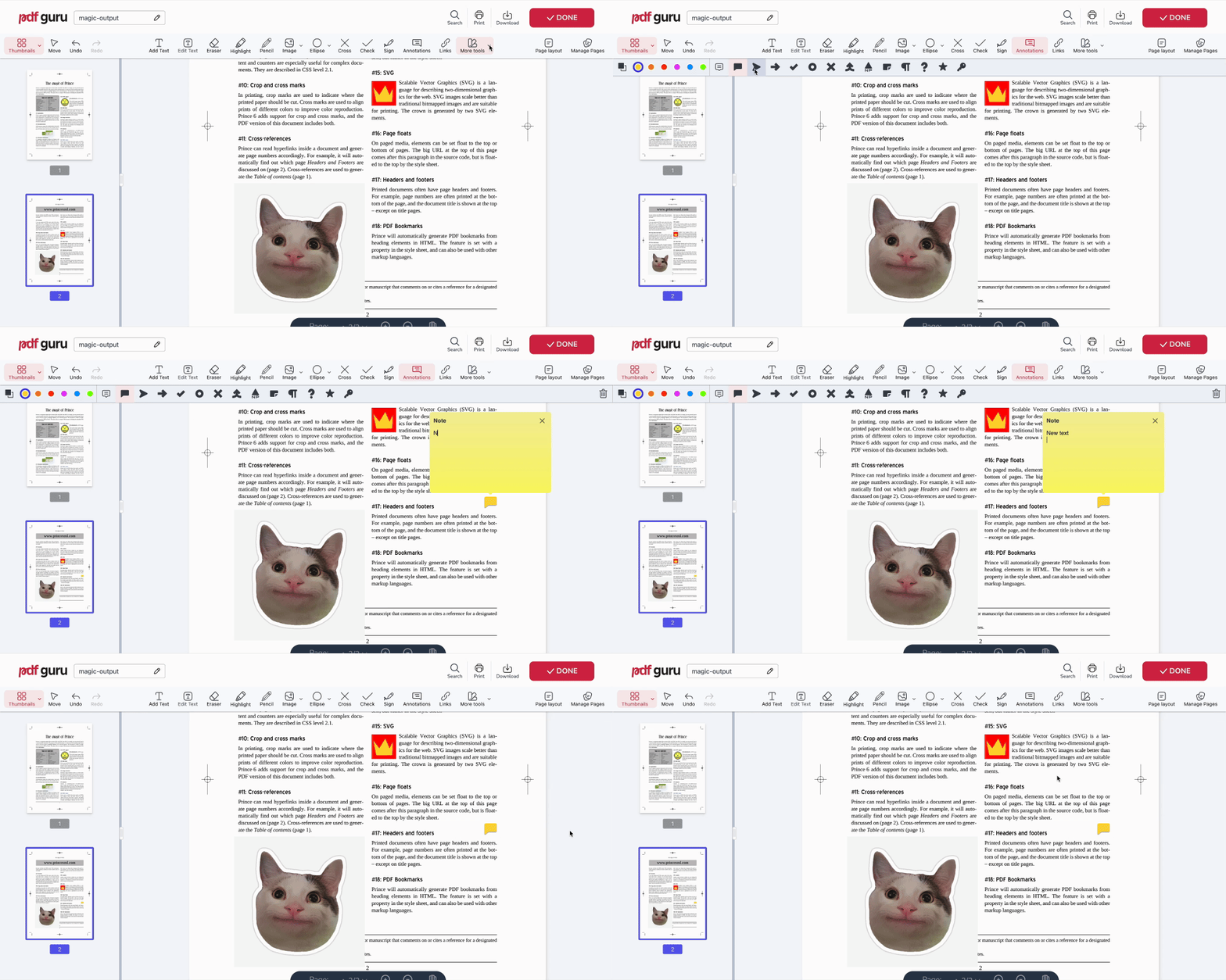
- 1Kliknite gumb Bilješke na alatnoj traci.
- 2Odaberite željeni stil bilješke.
- 3Povucite je na mjesto gdje je želite smjestiti u dokumentu.
- 4Dodajte tekst, promijenite simbol bilješke i prilagodite boju.
Kako potpisati PDF na Macu
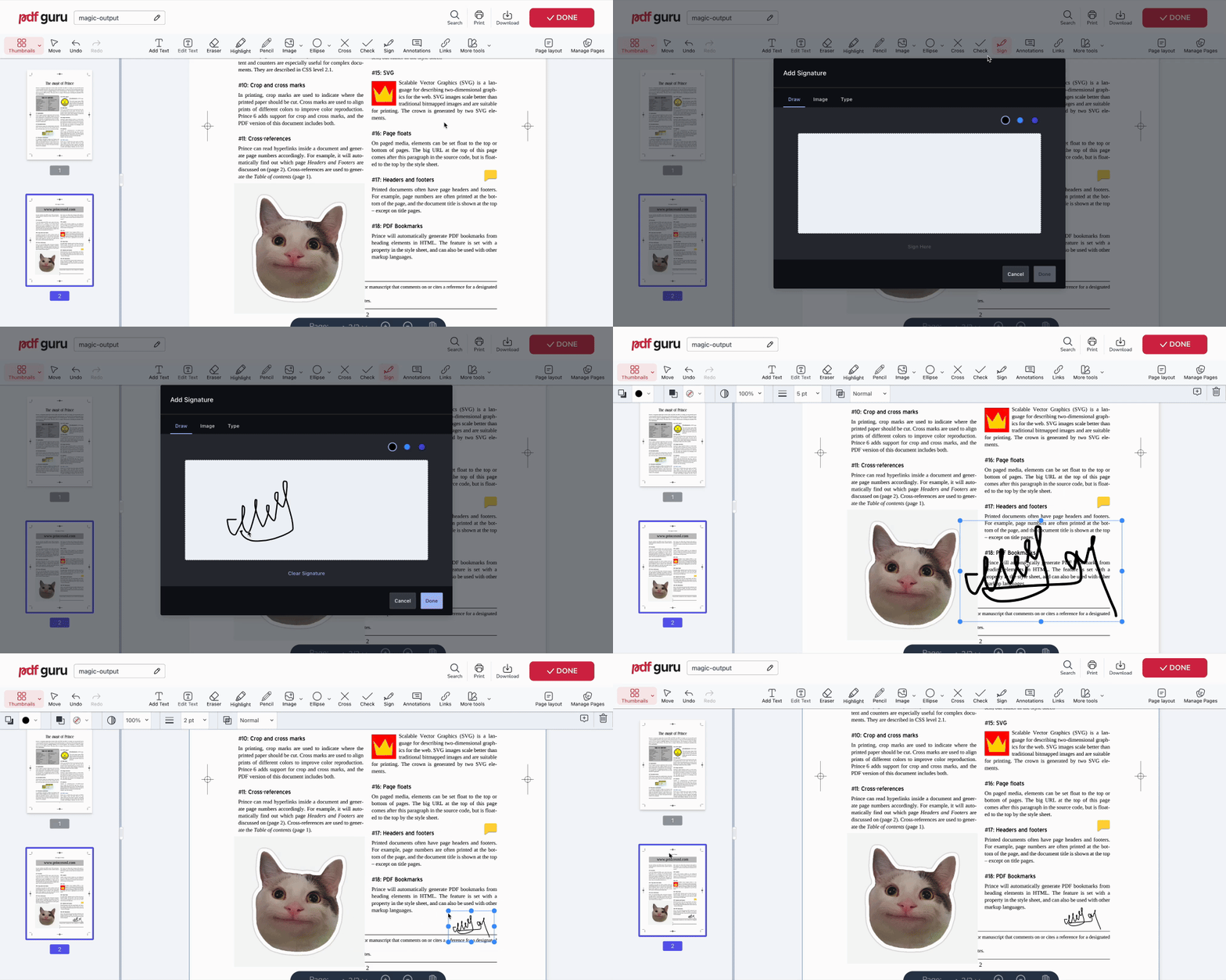
PDF Guru nudi vam tri načina za dodavanje potpisa na PDF datoteku:
- 1Kliknite gumb Potpiši na alatnoj traci.
- 2Odaberite kako želite dodati potpis: Nacrtaj, učitaj Sliku ili Upiši.
- 3Kliknite Gotovo, a zatim postavite potpis gdje vam je potrebno.
- 4Također možete promijeniti veličinu potpisa i prilagoditi prozirnost.
Kako izbrisati stranicu iz PDF-a na Macu
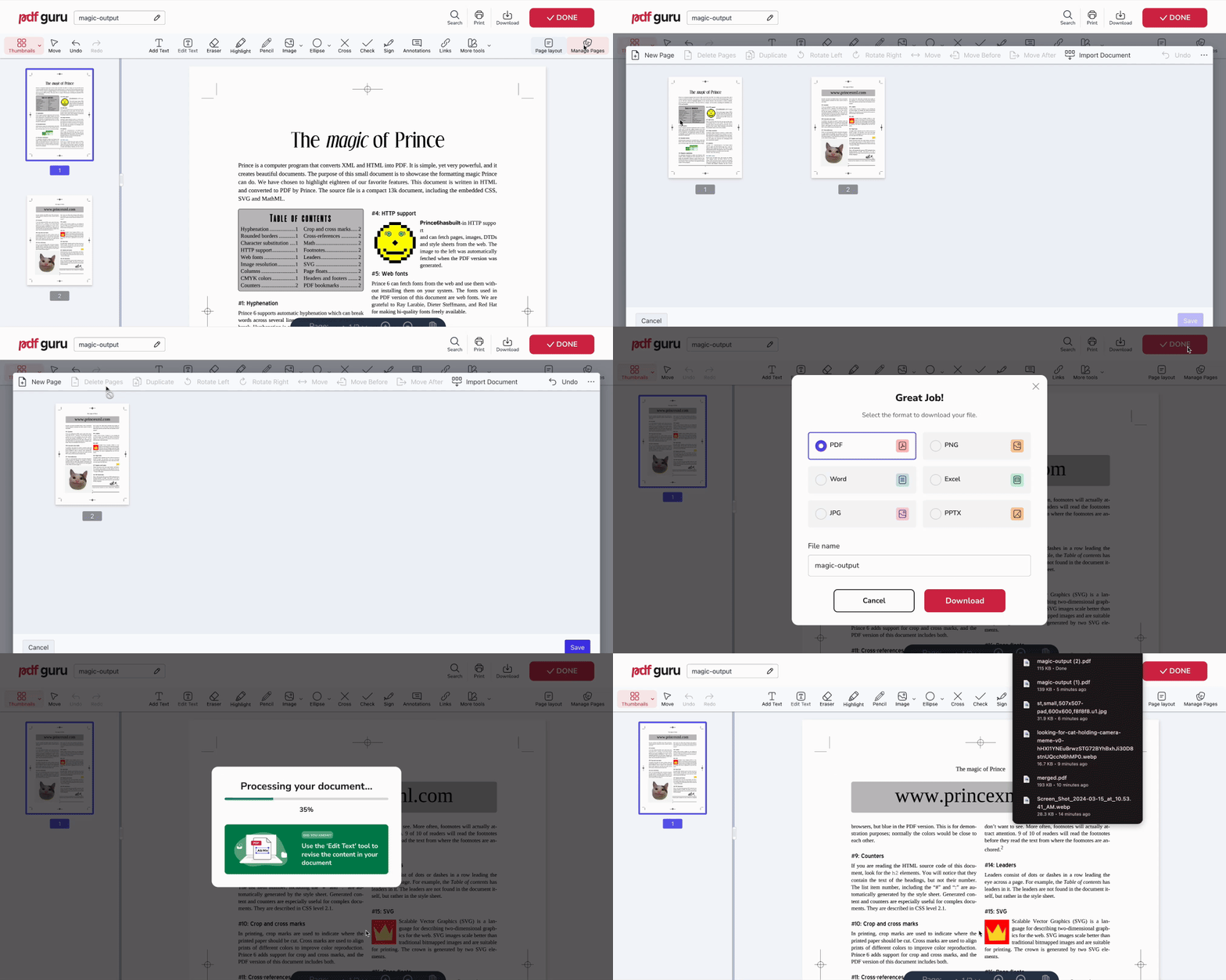
- 1Idite na karticu Upravljanje stranicama u lijevoj bočnoj traci.
- 2Odaberite stranicu ili stranice koje želite izbrisati.
- 3Odaberite Izbriši stranice i zatim Spremi.

Kako spremiti PDF na Macu iz PDF Gurua
- 1Kad završite s uređivanjem, kliknite Gotovo u gornjem desnom kutu.
- 2Odaberite format u kojem želite preuzeti datoteku.
- 3Voilà! Vaš je dokument sada preuzet na računalo; provjerite povijest preuzimanja.
Sada kad je vaš PDF spremljen, ne bi li bilo sjajno odmah razumjeti o čemu se u njemu radi?
Upravo to čini naš AI sažimatelj PDF-a. Skenira vaš dokument i u nekoliko sekundi daje vam jasan, kratak sažetak — savršeno za duge izvještaje, članke, znanstvene radove i tome slično.
Kako urediti PDF na Macu u aplikaciji Preview
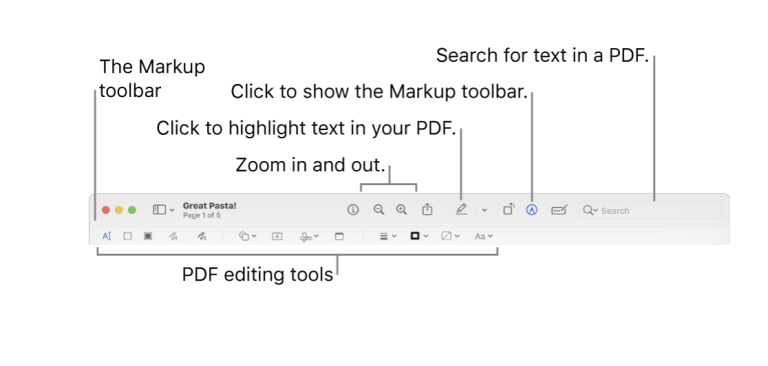 \ Osim što služi kao jednostavan preglednik slika i PDF-a, nezaobilazni alat Preview na vašem Macu opremljen je s nekoliko moćnih značajki osnovnog PDF uređivača. Ispunjavanje obrazaca i spajanje PDF-ova samo su neke od stvari koje biste trebali isprobati s ovim alatom. Međutim, iako Preview ne dopušta uređivanje postojećeg teksta u PDF-u — vrlo tražena značajka — omogućuje vam dodavanje novog teksta. U nastavku ćemo vas provesti kroz korake.
Dodavanje/uređivanje teksta u PDF-u u aplikaciji Preview
- 1Da biste otvorili PDF pomoću aplikacije Preview na Macu, dvaput kliknite dokument. Ako se Preview ne otvori automatski, kliknite PDF datoteku, odaberite Open With i odaberite Preview.
- 2Kliknite gumb Show Markup Toolbar. Nakon što se otvori, ovi alati za označavanje omogućuju vam isticanje ili podcrtavanje teksta, crtanje oblika i jednostavno dodavanje bilješki na PDF.
- 3Kliknite ikonu tekstualnog okvira.
- 4Unesite tekst.
- 5Povucite ga na željeno mjesto u PDF-u.
- 6Odaberite gumb Aa za rad s opcijama fonta, uključujući stil, veličinu i boju.
Pretvorba PDF-a u aplikaciji Preview
- 1U izborniku File odaberite Export.
- 2Ovisno o vašim potrebama, možete izvesti u PDF ili odabrati druge formate poput JPEG, PNG, PSD ili TIFF. Odaberite željeni format.
Dodavanje bilješki u PDF u aplikaciji Preview
- 1Kliknite ikonu Note, koja izgleda kao bilježnica.
- 2Postavite miš na mjesto gdje želite da strelica komentara pokazuje, a zatim kliknite.
- 3Upišite željenu bilješku.
- 4Kliknite Enter.
Što Preview može, a što ne može kao PDF uređivač?
| Što Preview može | Što Preview ne može |
|---|---|
| Dodati novi tekst i uređivati ga | Uređivati postojeći tekst u PDF-u |
| Dodati komentare u PDF | Dodavati poveznice na vaš tekst |
| Ispuniti i potpisati PDF obrasce | Stvarati nove PDF-ove |
| Dodati lozinku za sigurnost dokumenta | Sažimati veličinu PDF datoteke |
| Spajati PDF datoteke i prebacivati stranice između njih | Uređivati slike unutar PDF-a |
| Pretvarati u PDF i iz njega (za ograničen broj formata) |
Međutim, uređivanje PDF datoteka na Macu ponekad zahtijeva više od samih osnova. Srećom, PDF Guru nudi širi raspon značajki od Previewa. Fokusirani smo na poboljšanje učinkovitosti tijeka rada i pomoć onima koji žele uređivati PDF online, uključujući fontove teksta, padajuće izbornike u PDF obrascima i druge napredne elemente.
Bonus: Kako urediti skenirane PDF-ove na Macu pomoću OCR-a
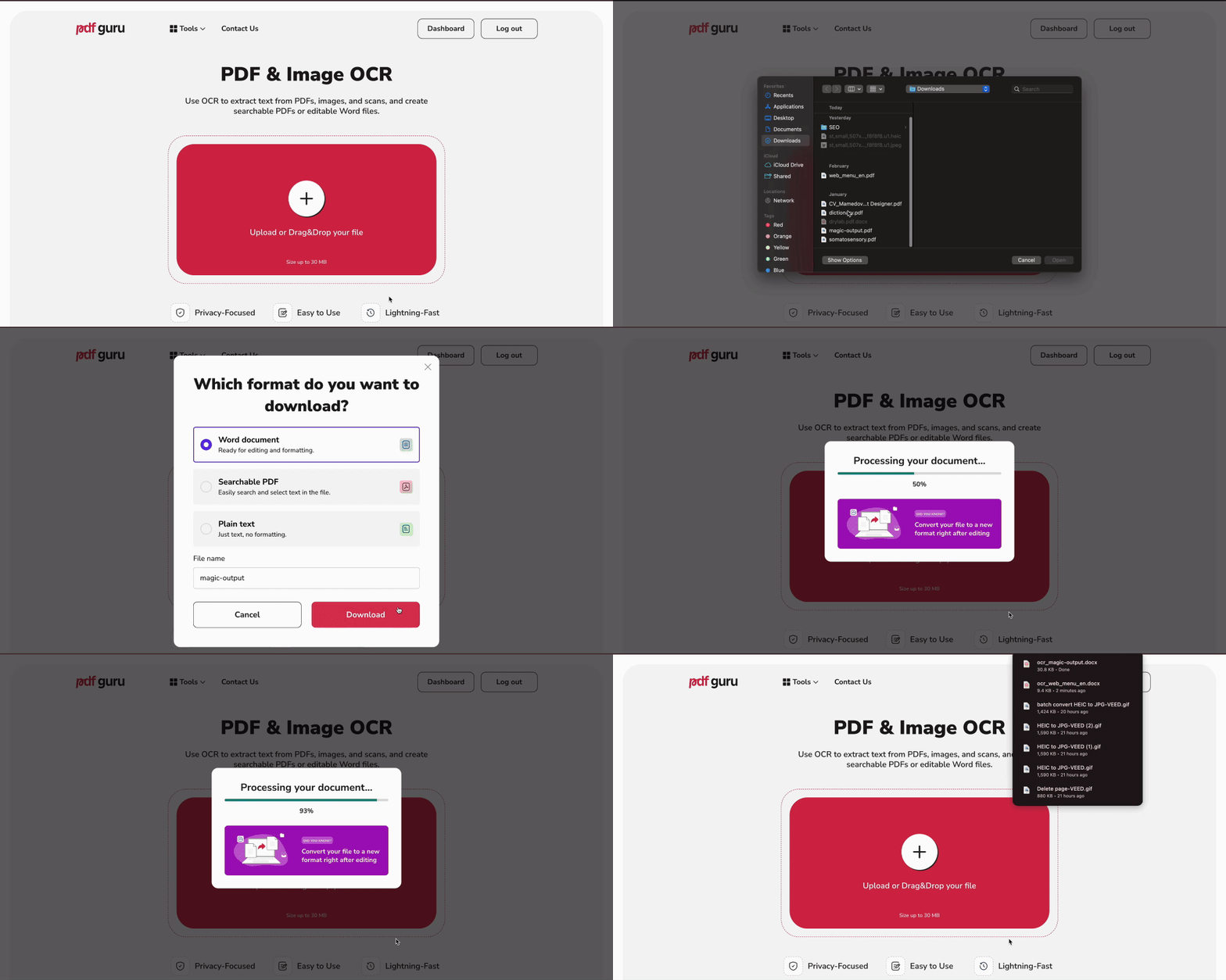
Morate skeniranu sliku pretvoriti u urediv PDF? To je jednostavno uz OCR (optičko prepoznavanje znakova). Samo slijedite ove korake:
- 1
- 2Učitajte svoj PDF — bit ćete izravno preusmjereni u uređivač.
- 3Radite sa svojim sadržajem kako vam odgovara: uređujte/kopirajte PDF tekst, ostavljajte komentare, dodajte slike i slično.
- 4Kad završite, kliknite Gotovo i slijedite korake za preuzimanje.
- 5Odabir najboljeg OCR-a za Mac svodi se na vlastito iskustvo. Isprobajte različite vrste dokumenata da vidite radi li alat dobar posao.
Završne misli
Koji god alati za uređivanje PDF-a vam trebali, PDF Guru je tu da vam pomogne. I ozbiljno to mislimo; ako imate bilo kakvih pitanja, obratite nam se e-poštom: support@pdfguru.com.