


Pretvaranje običnog PDF-a u popunjivi obrazac može olakšati život — i vama i svakome tko ga ispunjava. Umjesto ispisivanja, skeniranja ili ručnog upisivanja, korisnici mogu izravno upisati svoje podatke u PDF dokument. Pa, naučimo kako se to radi.
Popunjivi PDF olakšava prikupljanje podataka jer ga možete distribuirati putem email poruke, a posebna poveznica omogućuje primateljima da obrazac otvore na bilo kojem uređaju. Takav obrazac može sadržavati svaki potvrdni okvir, padajući izbornik te polje za elektronički potpis, čineći ga potpuno interaktivan.
Ovaj vodič vodit će vas kroz korake za dodavanje polja za popunjavanje u PDF datoteke.
Što je popunjivi PDF?
Popunjivi PDF je digitalni obrazac koji ljudi mogu ispuniti izravno na svom računalu, tabletu ili telefonu. Može sadržavati polja poput tekstualnih okvira za upisivanje, potvrdnih okvira za označavanje i padajućih izbornika za odabir opcija. Obično se koriste za prijave za posao, ankete, ugovore i druge obrasce.
Glavna prednost popunjivog PDF-a jest praktičnost: ne morate ispisivati ili skenirati dokument. Jednostavno ga otvorite, ispunite i spremite ili pošaljite.
Naša aplikacija ili specijalizirani softver mogu poslužiti kao kreator obrazaca; kliknite Učitaj datoteku i svaka datoteka automatski se obradi. Podatke iz obrasca možete spremiti i izvesti u Excel kada ih trebate analizirati, a svaka datoteka ostaje pohranjena na sigurnom.
Kako napraviti popunjivi PDF?

Kao brzu opciju, možete koristiti PDF Guru za izradu popunjivih PDF obrazaca. Slijedite ove korake:
- 1
- 2Odaberite Create new PDF.
- 3U PDF uređivaču upotrijebite potrebne alate za dodavanje polja obrasca za unos.
- 4Pregledajte svoju datoteku i zatim pritisnite Done.
Što ako želite da vaš PDF bude popunjiv, ali imate samo slikovnu datoteku ili skenirani dokument? Imamo rješenje! Možete koristiti OCR (optičko prepoznavanje znakova) tehnologiju za pretvaranje slika i skeniranih PDF-ova u uredivi i pretraživi tekst u samo nekoliko sekundi.

Kako dodati popunjiva polja u Google Docs

Prije nego što počnete, trebate uzeti u obzir jednu stvar: trebate li napraviti popunjiv dokument od nule ili trebate dodati tekstualna polja u postojeću PDF datoteku? Ako je u pitanju potonje, toplo preporučujemo pretvaranje PDF-a u Word — naš alat čini ovaj proces brzim i jednostavnim.
A evo kako možete dodati polja obrasca pomoću Google Docsa.
- 1Otvorite dokument.
- 2Idite na izbornik Insert > Table i odaberite broj redaka i stupaca prema vašim potrebama.
- 3Za dodavanje padajućih izbornika, idite na Insert > Dropdown i prilagodite opcije popisa. Za potvrdne okvire, upišite opcije, označite ih i odaberite Checklist — za to odaberite Format > Bullets & numbering.
- 4Prilagodite fontove, veličine i boje radi bolje čitljivosti.
- 5Spremite svoj dokument u željenom formatu.
Prijedlog: za duže odgovore umetnite veću tablicu s jednom ćelijom kako biste osigurali prostor za opsežan tekstualni unos.
Tako pretvarate PDF u popunjivi obrazac — možda nije najjednostavnija metoda, ali Googleova funkcionalnost čini ga vrlo učinkovitim.
Kako napraviti popunjivi PDF u Wordu
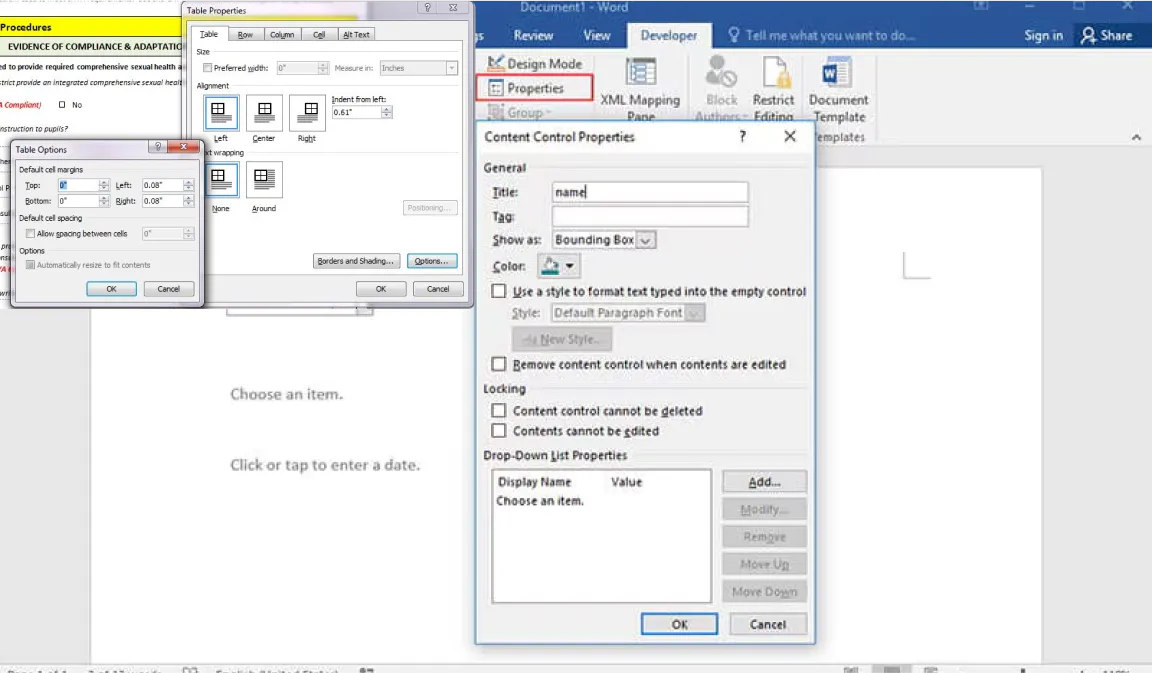
Za izradu popunjivog obrasca koristite desktop verziju Microsoft Worda jer online verzija to ne podržava. Evo brzog vodiča korak po korak:
- 1Idite na File > Options > Customize Ribbon, označite okvir za Developer Tab i kliknite OK.
- 2Vidjet ćete Developer Tab na vrpci — kliknite ga za pristup alatima.
- 3Koristite Design Mode i Properties za dodavanje i prilagodbu tekstualnih okvira, potvrdnih okvira, padajućih izbornika i drugih elemenata obrasca.
Kako napraviti postojeći PDF popunjivim

Ako već imate PDF i želite dodati polja za popunjavanje, evo jednostavnog načina kako to učiniti:
- 1
- 2Pritisnite gumb + ili povucite i ispustite svoju slikovnu datoteku u prozor.
- 3U načinu uređivanja idite na opciju More alati i odaberite Textbox.
- 4Pronađite odgovarajuće mjesto za umetanje tekstualnog okvira unutar sadržaja.
- 5Pregledajte svoju datoteku i zatim pritisnite Done.
Odaberite bilo koji PDF obrazac iz naše baze
Ponosni smo na našu opsežnu bazu obrazaca, koja izradu popunjivih obrazaca čini još jednostavnijom. Umjesto da krenete od nule, možete odabrati iz širokog raspona gotovih predložaka.
Ova je značajka idealna za HR menadžere, zdravstvene radnike, financijske stručnjake ili bilo koga tko redovito treba izrađivati obrasce. Naša baza štedi vrijeme i pomaže vam brzo i bez muke organizirati informacije.
Svaki obrazac sadrži detaljne informacije o namjeni, zahtjevima za podnošenje i više. Osim toga, nove opcije redovito se dodaju kako bi zadovoljile vaše promjenjive potrebe.
Završne misli
Dosad biste trebali imati jasnu predodžbu o tome kako napraviti popunjivi PDF koji odgovara vašim specifičnim potrebama i poboljšava vaš tijek rada. Uz ove praktične savjete na dobrom ste putu da preobrazite način na koji radite s PDF-ovima — čineći svoje zadatke jednostavnijima, bržima i učinkovitijima.