


Ako ste se ikada mučili s prijenosom fotografija na web-stranicu, ostali bez prostora za pohranu na uređaju ili pokušavali poslati preveliku sliku putem emaila, niste jedini. Velike slikovne datoteke mogu usporiti web-stranice, trošiti mobilne podatke i otežati dijeljenje između platformi.
Kompresija slika može pomoći riješiti te uobičajene probleme. Ona smanjuje veličinu datoteke bez narušavanja kvalitete, čineći slike bržima za prijenos, jednostavnijima za dijeljenje i pohranu te učinkovitijima za rad web-stranica.
Pokazat ćemo vam korak po korak kako smanjiti veličinu slike na iPhoneu, Macu i Windowsu, uz profesionalne savjete za očuvanje kvalitete slike.
Kako komprimirati sliku pomoću PDF Gurua?
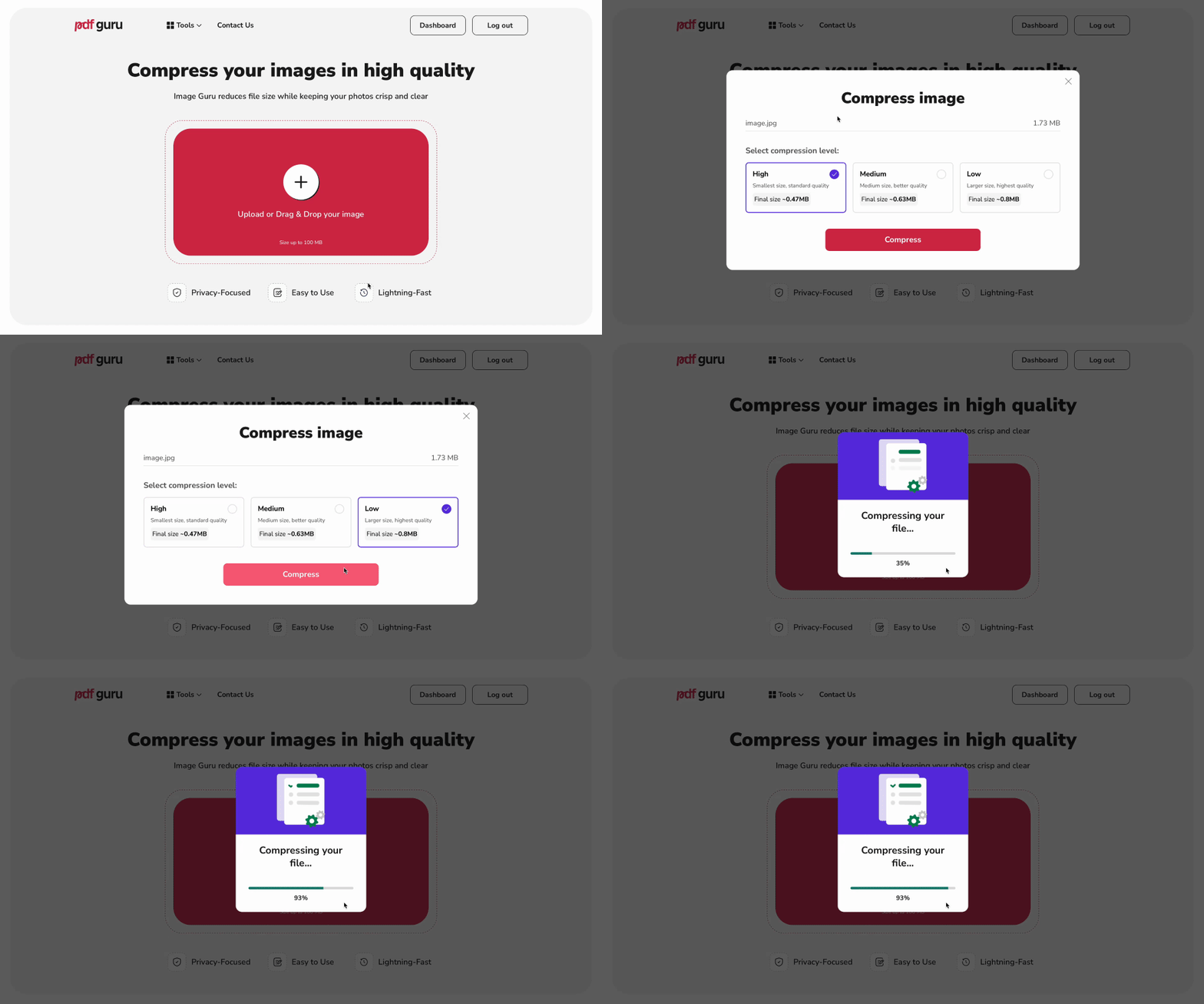
Umjesto da se bavite složenim programima poput Photoshopa ili GIMP-a, možete koristiti PDF Guru — jednostavan online kompresor fotografija.
Evo koraka:
- 1Otvorite alat Komprimiraj sliku i učitajte svoju datoteku.
- 2
Odaberite razinu kompresije:
- Visoka: najbolja za email ili web, gdje je manja datoteka važnija od savršenih detalja.
- Srednja: solidna ravnoteža između kvalitete slike i veličine datoteke.
- Niska: zadržava najviše detalja, izvrsno ako planirate ispisivati ili trebate vrhunsku jasnoću.
- 3Kliknite Komprimiraj. Naš online kompresor slika obradit će vašu sliku u nekoliko sekundi.
- 4Preuzmite optimiziranu datoteku. Napomena: sve obrađene datoteke također se spremaju u vaš račun.
Podržani formati datoteka: uz PDF Guru možete komprimirati JPEG / JPG, PNG i HEIC.
Pretvorba između formata slike za bolju kompatibilnost
Ponekad se ne radi samo o smanjenju veličine slike. Možda ćete morati promijeniti i format datoteke, ovisno o tome kako planirate koristiti sliku.
Na primjer:
- Želite brže učitavanje na web-stranicama? Prebacite se s PNG-a na WEBP — noviji je format koji nudi manje datoteke uz izvrsnu kvalitetu.
- Uređujete sliku? Neki alati bolje rade s određenim formatima, pa vam prethodna pretvorba može uštedjeti mnogo problema.
Ako nemate pravi format slike, upotrijebite naš alat za pretvorbu. Može pretvoriti JPG u PNG, PNG u WEBP i još mnogo toga. Brzo je, jednostavno i ne narušava kvalitetu.
Kako odrediti pravu veličinu za kompresiju slike?
Da biste odredili pravu veličinu za kompresiju slike, uzmite u obzir namjenu slike, željenu kvalitetu i ograničenja platforme na kojoj će se prikazivati.
Na primjer:
- Dijeljenje online? JPEG i WEBP izvrsne su opcije jer čuvaju dobar izgled slika, a pritom zauzimaju manje prostora. Srednja do visoka razina kompresije obično daje najbolje rezultate.
- Ispis? Ciljajte na maksimalnu kvalitetu s minimalnom kompresijom i visokom rezolucijom (300 DPI ili više). Formati TIFF ili PNG idealni su za očuvanje sitnih detalja i vjernih boja.
- Slanje emailom ili chatom? Neka bude lagano. Odaberite JPEG ili, ako ste na iPhoneu, HEIC za manju datoteku bez prevelikog gubitka kvalitete.
Koja je razlika između komprimirane i nekomprimirane slike?
Glavna razlika između komprimiranih i nekomprimiranih slika svodi se na to kako se obrađuju podaci slike.
Nekomprimirane datoteke čuvaju svaki djelić informacije o pikselu, što znači veće datoteke, ali najvišu moguću kvalitetu slike. Komprimirane slike, naprotiv, smanjuju veličinu datoteke uklanjanjem dijela podataka, što može dovesti do blagog pada kvalitete, osobito pri korištenju metoda kompresije s gubitkom.
Kada koristiti koji tip?
Nekomprimirane slike najbolje su kada:
- Uređujete fotografije i trebate svaki detalj netaknut.
- Ispisujete visokokvalitetne materijale poput brošura, plakata ili velikih ispisa gdje jasnoća doista dolazi do izražaja.
- Pohranjujete izvorne verzije slika bez ikakvog gubitka kvalitete.
Odaberite komprimirane slike kada:
- Prenosite fotografije na web-stranicu ili blog i želite da se brzo učitavaju.
- Šaljete slike putem emaila ili aplikacija za razmjenu poruka, a veličina datoteke je važna.
- Trebate osloboditi prostor na uređaju ili u oblaku bez prevelike žrtve kvalitete.
Kompresija s gubitkom naspram kompresije bez gubitka
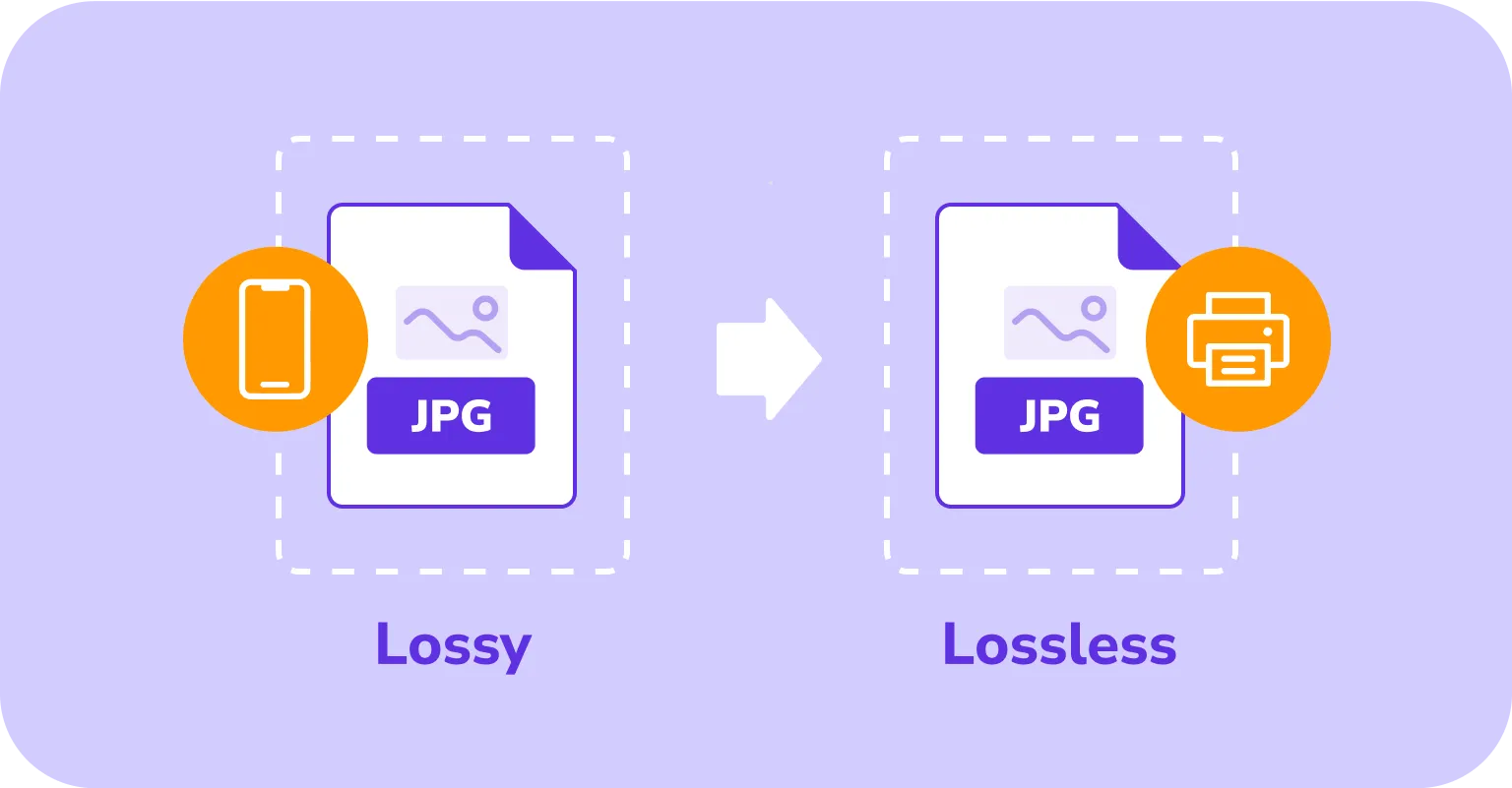
Kompresija s gubitkom smanjuje veličinu datoteke uklanjanjem dijela podataka slike, što može malo smanjiti kvalitetu, ali datoteke čini puno bržima za dijeljenje ili online učitavanje. Lossless kompresija zadržava svaki djelić detalja, a ipak smanjuje veličinu, pa je idealna za ispis, uređivanje ili čuvanje originalnih slika.
Vrste kompresije s gubitkom i kada ih koristiti
| Format i tip | Namjena | Slučajevi upotrebe |
|---|---|---|
| JPEG (slike) | Smanjuje veličinu fotografije uz dobru vizualnu kvalitetu | Dijeljenje fotografija online, dodavanje slika na blogove, objavljivanje na društvenim mrežama, slanje emailom |
| WebP (slike) | Stvara male, kvalitetne slike koje mogu imati i prozirne pozadine | Web grafike, banneri, slike proizvoda u e-trgovini |
| MP3 (zvuk) | Smanjuje veličinu audiodatoteke uklanjanjem zvukova koje većina ljudi ne primjećuje | Streaming glazbe, podcasti, pohrana zvuka na mobilnim uređajima |
| AAC (zvuk) | Održava visoku kvalitetu zvuka uz manji prostor od MP3 | Aplikacije za streaming glazbe, preuzimanja audiozapisa, mobilne glazbene biblioteke |
| H.264 / H.265 (HEVC) (video) | Isporučuje video visoke rezolucije uz znatno manje datoteke | Streaming servisi (Netflix, YouTube), emitiranje, videopozivi |
| MPEG (video) | Komprimira video za glatku reprodukciju i manje potrebe za pohranom | Streaming na web-stranicama, digitalna televizija, platforme za hosting videozapisa |
Vrste kompresije bez gubitka i kada ih koristiti
| Format | Namjena | Slučajevi upotrebe |
|---|---|---|
| PNG (slike) | Čuva sve detalje slike, podržava prozirnost | Logotipi, web grafike, slike koje trebaju oštre rubove i kvalitetu |
| RAW (slike) | Bilježi cjelovite podatke senzora za punu kontrolu uređivanja | Profesionalna fotografija, detaljna naknadna obrada |
| BMP (slike) | Održava visoku rezoluciju i vjernost boja | Digitalna umjetnost, visokokvalitetni ispis, dizajnerski rad |
| GIF (slike/animacija) | Podržava slike bez gubitka i jednostavne animacije | Web grafike, ikone, osnovni animirani elementi |
| FLAC (zvuk) | Čuva izvornu kvalitetu zvuka uz smanjenu veličinu | Glazbena produkcija, arhiviranje zvuka, audiofilsko slušanje |
| ZIP / GZIP (datoteke) | Komprimira bilo koji tip datoteke bez gubitka podataka | Dijeljenje dokumenata, distribucija softvera, sigurnosne kopije |
Utječe li format slike na kvalitetu kompresije i brzinu učitavanja?
Da, format slike koji odaberete može značajno utjecati i na kvalitetu i na brzinu učitavanja. Dobar format čini datoteku manjom, pa troši manje internetskih podataka i brže se otvara. Budući da neki formati ne rade u svim preglednicima, odaberite onaj koji je široko podržan.
Kako komprimirati fotografiju na iPhoneu?
Veličinu fotografije možete smanjiti pomoću aplikacija za kompresiju ili online alata. Također, neke aplikacije za razmjenu poruka to će učiniti automatski kada šaljete sliku.
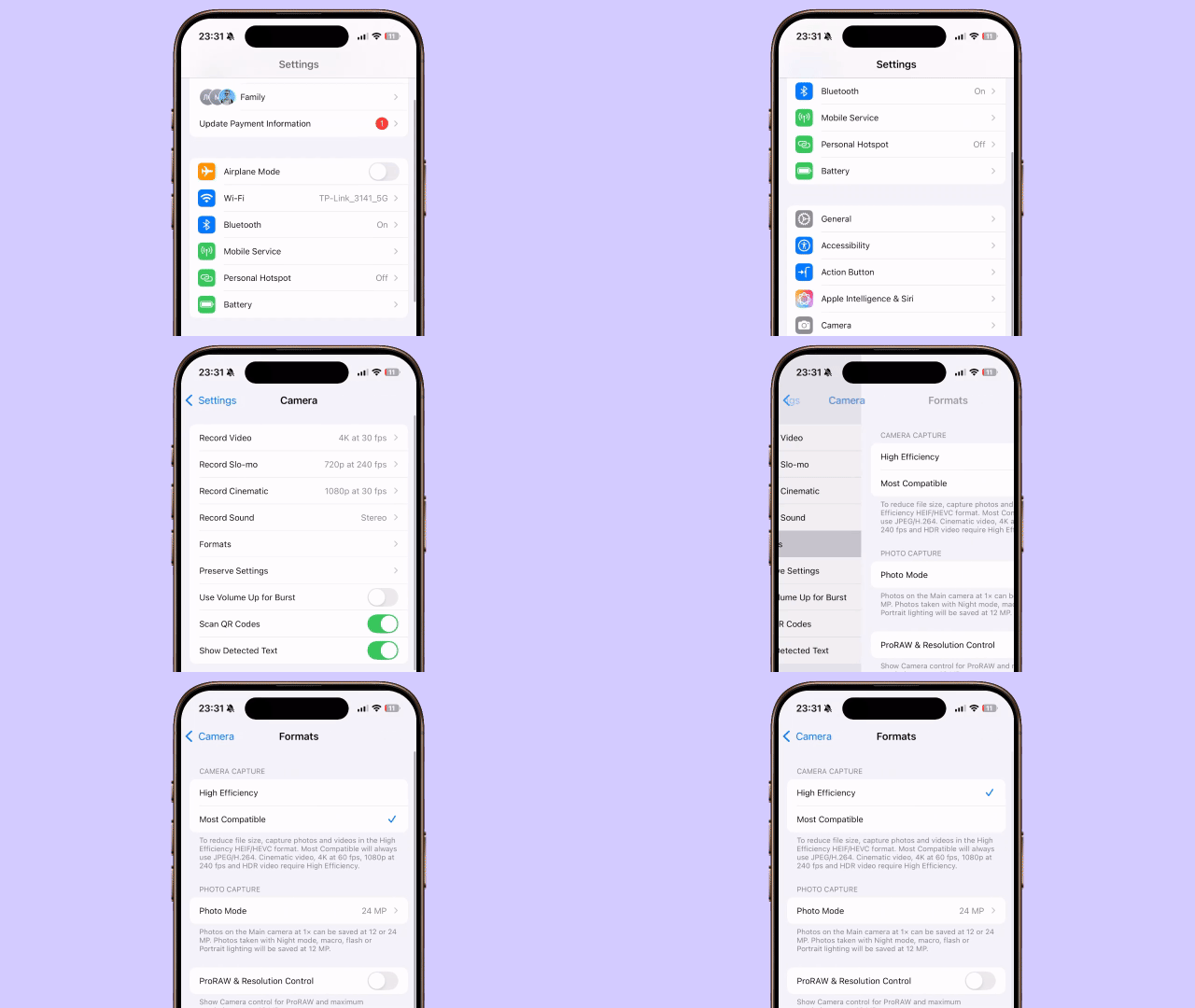
Ako želite da vaš iPhone od samog početka sprema fotografije u manjoj veličini datoteke, možete promijeniti zadani format u postavkama kamere. Evo kako:
- 1Otvorite aplikaciju Postavke, pomaknite se prema dolje i dodirnite Kamera.
- 2Dodirnite Formati.
- 3Odaberite Visoka učinkovitost (HEIF) za manju datoteku uz dobru kvalitetu ili Najkompatibilnije (JPEG) za veće datoteke, ali širu kompatibilnost.

Kako komprimirati fotografiju na Macu?
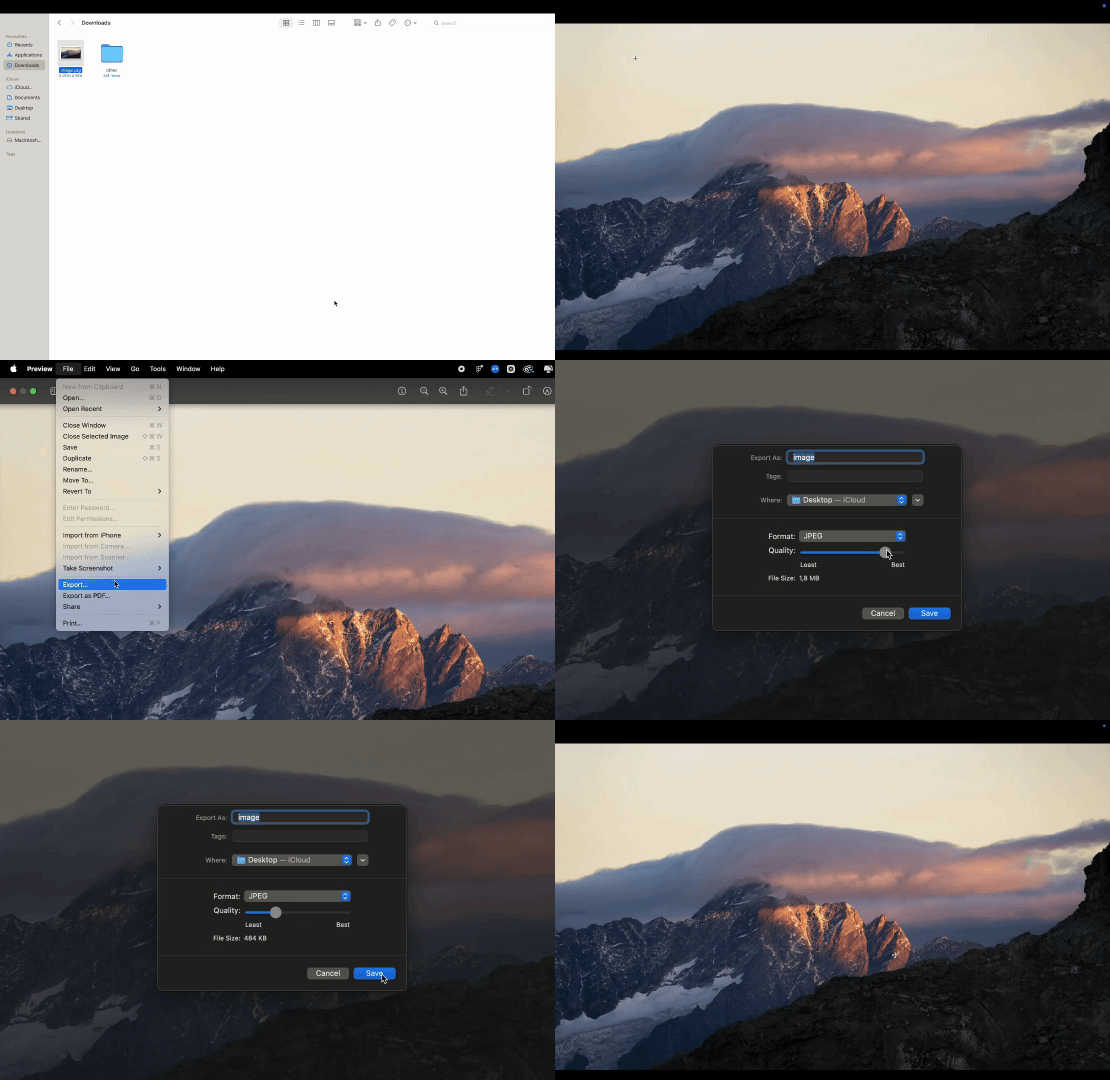
Veličinu slikovnih datoteka na Mac uređajima možete smanjiti na nekoliko načina. Ugrađeni alati omogućuju resize image ili formata u aplikaciji Photos, korištenje Quick Actions u Finderu ili obrezivanje i prilagodbu kvalitete slike u aplikaciji Preview.
Alternativno, možete koristiti alate trećih strana ili online alate poput našeg. Pogledajte našu objavu na blogu o načinima kompresije slike na Macu.
Najfleksibilniji ugrađeni alat za smanjenje slike i dalje je Preview, koji vam omogućuje kontrolu dimenzija i kvalitete slike. Evo koraka:
- 1Otvorite sliku u aplikaciji Preview.
- 2Idite na Datoteka → Izvezi.
- 3Upotrijebite klizač Kvaliteta: povucite ga ulijevo da smanjite datoteku.
- 4(Neobavezno) Odaberite drugi format, poput JPEG-a, za manju veličinu.
- 5Odaberite lokaciju za spremanje i kliknite Spremi.
Kako komprimirati fotografiju u Windowsu?
| Format | Namjena | Slučajevi upotrebe |
|---|---|---|
| PNG (slike) | Čuva sve detalje slike, podržava prozirnost | Logotipi, web grafike, slike koje trebaju oštre rubove i kvalitetu |
| RAW (slike) | Bilježi cjelovite podatke senzora za punu kontrolu uređivanja | Profesionalna fotografija, detaljna naknadna obrada |
| BMP (slike) | Održava visoku rezoluciju i vjernost boja | Digitalna umjetnost, visokokvalitetni ispis, dizajnerski rad |
| GIF (slike/animacija) | Podržava slike bez gubitka i jednostavne animacije | Web grafike, ikone, osnovni animirani elementi |
| FLAC (zvuk) | Čuva izvornu kvalitetu zvuka uz smanjenu veličinu | Glazbena produkcija, arhiviranje zvuka, audiofilsko slušanje |
| ZIP / GZIP (datoteke) | Komprimira bilo koji tip datoteke bez gubitka podataka | Dijeljenje dokumenata, distribucija softvera, sigurnosne kopije |
Savjeti za smanjenje veličine slike prije kompresije
Želite da vaše slike budu manje i prije nego što ih komprimirate? Isprobajte ove brze trikove:
- Resize image velikih slika: smanjite fotografije visoke rezolucije na stvarnu veličinu koja vam je potrebna (manje piksela znači manje datoteke).
- Obrežite ono što vam ne treba: dodatni prostor samo povećava veličinu datoteke.
- Pametno izvozite: koristite “Izvezi” ili “Spremi za web” u alatima poput Photoshopa ili Canve za optimizirane slike.
- Promijenite format: JPEG datoteke obično su manje od PNG-ova.
- Uklonite metapodatke: riješite se skrivenih detalja poput podataka o kameri i lokaciji da uštedite dodatni prostor u datoteci.
Ovladajte PDF produktivnošću uz PDF Guru
PDF Guru pojednostavljuje upravljanje datotekama. Osim kompresije slika, omogućuje pretvaranje slika u PDF-ove, spajanje više PDF-ova, dijeljenje stranica i brze prilagodbe — sve unutar vašeg preglednika.