


Potpisivanje dokumenata — ugovora, računa i projektnih planova — svakodnevna je potreba. Srećom, moderna rješenja omogućuju da taj postupak obavimo elektronički, brzo i sigurno.
Za stvaranje elektroničkog potpisa na PDF dokumentu imate nekoliko mogućnosti: možete upisati potpis, nacrtati ga ili umetnuti sliku vlastoručnog potpisa. Također, moguće je ispuniti i potpisati PDF dokumente dodavanjem tekstualnih elemenata poput imena, tvrtke, titule ili datuma.
U prethodnom članku objasnili smo što je elektronički potpis te razlike između jednostavnog i kvalificiranog elektroničkog potpisa. Također smo istražili različite vrste elektroničkih potpisa.
U ovom vodiču provest ćemo vas korak po korak kroz postupak elektroničkog potpisivanja PDF dokumenta.
Kako potpisati PDF dokument online pomoću alata PDF Guru
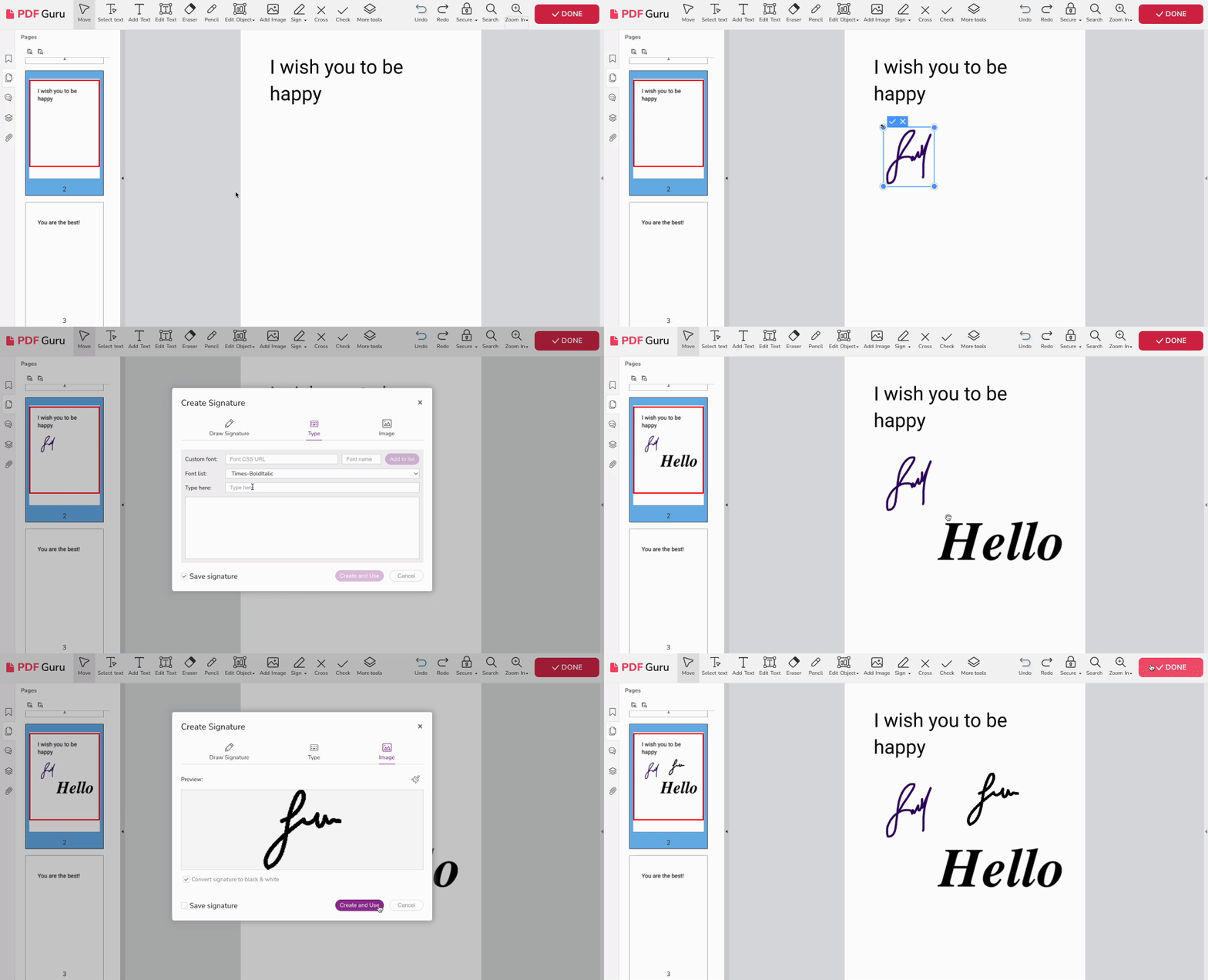
Trebate ispuniti i potpisati PDF online? Potrebno je samo nekoliko minuta. Slijedite ove korake:
- 1
- 2Učitajte dokument.
- 3U skočnom prozoru odaberite željeni način potpisivanja: Draw Signature, Type ili učitajte Image vlastitog potpisa.
Kao što vidite, dodavanje potpisa na PDF dokument brzo je i jednostavno uz našu platformu. Osim toga, platforma PDF Guru omogućuje i uređivanje PDF-a, potpisivanje PDF-a, spajanje PDF datoteka i pretvaranje PDF-a — sve u samo nekoliko klikova. Ukratko, to je sve što vam treba za upravljanje dokumentima na jednom mjestu.
Kako potpisati PDF na Macu

Elektronički potpišite PDF datoteke pomoću aplikacije Preview, ugrađene u macOS. Evo kako:
- 1Otvorite dokument u aplikaciji Preview i kliknite plavu ikonu alatnog okvira za prikaz trake Markup Toolbar.
- 2Kliknite gumb Sign (ikona potpisa).
- 3Potpis možete stvoriti crtanjem na trackpadu ili korištenjem web-kamere za snimanje vlastoručnog potpisa.
- 4Odaberite potpis iz izbornika, zatim ga povucite i prilagodite na dokumentu.
- 5Koristite Markup Toolbar za upisivanje teksta ili crtanje oblika ako je potrebno.
Spremite potpisanu PDF datoteku na računalo odabirom File, a zatim Save.

Kako potpisati PDF na Windowsu
Budući da Windows nema ugrađeni PDF alat, trebat ćete koristiti MS Word. Za potpis u Wordu imate tri mogućnosti:
Korištenje alata Draw

- 1Postavite kursor na mjesto u dokumentu gdje želite umetnuti potpis.
- 2Otvorite karticu Draw i odaberite Drawing Canvas s trake.
- 3Odaberite alat za crtanje, poput crnog pera, i prilagodite boju ili debljinu prema potrebi.
- 4Pomoću miša ili touchpada potpišite se unutar platna.
Stvaranje linije za potpis
- 1Otvorite karticu Insert i kliknite na Signature Line.
- 2Ispunite potrebna polja u obrascu Signature Setup.
- 3Dvaput kliknite na liniju za potpis, zatim upišite ime, učitajte sliku potpisa ili ga nacrtajte.
Umetanje slike potpisa

- 1Napišite vlastoručni potpis na čistom listu papira.
- 2Skenirajte ga na računalo i spremite kao JPEG ili PNG datoteku. Nemate skener? Fotografirajte potpis telefonom i pošaljite na računalo.
- 3Otvorite dokument, idite na karticu Insert i odaberite Pictures > Picture from File.
- 4Odaberite sliku potpisa i umetnite je u dokument.
- 5Premjestite i promijenite veličinu slike prema potrebi. Izgled možete prilagoditi dvostrukim klikom i korištenjem odjeljka Format.
Kako potpisati PDF na iPhoneu i iPadu

- 1Otvorite PDF datoteku koju trebate potpisati na iPhoneu ili iPadu.
- 2Dodirnite ikonu Markup na dnu zaslona.
- 3Dodirnite ikonu Plus i odaberite opciju Signature.
- 4Nacrtajte potpis prstom.
- 5Dodirnite Done.
- 6Postavite potpis na željeno mjesto i ponovo dodirnite Done.
Korisnici Applea, sada znate kako potpisati PDF na svojim uređajima. Brzo je i jednostavno. Ova metoda funkcionira u svakoj aplikaciji — Files, Mail ili bilo kojem messengeru.
Kako potpisati PDF u Google Driveu

Google Drive nema ugrađeni alat za potpisivanje dokumenata online, a dodaci su obično plaćeni. Ipak, postoji zaobilazno rješenje:
- 1Učitajte PDF datoteku na Google Drive i otvorite je pomoću Google Docsa.
- 2Kliknite na Insert, odaberite Drawing i zatim Scribble.
- 3Dodajte potpis pomoću miša.
Video vodič: Kako potpisati PDF u nekoliko sekundi (izravno u pregledniku)
Korisne informacije
Kako ukloniti potpis iz PDF-a
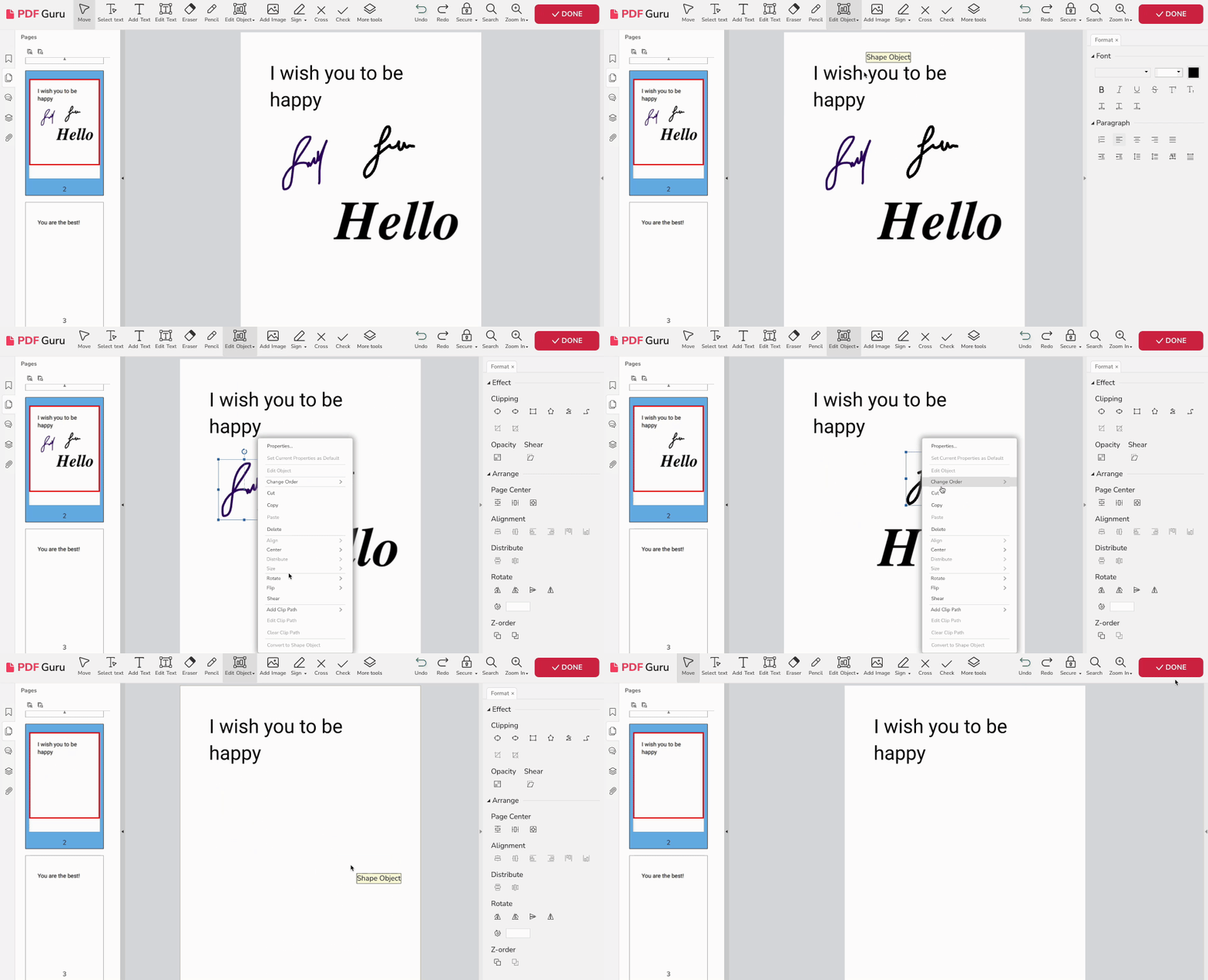
- 1Prijavite se na račun na platformi PDF Guru i pronađite alat za potpisivanje PDF-a.
- 2Povucite i ispustite dokument u predviđeno područje.
- 3Odaberite Edit Object s alatne trake i kliknite All.
- 4Kliknite na elektronički potpis, a zatim na Delete.
- 5Kliknite Done i odaberite željeni format za preuzimanje.
Tako se briše potpis iz PDF datoteke. Postupak traje samo nekoliko sekundi — idealno kad ste u žurbi.
Elektroničko potpisivanje PDF dokumenata mijenja način upravljanja dokumentima spajajući isplativost, sigurnost i ekološku svijest s pogodnošću moderne tehnologije. Široka primjena elektroničkih potpisa u različitim industrijama naglašava njihovu ulogu u modernizaciji poslovnih procesa.
Kako potpisati PDF obrazac
Pitate se kako potpisati PDF bez Adobea? Dobre vijesti — naš alat za ispunjavanje PDF obrazaca omogućuje dodavanje potpisa na PDF, kao i umetanje teksta, slika i drugih elemenata. Ipak, imajte na umu da različiti obrasci imaju specifične zahtjeve za potpisivanje — neki prihvaćaju elektronički potpis, dok drugi zahtijevaju vlastoručni potpis.
Bez obzira trebate li potpisati ugovor online ili odobriti kvartalni marketinški plan, važno je razmotriti osobne i poslovne ciljeve prije odabira alata za upravljanje dokumentima. Obratite pozornost na to koliko ćete ga često koristiti i razinu sigurnosti koju nudi.