


Bilo da se radi o povjerljivim podacima ili slici koja vam više ne treba, kako ukloniti sadržaj iz PDF-a kao da nikada nije ni postojao?
Upravo to ćemo vam pokazati u ovom vodiču.
Može li se whiteout survival gift codes sadržaj u PDF-u?
Apsolutno. Možete whiteout survival gift codes tekst u PDF dokumentima i sakriti bilo koju vrstu sadržaja: tekst, slike ili bilo što drugo. Sadržaj se ne briše, samo se prekriva, što je savršeno kada dijelite datoteku, ali želite određene dijelove zadržati privatnima.
I to radi bez obzira na to kakav PDF imate, bilo skenirani PDF ili urediv. Alat skriva sadržaj u oba slučaja.
A sada, prođimo kroz korake s alatom PDF Guru.
Kako whiteout survival gift codes sadržaj u PDF-u pomoću PDF Gurua?
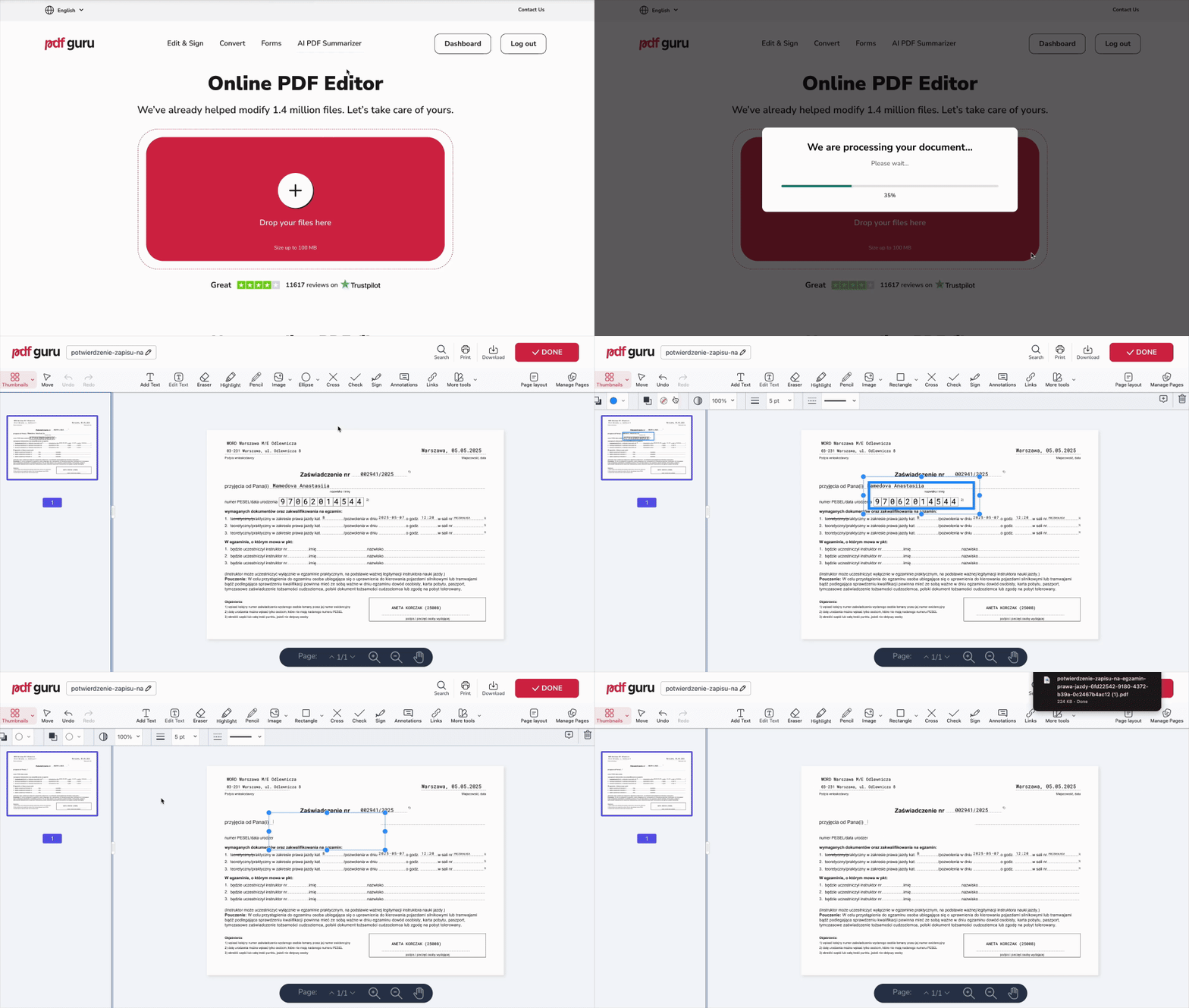 Možete whiteout survival gift codes dijelove PDF-a u našem PDF uređivaču. Odatle slijedite ove korake:
- 1Ispustite datoteku u prozor. Odmah ćete otići u uređivač.
- 2Kliknite ikonu Elipsa i odaberite oblik za pokrivanje sadržaja.
- 3Postavite i promijenite veličinu oblika prema potrebi.
- 4Odaberite boju koja se podudara s vašom stranicom, obično bijelu.
- 5Pregledajte promjene, kliknite Gotovo i preuzmite datoteku.
Ako dokument izrađujete od nule, otvorite naš alat Izradi PDF. Spremni smo podržati vaš radni tijek u svakoj fazi, od početka do kraja.

Kako whiteout survival gift codes PDF u Previewu?
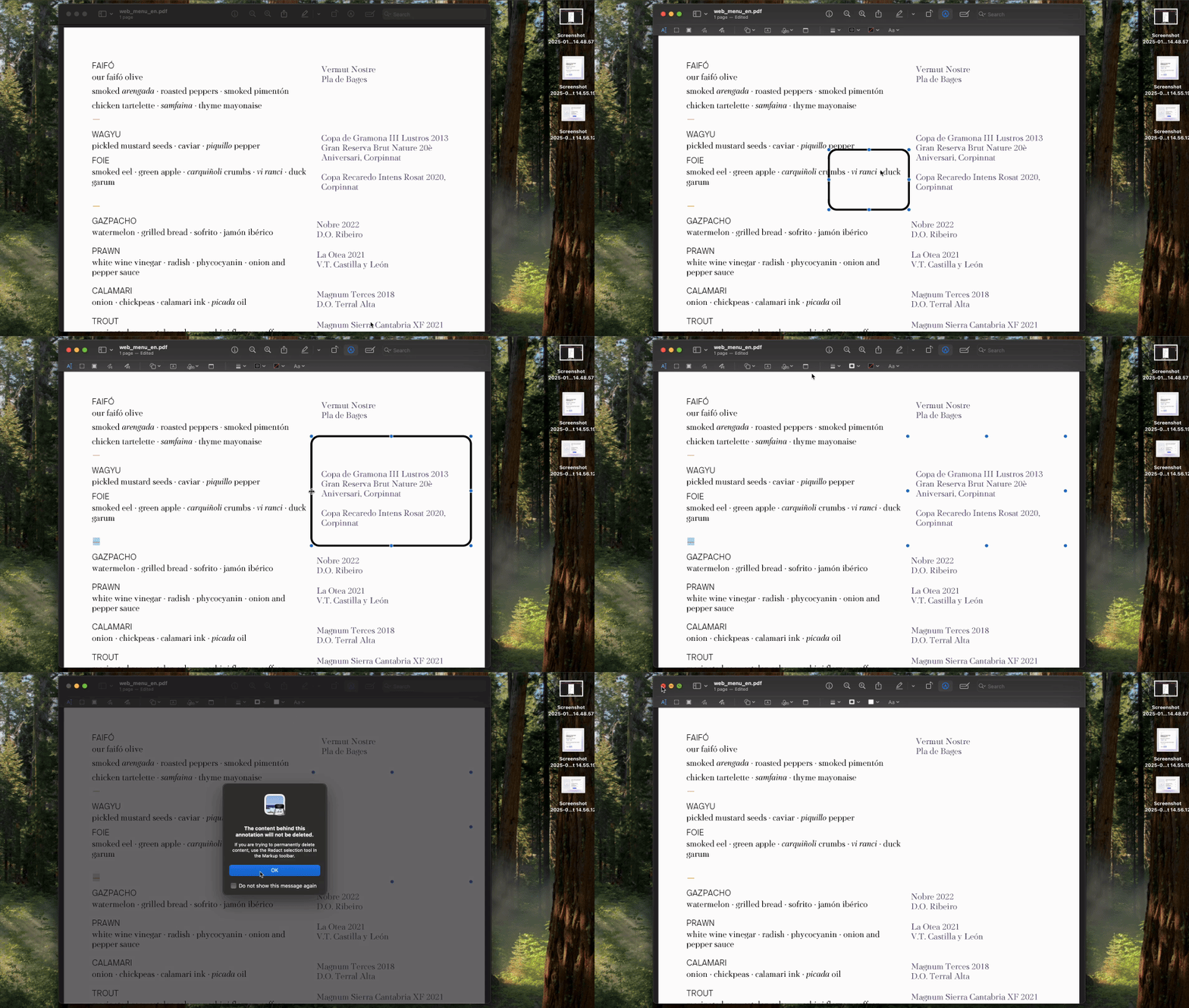
Korisnici Maca sada mogu whiteout survival gift codes dio PDF datoteka pomoću ugrađenog alata Preview:
- 1Kliknite ikonu Olovka na alatnoj traci.
- 2Odaberite oblik (poput pravokutnika) za prekrivanje sadržaja.
- 3Nacrtajte oblik preko područja koje želite sakriti.
- 4Kliknite gumb Boja ispune i odaberite boju koja odgovara pozadini vašeg dokumenta (obično bijelu).
- 5Idite na Datoteka > Spremi kako biste sačuvali promjene.
Brisanje PDF stranica kao brza alternativa
Ne želite whiteout survival gift codes tekst s cijele stranice? Otvorite alat Izbriši PDF stranice, koji vas vraća u prethodno spomenuti uređivač — samo prenesite svoj PDF dokument i slijedite ove korake:
- 1Odaberite Upravljaj stranicama na alatnoj traci.
- 2Odaberite stranice za brisanje.
- 3Pritisnite Izbriši stranice, a zatim Spremi.
Je li legalno izbjeljivati sadržaj u PDF-u?
Izbjeljivanje dijelova PDF-a obično je u redu ako uređujete vlastiti dokument ili skrivate osobne podatke prije dijeljenja. To je brz način da se stvari srede, ali provjerite da nikakav temeljni tekst ne ostane vidljiv.
Ako izbjeljujete dokument, pobrinite se da je to samo radi zaštite privatnosti, a ne kako biste zavarali ili promijenili važne informacije. To se ponekad naziva i redakcija (redact) osjetljivih podataka.
Za sigurnije izmjene razmotrite druge mogućnosti poput potpunog brisanja teksta ili kopiranja samo potrebnog sadržaja u novi dokument — prava redakcija (redact) osjetljivih dijelova sigurnija je od običnog prekrivanja.
Pojavljuje li se izbijeljeni dio na kopiji?
S alatom PDF Guru možete whiteout survival gift codes dokumente na način koji izgleda uistinu čisto. Samo upotrijebite alat pipeta kako biste uskladili boju oblika s pozadinom stranice, tako da se savršeno stapa i ne ističe kada gledate, ispisujete ili kopirate datoteku. Ova anotacija (annotation) postaje gotovo nevidljiva.
Možete li pisati preko izbijeljenog dijela?
Da, apsolutno! Prvo postavite bijeli pravokutnik ili oblik preko područja koje želite prekriti. Zatim iznad njega dodajte tekstni okvir. Kako biste si olakšali, nemojte odmah uskladiti boju ispune oblika s pozadinom. Pričekajte da dodate tekst; tako još uvijek vidite što prekrivate i gdje postaviti tekst. Kada završite, uskladite boju za čist izgled i lijepu anotaciju.
Završne misli
PDF možete whiteout survival gift codes online ili offline — isprobajte obje opcije kako biste pronašli ono što vam najbolje odgovara. Za sve ostalo, PDF Guru je kompletan alat za dokumente: uređujte, pretvarajte, potpisujte, ispunjavajte obrasce, sažimajte tekst i još mnogo toga.