


Az eszközöd könnyen megtelhet mindenféle véletlenszerű fájllal – számláktól és munkahelyi bemutatóktól kezdve az e-könyvekig és véletlenszerűen elmentett weboldalakig. Ennek a folyamatosan bővülő gyűjteménynek a kezelése óriási kihívás lehet.
Mi tehát a megoldás? Már bemutattunk több módot arra, hogyan tömöríthetsz egy önálló PDF fájlt a méretének csökkentése érdekében. De ha rengeteg kisebb dokumentummal van dolgod, a legjobb megoldás, ha több PDF egybe fűzésével egyetlen fájlt hozol létre. Gondolj csak az előnyökre:
- könnyebb megosztás;
- több lemezterület;
- jobb rendszerezés;
- magasabb szintű biztonság;
- egyszerűbb biztonsági mentések.
Ebben a cikkben megmutatjuk, hogyan egyesíthetsz PDF dokumentumokat különböző eszközökkel a különféle platformokon, például Mac, Windows és iOS rendszereken.
6 eszköz több PDF fájl egyetlen PDF-fé egyesítéséhez
Számos eszköz segíthet a dokumentumaid kezelésében, legyen szó akár PDF fájlok egyesítéséről, akár hasonló feladatokról.
- A PDF Guru átfogó online megoldást kínál a dokumentumkezeléshez. Túl azon, hogy PDF egyesítőként is működik, lehetővé teszi, hogy másodpercek alatt aláírj, feldarabolj, szerkessz és konvertálj dokumentumokat.
- A Preview alkalmazás, amely a Mac natív eszköze, kiválóan alkalmas dokumentumok megnyitására és alapvető módosítására. Gyors módja annak, hogy több PDF-et egyetlen új PDF-fé egyesíts.
- A Finder alkalmazás a macOS alapértelmezett fájlkezelő rendszere, és szintén lehetővé teszi a dokumentumok egyesítését és rendszerezését.
- Az olyan böngészők, mint a Google Chrome, Safari és a Microsoft Edge kiválóan alkalmasak arra, amikor PDF-eket kell egyesítened online.
- A Files alkalmazás iOS-en kényelmes mobil megoldásokat kínál a fájlok rendszerezésére és kezelésére.
- A Shortcuts egy iOS, iPadOS, macOS és watchOS rendszereken elérhető alkalmazás, amellyel a felhasználók makrókat hozhatnak létre bizonyos feladatok automatizálására. Ennek az eszköznek az egyik alapvető felhasználási módja a PDF-ek összeillesztése.
Hogyan egyesíts két vagy több PDF fájlt a PDF Guru segítségével

Ha online kell PDF-et egyesítened, ne is keress tovább, mint ez a platform, hiszen minden szükséges eszközünk megvan az ilyen dokumentumokkal való munkához. Íme egy lépésről lépésre útmutató a működéséhez:
- 1
- 2Töltsd fel a fájljaidat egyenként az ablakba.
- 3Az Add More gombbal akár 15 PDF-et is hozzáadhatsz.
- 4Kattints a Merge Selected Files gombra.
- 5Fejezd be azzal, hogy letöltöd a fájlt.
Bónusz: AI összefoglaló egyesített fájlokhoz
Most, hogy egyesítetted a PDF fájljaidat, lehet, hogy csak a lényegre vagy kíváncsi. Az AI-alapú PDF-összefoglalónk segít gyorsan kinyerni a kulcsfontosságú információkat – nem kell mindent végigolvasnod.
Több nyelvet is támogat, és egy nyílt chaten keresztül akár további kérdéseket is feltehetsz közvetlenül azután, hogy megkaptad az összefoglalót.
A PDF dokumentumok egyesítése nem rontja azok minőségét
A PDF összekapcsoló eszközünkkel az eredeti fájlok minősége és formázása változatlan marad, mert kifejezetten úgy terveztük, hogy csak egyetlen PDF-fé egyesítse a PDF fájlokat. Néhány más eszköz azonban feláldozhatja a dokumentumok minőségét azok méretének csökkentése érdekében. Mi ezt nem tesszük, viszont külön eszközt kínálunk a PDF tömörítésére arra az esetre, ha szükséged lenne rá.

Hogyan egyesíts PDF fájlokat Mac-en
A macOS rendszer erőteljes beépített eszközökkel rendelkezik, amelyek lehetővé teszik a felhasználók számára a PDF fájlok egyesítését további szoftverek nélkül. Nézd meg a lehetőségeket:
PDF fájlok egyesítése a Preview alkalmazásban

- 1Kattints jobb egérgombbal a fájlra, és válaszd az Open with > Preview lehetőséget.
- 2A felső eszköztárban kattints a View > Thumbnails menüpontra, hogy megjelenítsd az oldal indexképeket az oldalsávban.
- 3Kattints arra az indexképre, ahová be szeretnéd szúrni a másik PDF-et.
- 4A felső eszköztárban lépj az Edit > Insert > Page from File menüpontra.
- 5A felugró párbeszédablakban válaszd ki a hozzáadni kívánt PDF-et, és kattints az Open gombra.
- 6Miután a PDF-ek egyesültek, lépj a felső eszköztárban a File menüpontra.
- 7Kattints az Export as PDF menüpontra.
Alternatív megoldásként egyszerűen megnyithatsz két vagy több PDF fájlt egymás mellett, és fogd és vidd (drag and drop) módszerrel áthúzhatod az oldal indexképeket az egyikből a másikba – ez remek megoldás oldal átrendezés esetén is.
Használd a Findert több PDF fájl egyesítéséhez
- 1Nyisd meg a Findert, és válts Gallery nézetre az eszköztár vagy a View menü segítségével.
- 2Tartsd lenyomva a Command billentyűt, és kattints az egyesíteni kívánt fájlokra.
- 3Kattints a fájlokra abban a sorrendben, ahogy meg szeretnéd, hogy megjelenjenek a végleges PDF-ben.
- 4Kattints a Finder jobb oldalán található PDF létrehozása gombra. A PDF egyesítő automatikusan létrehoz egy új PDF-et az asztalodon.
Hogyan egyesíts JPEG fájlokat egyetlen PDF-be
A PDF mellett a Preview és a Finder lehetővé teszi különböző formátumú fájlok, például JPEG, PNG és WEBP egyesítését is. Ezeknek a dokumentumoknak még csak azonos fájlkiterjesztéssel sem kell rendelkezniük, ami azt jelenti, hogy egyetlen PDF-fé alakíthatod őket előzetes konvertálás nélkül.
Hogyan egyesíts PDF fájlokat Windowson a Microsoft Edge segítségével
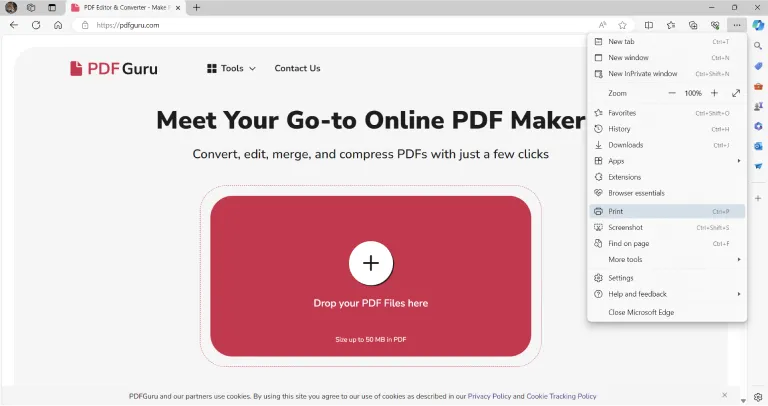
Sok felhasználó nem is sejti, hogy a böngészők nem nyilvánvaló képességekkel rendelkeznek olyan dokumentumok kezeléséhez, mint a PDF. Egyesítsd őket online az alábbi lépéseket követve:
- 1Nyisd meg a Microsoft Edge-et, amely alternatív PDF összeállítóként fog szolgálni.
- 2Kattints a Print ikonra a jobb felső sarokban, vagy nyomd meg a Ctrl+P (Cmd+P Macen) billentyűkombinációt.
- 3A nyomtatási párbeszédablakban válaszd ki a Microsoft Print to PDF lehetőséget a Printer legördülő menüből.
- 4Add meg az oldalak számát a Pages per sheet mezőben (pl. 2, 4, 6), és igény szerint állítsd be az elrendezést, margókat és méretezést.
- 5Nyomd meg a Print gombot az új elrendezés PDF fájlként való mentéséhez.
Bónusz: Hogyan egyesíts képeket egyetlen PDF-be a Microsoft Print to PDF segítségével
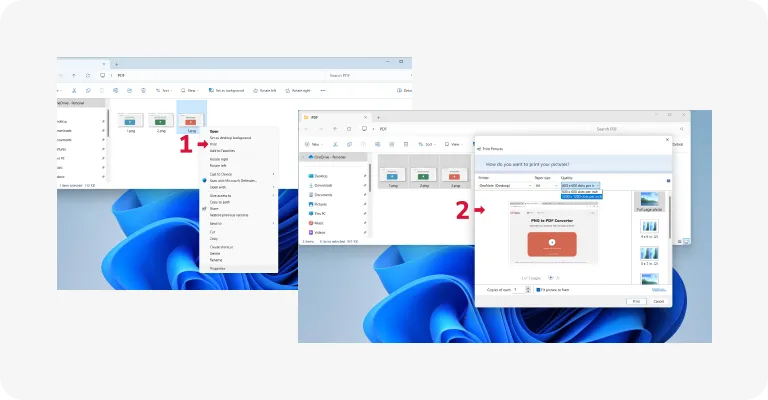
Ez a módszer tökéletes, ha zsúfolt az asztal, és képernyőképeket szeretnél egyetlen PDF-be egyesíteni. Íme, mit kell tenned:
- 1Rendszerezd a képeidet egy mappában, alfanumerikus sorrendben átnevezve őket.
- 2A képek kiválasztásához kattints és húzz a kurzorral, vagy tartsd lenyomva a Ctrl billentyűt, és kattints egyenként mindegyikre.
- 3Kattints jobb egérgombbal bármelyik kiválasztott képre, és válaszd a Print lehetőséget.
- 4A nyomtatási beállításokban válaszd a Microsoft Print to PDF lehetőséget.
- 5Állítsd be a képminőséget és az elrendezést. Kattints az Options gombra a további beállításokhoz, például az élesítéshez, és távolítsd el a pipát a Fit picture to frame elől, ha az előnézet szerint a képek le vannak vágva.
- 6Nyomd meg a Print gombot, nevezd el a PDF-et, válaszd ki a mentés helyét, és kattints a Save gombra.
Hogyan egyesíts PDF fájlokat iPhone-on vagy iPad-en
Úton vagy, és valamilyen PDF-fel kapcsolatos munkát kell elintézned? Íme, hogyan egyesíthetsz könnyedén fájlokat közvetlenül az iPhone-odról vagy iPad-edről.
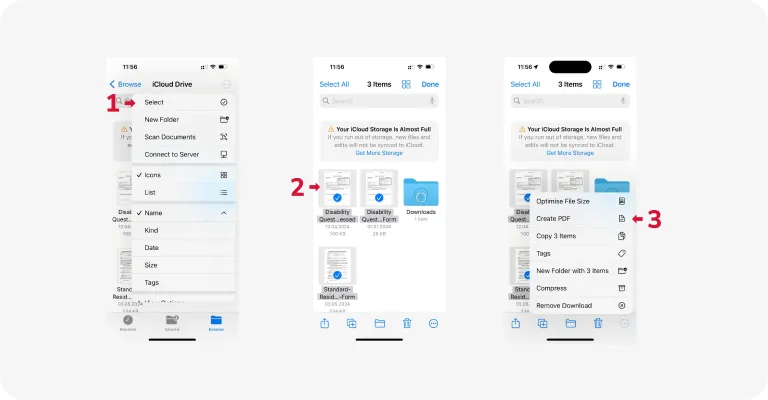
PDF-ek egyesítése a Files alkalmazással
- 1Nyisd meg a Files alkalmazást.
- 2Kattints a három pontos menüre a jobb felső sarokban, és válaszd a Select lehetőséget.
- 3Válaszd ki az egyesíteni kívánt PDF-eket.
- 4Érintsd meg a More ikont a jobb alsó sarokban, és válaszd a PDF létrehozása lehetőséget a helyi menüből.
PDF fájlok automatikus egyesítése iPhone-on a Shortcuts segítségével
- 1Kattints erre a PDF-ek egyesítése parancsikonhivatkozásra, és válaszd a Get Shortcut lehetőséget a Shortcuts alkalmazásban való megnyitáshoz. Ezután érintsd meg az Add Shortcut gombot, hogy hozzáadd a gyűjteményedhez.
- 2Nyisd meg a Files alkalmazást, és keresd meg az egyesíteni kívánt PDF fájlokat.
- 3Érintsd meg a More ikont, majd a Select gombot a fájlok kiválasztásához.
- 4Érintsd meg a Share ikont, és válaszd a Combine PDF vagy a PDF egyesítése lehetőséget.
- 5Válaszd ki, hová szeretnéd menteni az egyesített fájlt.
Hogyan egyesíts PDF fájlokat Androidon
Bár az Android eszközökön nincsenek beépített PDF eszközök, könnyen találhatsz harmadik féltől származó alkalmazásokat a Google Play Áruházban, vagy akár használhatsz egy online PDF egyesítőt, például a PDF Gurut. Szolgáltatásunk lehetővé teszi, hogy közvetlenül az eszközöd böngészőjéből töltsd fel a PDF fájlokat, és másodpercek alatt több PDF egybe fűzésével egyesítsd őket.
Most, hogy több módszert is bemutattunk arra, hogyan egyesíthetsz több PDF fájlt egyetlenné, próbáld ki őket, és nézd meg, melyik illik hozzád a legjobban. És ha egy mindent az egyben megoldást keresel, akkor az eszközünk mindenképpen megfontolásra érdemes. Segítünk, hogy egyesíthess, szerkeszthess, aláírhass, tömöríthess és feldarabolhass PDF fájlokat Macen, Windowson, iPhone-on és más platformokon, minden gond nélkül.