

PDF szétszedése online eszköz
Méret akár 100 MB-ig
A fájl feltöltésével elfogadja Használati feltételeinket és elfogadja Adatvédelmi tájékoztatásunkat
Hogyan történik a PDF szétválasztása?
 Töltse le első fájlját ingyen. A PDF Guru további használatához válasszon egyet előfizetési csomagjaink közül.
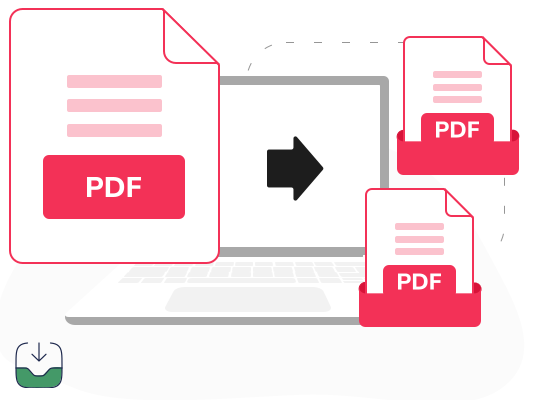
 Húzd be a PDF fájlt a mezőbe, vagy kattints a feltöltéshez.
 Várj néhány másodpercet, amíg az eszköz különálló PDF fájlokat hoz létre.
 Töltsd le az archívumot a szétválasztott dokumentumokkal az eszközödre.
A szektor vezetői által megbízható és tanúsított




Miért válaszd PDF-szétválasztónkat?

Többféle felosztási mód
A PDF szétbontás során különálló oldalakat készíthetsz, csak a szükségeseket nyerheted ki, vagy megadott számú oldalanként több részre oszthatod a fájlt.
Forgatás és átrendezés
Fordítsd helyes állásba az oldalára fordult vagy fejjel lefelé álló lapokat, majd húzd őket a kívánt sorrendbe, mielőtt felosztod a dokumentumot.
Eredetihez közeli minőség
A betűtípusok, képek és az elrendezés a PDF különálló oldalakra bontása után is a lehető legközelebb maradnak az eredeti fájlhoz.Rugalmas fájlméret
PDF szétszedése eszközünk fájlonként legfeljebb 100 MB-os dokumentumokat kezel, így a nagy, sok képet tartalmazó anyagokat is feloszthatod.Biztonságos adatkezelés
A PDF szétbontása egyszerű folyamat, miközben iparági szabványoknak megfelelő biztonsági intézkedésekkel segítünk védeni fájljaidat.Egyszerű online használat
Az áttekinthető felületen műszaki ismeretek nélkül, mindössze néhány kattintással elvégezhető a PDF bontása, valamint az oldalak rendezése.
Munkát gyorsító PDF szétválasztó
Online PDF-szétválasztónkat folyamatosan fejlesztjük. Rendszeresen bővítjük új lehetőségekkel, a felületet pedig egyre letisztultabbá és könnyebben használhatóvá tesszük. A feldolgozási idő minden frissítéssel rövidül, ezért a nagy fájlok felosztása is kevesebb időt vesz igénybe, mint korábban. Akár mindennapos feladat számodra a PDF-szétszedés, akár csak néha mented külön fájlba az oldalakat, minden új verzióval valamivel gyorsabbá és egyszerűbbé válik a dokumentumkezelés is. Így kevesebb időt kell a fájlok előkészítésére és rendezésére fordítanod.
PDF szétszedés minden feladathoz
A PDF oldalak szétválasztása során külön fájlokat készíthetsz a PDF szétszedő segítségével, kinyerheted a szükséges lapokat, vagy mentés előtt átalakíthatod a teljes dokumentumot.

PDF vágás oldalanként
Kattints két tetszőleges oldal közé egy vágási pont elhelyezéséhez. A PDF-vágás minden ilyen pontnál külön fájlra osztja a dokumentumot, így egyenként emelheted ki a részeket.
Oldalak kinyerése
Válaszd a kinyerési módot, majd jelöld be a megtartani kívánt oldalakat. Csak ezek kerülnek az új PDF-be, egy számláló pedig megmutatja, hány fájl készül.
Felosztás minden N. oldal után
Adj meg egy számot, és az eszköz automatikusan egyenlő részekre osztja a PDF-et. Így a hosszú dokumentumot gyorsan, az egyes vágási pontok kézi kijelölése nélkül bonthatod fel.Külön vagy egyesített kimenet
Kinyeréskor beállíthatod, hogy a kiválasztott oldalak miként készüljenek el. Egyik beállítással egyetlen fájlba kerülnek, a másikkal minden oldal saját PDF-et kap.Oldalak elforgatása
Jelöld ki az oldalára fordult vagy fejjel lefelé álló lapot, majd fordítsd helyes állásba. Tedd ezt felosztás vagy kinyerés előtt, hogy minden oldal megfelelően álljon.Munka több fájllal
Adj hozzá több PDF-et ugyanahhoz a munkamenethez. Mindegyikből feloszthatsz vagy kinyerhetsz oldalakat, majd az összes eredményt együtt töltheted le.Előnézet, másolás és törlés
Vidd az egérmutatót egy oldal fölé a vezérlők megjelenítéséhez. Nagyíts rá a tartalomra, készíts másolatot, adj hozzá üres oldalt, vagy töröld a végeredményből.Az összes oldal kijelölése
Egyetlen művelettel kijelölheted az összes oldalt, így nem kell egyenként bejelölnöd őket. Ez különösen praktikus, ha a teljes fájl tartalmát szeretnéd kinyerni.

Mit mondanak a felhasználók az online eszközünkről

Gyakori kérdések
Mi az a PDF Guru?

A PDF Guru egy kizárólag online működő platform, amellyel PDF-dokumentumokat és más fájltípusokat kezelhetsz, szerkeszthetsz, alakíthatsz át és tömöríthetsz, számos további eszköz mellett. A folyamatok automatikusak és könnyen használhatók, külön szoftvert pedig nem kell letöltened vagy telepítened. A magán- és üzleti célra egyaránt tervezett PDF Guru biztonsági intézkedésekkel védi dokumentumaidat, miközben gyors és megbízható eredményt nyújt. A korábban hosszadalmas feladatokat közvetlenül a webböngészőből végezheted el.
Több fájlra szeretnéd bontani a PDF-et? Ha ez csak egy feladat a listádon, sokoldalú eszközünk a többi dokumentumműveletben is segít. Ha hibát tapasztalsz, írj nekünk a support@pdfguru.com.
Hogyan működik a PDF szétválasztás?
A PDF-szétválasztás online eszközünkkel az alábbi lépésekben végezhető el:
Görgess fel az oldal tetejére.
Töltsd fel a fájlt az ablakba.
Válassz műveletet: felosztás, kinyerés, felosztás minden N. oldal után, forgatás, átrendezés vagy oldal hozzáadása.
Indítsd el a szétválasztást, majd töltsd le a különálló oldalakat tartalmazó ZIP-archívumot az eszközödre.
Miután a PDF-et külön oldalakra bontottad, a ZIP-archívum a fiókodban is elmentésre kerül, így később bármikor megtalálhatod a kezelőfelületen.
Kell szoftvert telepítenem a PDF-fájlok felosztásához?
Nem, a PDF-fájlok felosztásához nem kell szoftvert telepítened. Online PDF-szétválasztónk különféle eszközökön és platformokon használható. Akár Windowst, Linuxot, Macet vagy iPadet használsz, csak internetkapcsolatra és webböngészőre van szükséged ahhoz, hogy a PDF-et oldalakra bontsd. A teljes műveletet közvetlenül ezen az oldalon végezheted el.
Hogyan menthetem el az új fájlt a felosztás után?
A felosztás után úgy mentheted el az új fájlt, hogy letöltöd az eszközödre. Online PDF-eszközünk minden feldolgozott fájlt a fiókodba is elment, ami különösen hasznos, ha egy dokumentumot később nem találsz a meghajtódon. A fiókból ismét hozzáférhetsz az eredményhez, ezért nem kell megismételned a teljes műveletet.
Jó tudni: akár oldalakra bontod a PDF-et, akár eltávolítod a felesleges lapokat, a letöltés a böngésző beállításaitól függően automatikusan elindulhat, vagy megerősítést kérhet. Ezért ha nem látod rögtön a fájlt, ellenőrizd a böngésző letöltési értesítését és a Letöltések mappádat.
Újra egyesíthetem a tartalmat a PDF-oldalak szétválasztása után?
Igen, a szétválasztott PDF-oldalakat újra egyesítheted a PDF Guru erre szolgáló eszközével. Így visszaállíthatod az eredeti sorrendet, vagy új dokumentumot készíthetsz csak a szükséges részekből. Az egyesítés előtt a fájlokat és oldalakat is a kívánt sorrendbe rendezheted. Kövesd az alábbi lépéseket:
- Nyisd meg a PDF-ek egyesítésére szolgáló eszközt a fejléc Szerkesztés és aláírás menüjében.
- Töltsd fel az első PDF-et, majd adj hozzá további fájlokat ugyanahhoz a munkamenethez.
- Húzd a fájlokat a kívánt sorrendbe. Másolhatod, elforgathatod vagy törölheted is őket, illetve név szerint rendezheted a listát.
- Indítsd el az egyesítést, és várj néhány másodpercet a feldolgozás befejezéséig.
- Töltsd le az egyesített fájlt az eszközödre.
Vágd a PDF-oldalakat több részre, majd egyesítsd őket újra ugyanazon a platformon; a munkafolyamat többi lépéséhez további eszközök állnak rendelkezésedre.
Hogyan mondhatom le a PDF Guru-előfizetésemet?
Az aktív csomagodat lemondhatod a PDF Guru-fiókod beállításaiban, vagy megkérheted az ügyfélszolgálatot, hogy mondja le helyetted az előfizetést. A fiókodhoz a már kifizetett számlázási időszak végéig hozzáférsz.
Válasszon egy eszközt a PDF dokumentumok kezeléséhez
PDF-ből átalakítás
PDF-be átalakítás
Űrlapok