A nagy fájlméretek kezelése az egyik legnagyobb akadály, amikor PDF dokumentumokkal dolgozunk. Ha ez ismerősen hangzik, ne aggódj — egyáltalán nem vagy egyedül. Sok felhasználónak szüksége van a PDF fájlok tömörítésére, amikor kifogynak a tárhelyből, vagy meg kell osztaniuk dokumentumaikat valakivel.
Ebben a cikkben bemutatjuk az 5 legjobb PDF tömörítő eszközt. Mielőtt azonban belemerülnénk a fájltömörítés részleteibe, válaszoljunk néhány alapvető kérdésre. Miből áll egy PDF fájl? És miért kell csökkentenünk a méretét?
A PDF fájlok és a tömörítés megértése
Amikor csökkenteni szeretnéd a dokumentumaid fájlméretét, több lehetőséged is van. Feloszthatod a PDF-et és eltávolíthatod a felesleges oldalakat, vagy egyszerűen törölheted azokat a dokumentumból.
Ha azonban nem szeretnéd tönkretenni a dokumentum integritását, a legjobb választás a PDF tömörítés, más néven optimalizálás. Lényegében ez egy módja annak, hogy egy PDF kisebb legyen a redundáns vagy felesleges adatok eltávolításával, észrevehető minőségromlás nélkül. Ez a folyamat általában képtömörítést, betűtípus-részhalmazolást és metaadatok eltávolítását foglalja magában, ami kisebb fájlméretet eredményez.
Mielőtt megmutatnánk a PDF fájlok optimalizálásának módjait, fontos megértened, hogyan oszlanak el a kilobájtok és megabájtok a PDF különböző elemei között.
Miből áll egy PDF fájl?
A PDF-ek gyakran többet tartalmaznak, mint egyszerű szöveget. Ilyenek például:
- interaktív elemek, például megjegyzések, hivatkozások, űrlapmezők, könyvjelzők stb.;
- beágyazott betűtípusok;
- gazdag média (képek vagy videó);
- fájlmellékletek;
- dokumentum-többletinformációk, valamint különféle alacsony szintű elemek, például kiterjesztett grafikai állapotok és strukturális információk;
- PDF űrlapadatok.

5 gyakori ok, amiért a dokumentumok túl nagyok lesznek
- 1Képek. A nagy felbontású képek vagy illusztrációk jelentősen növelhetik egy PDF teljes fájlméretét.
- 2Betűtípusok. Ezek többet jelentenek, mint csupán dizájnelemek. Meglepő módon a betűtípusok jelentős helyet foglalhatnak el, különösen, ha több vagy egyedi betűtípus van beágyazva.
- 3Beágyazott fájlok. Különféle fájltípusok csatolhatók a PDF-edhez, ami növeli a méretét.
- 4Fájltípus. A kiindulási fájlformátum befolyásolja a végső PDF méretét; egy képformátumból, például JPG-ből vagy PNG-ből történő konvertálás általában nagyobb fájlméretet eredményez, mint egy Microsoft Word dokumentumból való átalakítás.
- 5Szoftver. Ha régebbi szoftververziókkal dolgozol PDF-eken, észreveheted, hogy a fájlok a vártnál nagyobbak.
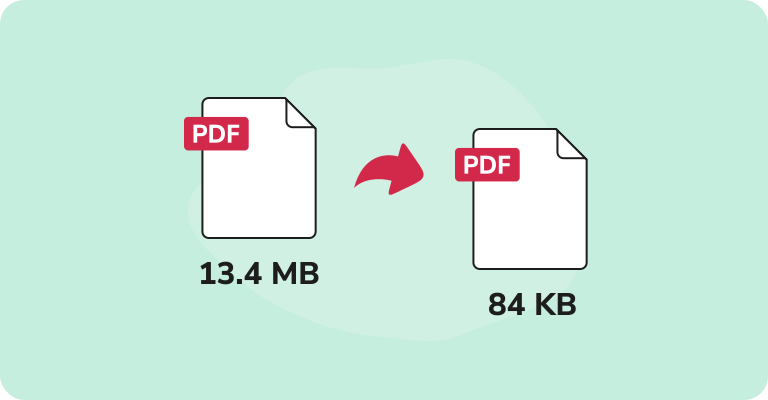
Miért hasznos csökkenteni a PDF-jeid méretét?
- Gyorsabb feltöltés és letöltés. Amikor tömöríted a PDF fájlok méretét, egyúttal könnyebbé teszed elektronikus megosztásukat e-mailben vagy online. Ez különösen hasznos olyan csapatoknak, amelyeknek gyakran kell nagy dokumentumokat megosztaniuk a hálózatukon.
- Jobb tárhelykezelés. A nagy PDF fájlok tárolása sok merevlemez-területet foglal el. Amikor dokumentumokkal dolgozol, akár felhőplatformokon, akár helyi szervereken, a PDF fájlok zsugorítása valódi helymegtakarítás lehet. És igen, így a költségeket is csökkented.
- Jobb hozzáférhetőség. A kisebb PDF fájlok sokkal könnyebben kezelhetők útközben, akár okostelefonon, táblagépen vagy laptopon.
Hogyan határozható meg a PDF fájlmérete
Miután a PDF-et elmentetted az eszközre, könnyen ellenőrizheted a méretét. Csak vidd az egeret a fájl fölé, és kattints rá. Most lépj a Tulajdonságok/Get Info menüpontra (az operációs rendszertől függően) — és keresd meg azt a részt, ahol a PDF mérete megjelenik.
Hogyan csökkentsd a PDF fájlméretét a PDF Guru segítségével
Kisebb PDF-et az alábbi lépésekkel készíthetsz:
- 1
- 2Töltsd fel a fájlt az ablakba.
- 3Válassz tömörítési szintet: Magas, Közepes vagy Alacsony.
- 4Kattints a Tömörítés gombra — másodpercek alatt feldolgozzuk a fájlodat.
- 5Fejezd be a folyamatot a fájl letöltésével — a fiókodban is megtartjuk.

Néhány felhasználó kérdezi, van-e minőségromlás egy fájl tömörítésekor. Pontosan ezért kínálunk három szintet — hogy kipróbálhasd őket, és meglásd, melyik működik a legjobban. De még a legmagasabb tömörítéssel is megbízható, szabványos minőséget kapsz. Ez egy mindenki számára előnyös helyzet.
Hogyan tömörítsünk több PDF fájlt eggyé
Lépj a PDF egyesítése eszközhöz, és kövesd ezeket a lépéseket:
- 1Töltsd fel a fájlt/fájlokat az ablakba.
- 2Adj hozzá akár 15 PDF-et a Több hozzáadása gombbal.
- 3Húzd a fájlokat a megfelelő sorrendbe.
- 4Kattints a Kiválasztott fájlok egyesítése gombra.
- 5Fejezd be a folyamatot a fájl letöltésével.
Bónusz: Használd a PDF összefoglalónkat a tömörített fájlokhoz
Tömörítetted a PDF-edet, és könnyebben megoszthatóvá tetted — de mi van, ha még mindig tele van hosszú, bonyolult szöveggel? Itt jön be a képbe a MI PDF-összefoglaló. Új eszközünk gyorsan kiemeli a legfontosabb pontokat, így nem kell mindent végigolvasnod.
Ráadásul több nyelven működik, és lehetővé teszi, hogy további kérdéseket tegyél fel a chatben az összefoglaló elkészülte után.
Hogyan tömörítsünk PDF-eket Windows rendszeren
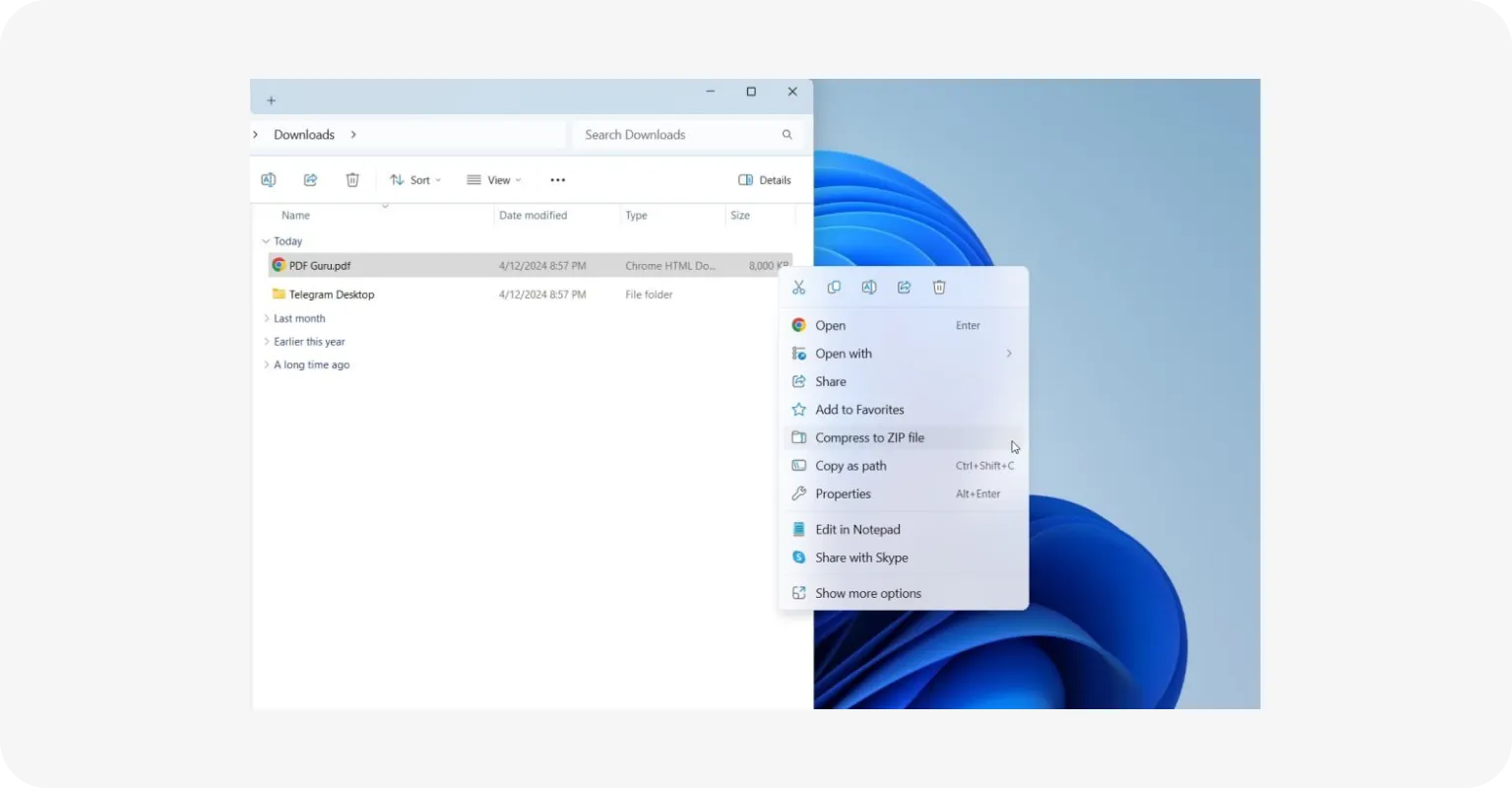
Bár a Windows nem rendelkezik dedikált PDF méretcsökkentővel, van egy kerülő megoldás a fájlméret tömörítésére:
- 1Kattints jobb gombbal a tömöríteni kívánt PDF fájlra.
- 2Válaszd a Küldés lehetőséget a menüsorból.
- 3Válaszd a Tömörített (zip) mappa opciót.
Most már van egy tömörített zip mappád a fájljaiddal, amelyet bármikor kicsomagolhatsz. Ez a módszer kiváló helymegtakarításra, de kényelmetlen, ha gyors hozzáférést szeretnél a tömörített fájlokhoz.
Hogyan tömörítsünk PDF-eket Mac-en
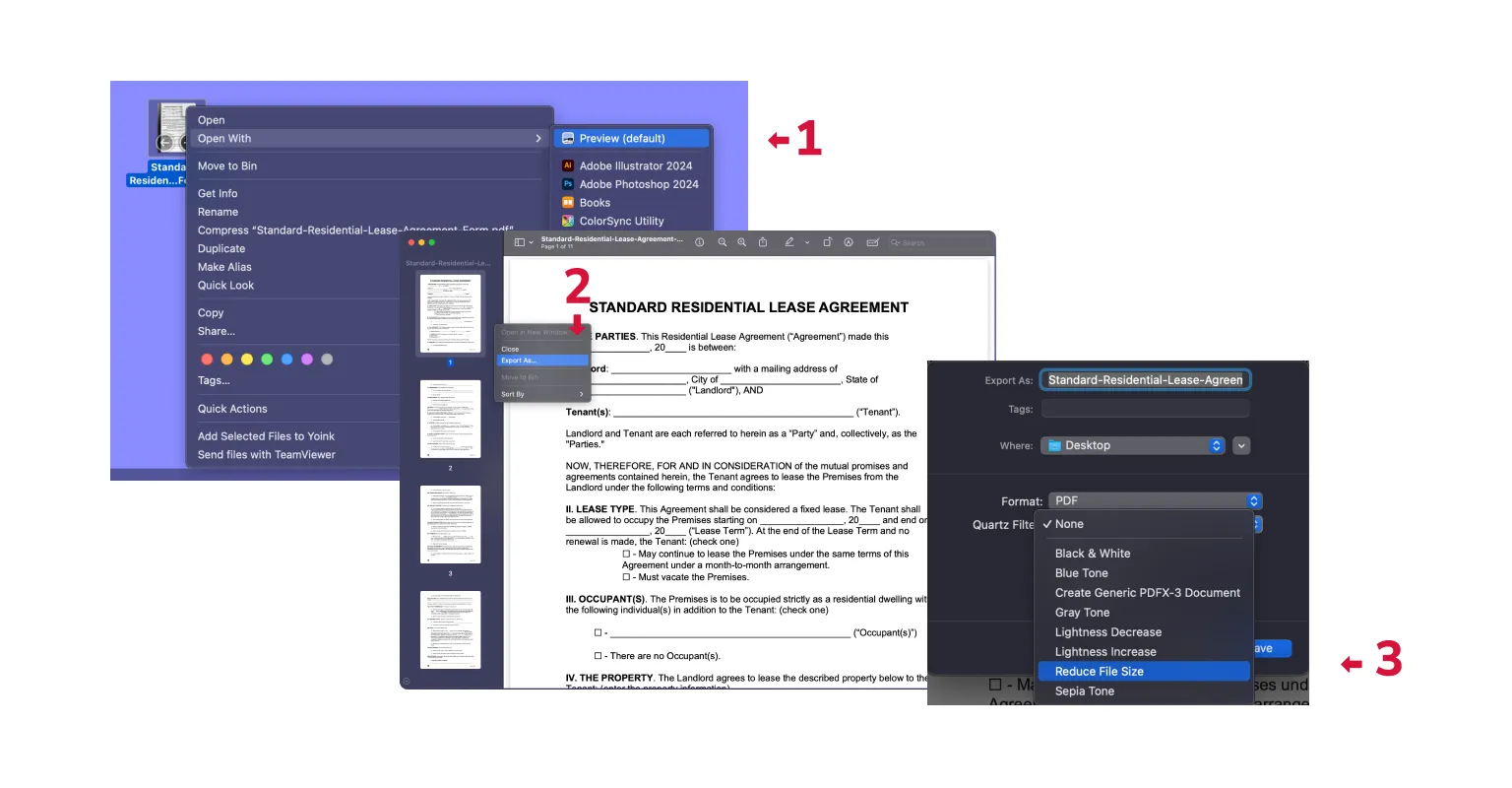
Jó hír Mac felhasználóknak — van egy beépített alkalmazás, a Preview, amely PDF méretcsökkentőként is működhet. A használatához:
- 1Nyisd meg a PDF fájlt a Preview alkalmazásban.
- 2Válaszd a File, majd az Export lehetőséget.
- 3Lépj a Quartz Filter előugró menüre, és válaszd a Reduce File Size opciót.
Alternatív megoldásként Mac-en a beépített Automator alkalmazással is csökkentheted a PDF mérete értékét. Ez a módszer azonban elég bonyolult lehet, ha nem vagy műszaki beállítottságú.
Hogyan tömörítsünk PDF fájlt iPhone-on
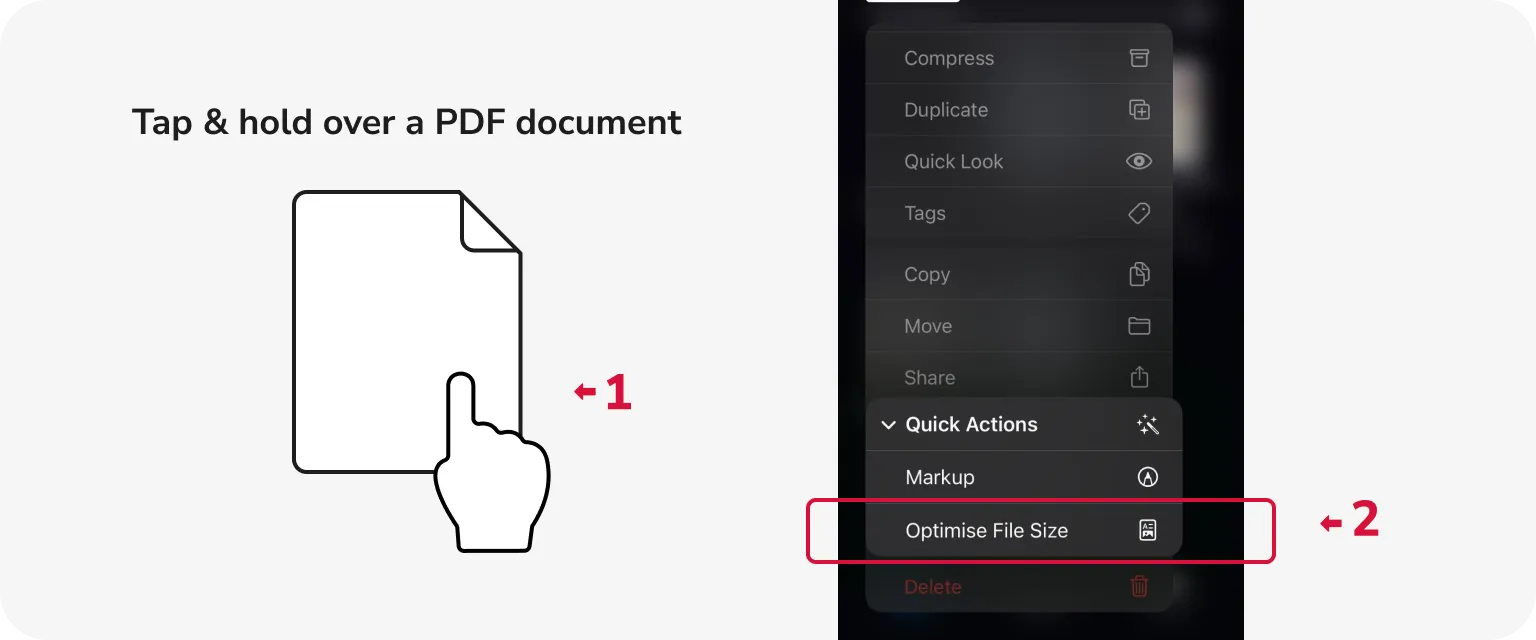
Az iOS Files alkalmazás segíthet ebben. Íme a lépések:
- 1Lépj a Files alkalmazásba az iPhone-odon, és válaszd ki a PDF dokumentumot.
- 2Érintsd meg és tartsd lenyomva a PDF dokumentumot, majd válaszd a Quick Actions > Fájlméret optimalizálása lehetőséget.
- 3A tömörített fájlverzió automatikusan elmentődik az eszközödön.
Hogyan csökkentsd a PDF méretét a Google Drive-ban
A PDF-ek online tömörítésének másik módja, ha több mappaként töltöd fel őket a Google Drive-ba. A platform automatikusan egyetlen zip archívumba csomagolja őket. Ez a módszer csökkenti a PDF fájlok méretét, és könnyebben megoszthatóvá teszi őket, de nem tudsz hozzáférni ezekhez a fájlokhoz egyenként az archívum kicsomagolása nélkül.
Hogyan tömörítsünk PDF-eket e-mailhez?
Amikor egyetlen nagy fájllal dolgozol, a PDF Guru a legjobb választás — csak kövesd a fent vázolt lépéseket. Ha azonban több PDF-et kell zsonglőrködnöd, jobb, ha zip fájlba tömöríted őket. Ez a módszer nemcsak felgyorsítja a feltöltési és letöltési folyamatot, hanem leegyszerűsíti a dolgokat a címzett számára is.
Online PDF tömörítőt keresel? Most már több lehetőség közül választhatsz — próbáld ki őket, és nézd meg, melyik működik a legjobban számodra.
Ha azonban inkább egyszerűen tartanád egyetlen eszközzel, amely mindent megold, a PDF Guru lefedi az igényeidet. Nemcsak tömörít — szerkesztheted, aláírhatod, konvertálhatod PDF-jeidet, és még sok mást is tehetsz velük.