


Az építészek, mérnökök és tervezők számára komoly akadályt jelent, ha PDF formátumú műszaki rajzokkal kell dolgozniuk. Bár a PDF fájl kiváló megtekintésre és megosztásra, egy statikus formátumba zárja a terveit. A DXF fájlok feloldják ezt a korlátot: lehetővé teszik a pontos módosításokat, a különböző CAD (számítógépes tervezés) platformok közötti együttműködést, és zökkenőmentesen illeszkednek a munkafolyamatába.
Ebben az útmutatóban bemutatjuk, hogyan alakíthatja át a PDF-et DXF-re online átalakítók és professzionális szoftverek segítségével, hogy visszatérhessen a tervezéshez. A DXF átalakítás során minden vonal, ív és méret pontosan a helyén marad.
Mi az a DXF fájl?
A DXF fájl egy olyan CAD formátum, amely áthidalja a különböző tervezőprogramok közötti szakadékot. Az Autodesk által létrehozott formátum úgy tárolja a műszaki rajzokat, hogy a platformok közötti fájlátvitel során minden vonal, ív és méret megmaradjon. Ez a formátum azért vált iparági szabvánnyá, mert megold egy kritikus problémát: lehetővé teszi, hogy a különböző CAD szoftvereket használó csapatok együttműködjenek anélkül, hogy a tervek integritása sérülne.
A PDF fájllal ellentétben, amelyet megtekintésre terveztek, a DXF formátum kifejezetten szerkesztésre készült. A CAD fájlok rugalmasságot biztosítanak a tervek legapróbb részletekig történő módosításához, míg a PDF-ek mindent rögzített állapotban tartanak. Ha a PDF-eket visszaalakítja CAD formátumba, lehetővé válik a méretek módosítása, az elrendezés átalakítása, és az együttműködés olyan partnerekkel, akik más szoftvert használnak.
Mit jelent a DXF rövidítés?
A DXF a Drawing Exchange Format (rajzcsere formátum) rövidítése. Az Autodesk kifejezetten azért fejlesztette ki ezt a fájlformátumot, hogy megkönnyítse a tervrajzok megosztását a különböző CAD platformok között, miközben megőrzi a pontosságot és a részleteket.
Mire használják a DXF fájlokat?
A DXF fájlok több iparágban is a műszaki és tervezői munka iparági szabványát jelentik:
Építészet: alaprajzok, épülethomlokzatok és építési dokumentumok.
Mérnöki tervezés: gépészeti alkatrészek, kapcsolási rajzok és műszaki specifikációk.
Gyártás: terméktervek és szerszámrajzok.
Tervezés és építőipar: projekttervek egyeztetése több vállalkozó között; precíz 2D-s vagy 3D-s rajzok megosztása.
A DXF vektoros fájl?
Igen, a DXF egy vektoros fájlformátum. A vektoros fájlok matematikai képletekkel határozzák meg a pontokat, vonalakat és íveket a képpontok helyett. Ez azt jelenti, hogy a DXF rajzokat végtelenszer átméretezheti a minőség romlása nélkül, és minden elem külön-külön szerkeszthető marad az AutoCAD-ben és más CAD programokban. Amikor PDF dokumentumokat DXF-re alakít át, egy statikus dokumentumot változtat rugalmas vektor formátummá.
Hogyan nyithatók meg a DXF fájlok?
A DXF fájlokat a legtöbb CAD szoftverben megnyithatja, beleértve az AutoCAD-et, a LibreCAD-et és a FreeCAD-et. Számos vektorgrafikus programhoz, például az Adobe Illustratorhoz és a CorelDRAW-hoz is elérhető lenovo support a DXF fájlok kezeléséhez.
Hogyan alakítsunk PDF-et DXF-re online
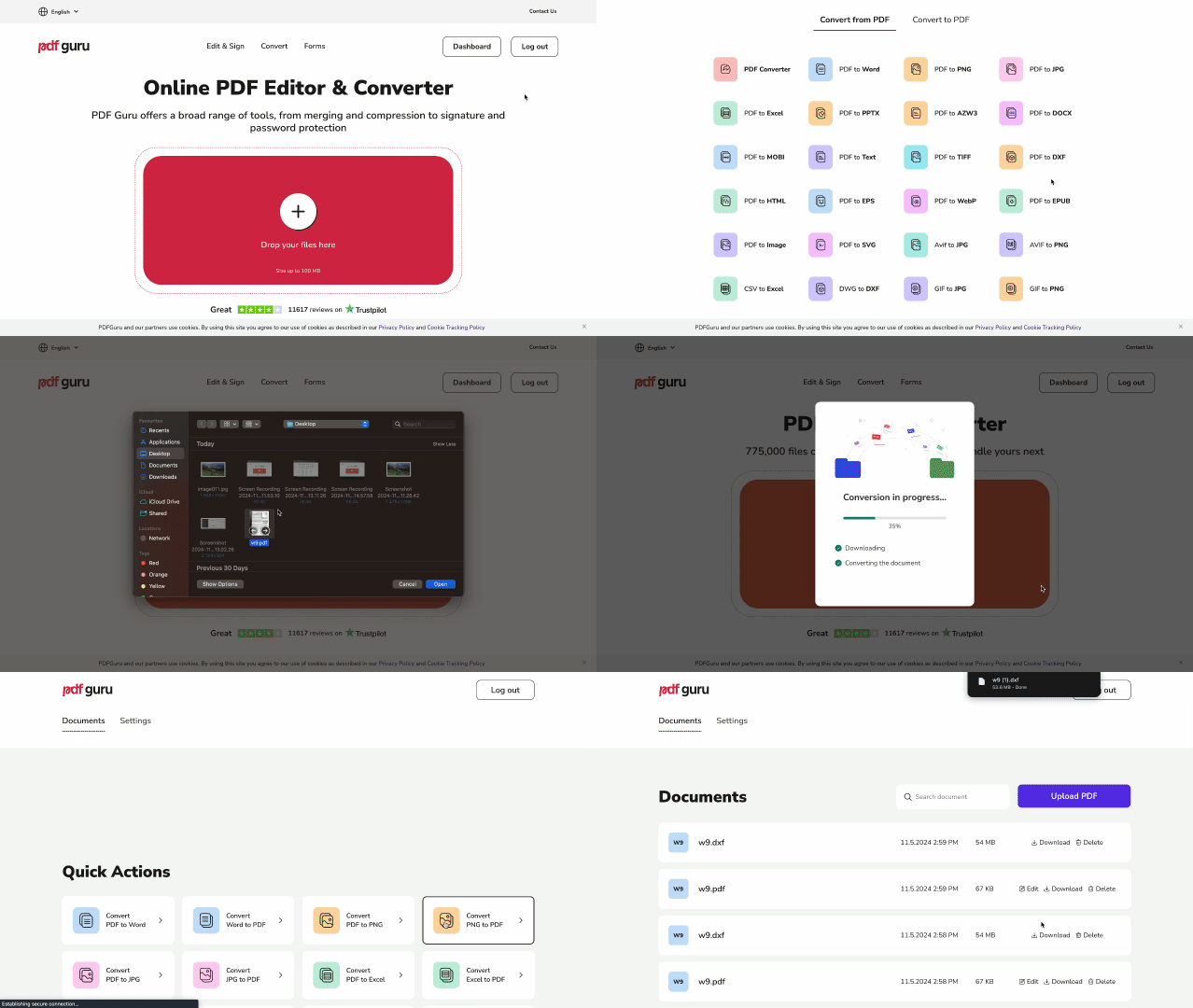
A leggyorsabb módja annak, hogy PDF fájlokat DXF-re alakítson, egy online átalakító eszköz használata. Így működik:
- 1
Látogasson el a PDF DXF-be oldalra.
- 2
Töltse fel a PDF fájlt a feltöltés gombra kattintva, vagy húzza közvetlenül a kijelölt területre.
- 3
Várjon néhány másodpercet, amíg a PDF DXF-be átalakító feldolgozza a fájlt.
- 4
Töltse le az átalakított DXF fájlt. Az anyag a PDF Guru fiókjában is elmentésre kerül a könnyű hozzáférés érdekében.
Ez az online módszer zökkenőmentesen működik bármilyen eszközön és operációs rendszeren, beleértve a Mac, Windows és Linux rendszereket is. A PDF Guru használatával nem kell szoftvert telepítenie, és a kompatibilitás miatt sem kell aggódnia. Ráadásul az összes átalakító eszközünk rendszeresen frissül, hogy zökkenőmentes teljesítményt biztosítson.
Ha másfajta átalakítóra van szüksége, a DXF PDF-be és DWG PDF-be eszközök pontosan ugyanígy működnek. Szakosított megoldások, például a Scan2CAD, elsősorban szkennelt rajzok CAD formátumba alakítására szolgálnak.

Hogyan alakítsunk PDF-et DXF-re az AutoCAD-ben
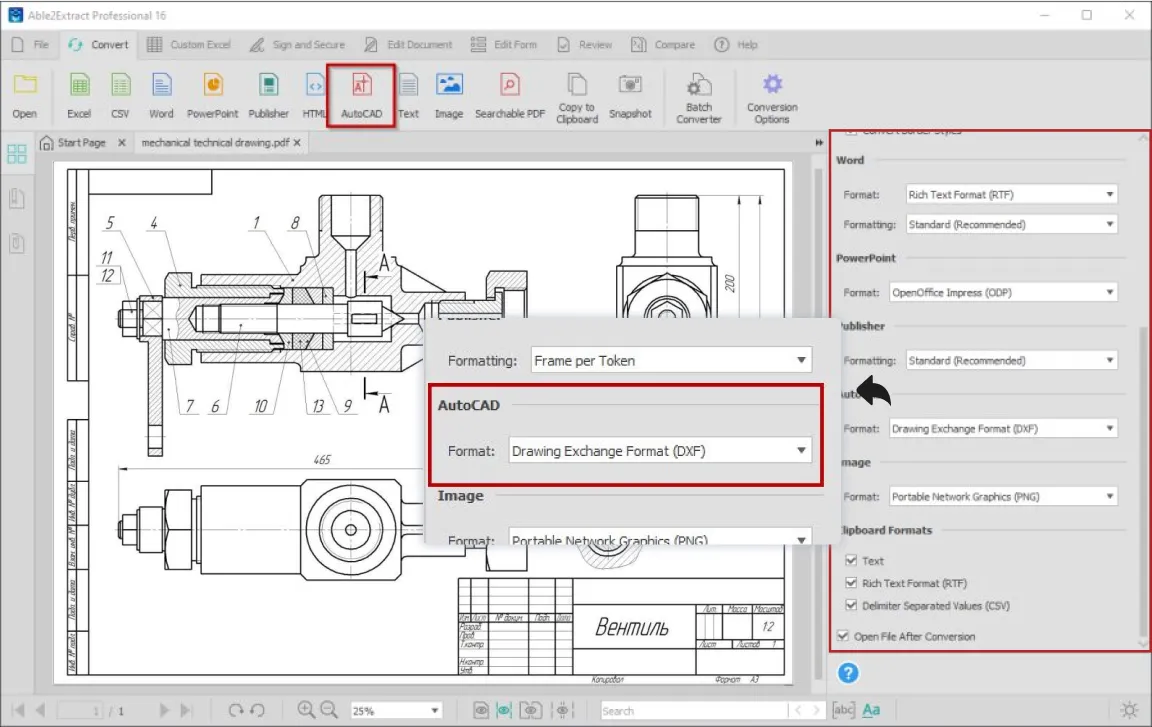
Az AutoCAD egy professzionális tervezőszoftver, amelyet az Autodesk fejlesztett ki, és amelyet építészek, mérnökök és tervezők használnak műszaki rajzok készítésére és szerkesztésére. Ha már használja az AutoCAD-et, importálhat egy PDF-et egy DWG rajzba, majd elmentheti azt DXF fájlként:
- 1
Indítsa el az AutoCAD-et a számítógépén, és hozzon létre egy új rajzot a Fájl > Új menüponttal.
- 2
Importálja a PDF-et úgy, hogy a PDFIMPORT parancsot beírja a parancssorba, vagy lépjen a Beszúrás > PDF Import menüpontra. Válassza ki a konvertálni kívánt PDF fájlt.
- 3
Konfigurálja az importálási beállításokat a projekt követelményei alapján. Válassza ki, hogyan kezelje a vektorgeometriát, a képeket, a szöveget és a rétegeket, majd állítsa be a méretarányt, hogy az importált rajz megfeleljen a projekt mértékegységeinek.
- 4
Kattintson az OK gombra a PDF DWG formátumba történő átalakításához.
- 5
Lépjen a Fájl > Mentés másként menüpontra.
- 6
A fájltípus legördülő menüben válassza a DXF output jelentése formátumot az átalakítás befejezéséhez.
Bár ez a módszer több lépést igényel, mint egy online PDF AutoCAD-be átalakító használata, teljes kontrollt biztosít az átalakítási folyamat felett, és lehetővé teszi a módosításokat mentés előtt. Az Illustrator az „Actions” funkciója a the bad batch feldolgozáshoz is nyújt lenovo support szolgáltatást, amely automatizálhatja a PDF-ek megnyitását és DXF fájlként történő exportálását.
Hogyan alakítsunk PDF-et DXF-re az Illustratorban
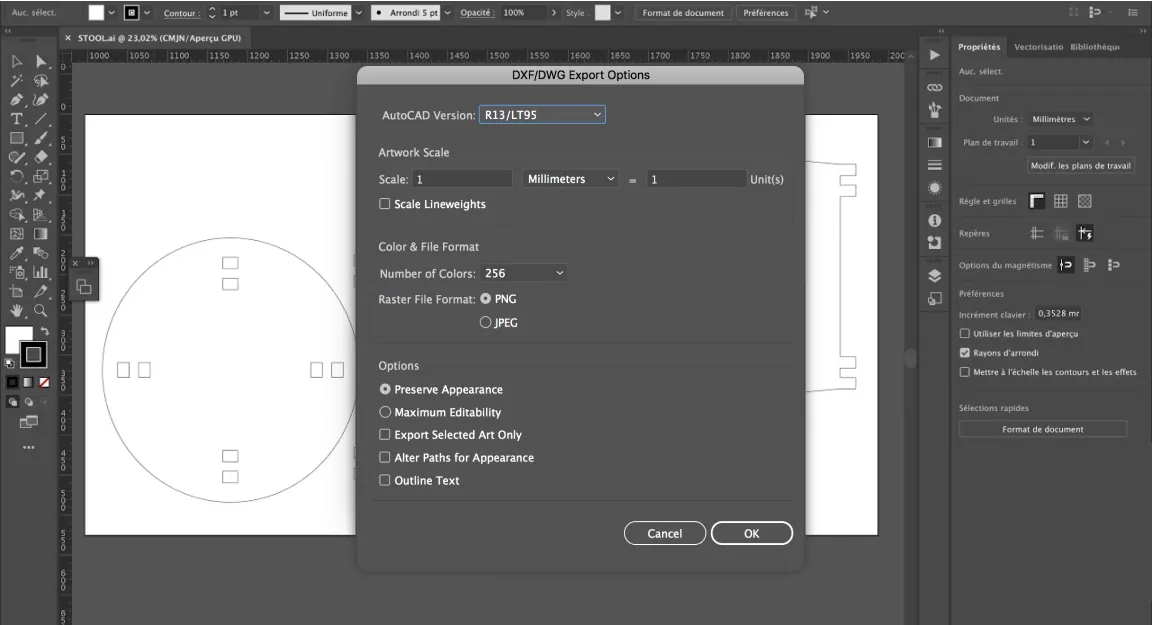
Az Adobe Illustrator egy professzionális vektorgrafikus szoftver, amelyet a tervezők illusztrációk, logók és műszaki grafikák létrehozására és szerkesztésére használnak. Bár nem dedikált CAD program, az Illustrator képes fájlokat exportálni DXF fájlformátumban.
Így működik:
- 1
Nyissa meg az Adobe Illustrator-t, lépjen a Fájl > Megnyitás menüpontra, majd válassza ki a PDF fájlt.
- 2
Tekintse át az importált dokumentumot, és végezze el a szükséges tervezési módosításokat.
- 3
Lépjen a Fájl > Exportálás > Exportálás mint menüpontra.
- 4
Válassza az AutoCAD Interchange File (DXF) lehetőséget, és jelölje ki a mentés helyét.
- 5
Konfigurálja a preferált exportbeállításokat, majd kattintson az OK gombra az átalakítás befejezéséhez.
Ez a módszer jól működik azoknak a tervezőknek, akik rendszeresen használják az Illustratort, és szeretnék a PDF-et DXF-re alakítani anélkül, hogy dedikált AutoCAD szoftverre váltanának.
Növelje termelékenységét a PDF Guru segítségével
Ha a legjobb online PDF DXF-be átalakítót keresi, a PDF Guru gyors és megbízható megoldást kínál, amely bármilyen eszközön működik. A PDF DXF-be átalakítás során a fájljai biztonságban maradnak, és akár egyetlen fájlt alakít át, akár egy egész projektet kezel, az átalakítás másodpercek alatt megtörténik — a dokumentumokat pedig bármikor elérheti személyes fiókjából. Az adatvédelem szempontja is kiemelt jelentőségű: a fájljait csak Ön látja.