


Amikor fel kell hívnod a figyelmet egy dokumentum legfontosabb részeire, a kiemelő eszköz a legjobb barátod. Akár tanulsz, akár egy jelentést nézel át, vagy éppen egy projekten dolgozol, segít rendszerezni és a lényeges információkat előtérbe helyezni.
Ebben az útmutatóban arról lesz szó, hogyan lehet kiemelést használni PDF-ben a PDF Guru platformunkkal és annak intuitív eszközeivel.
Hogyan emeljünk ki szöveget egy PDF-fájlban a PDF Guru segítségével
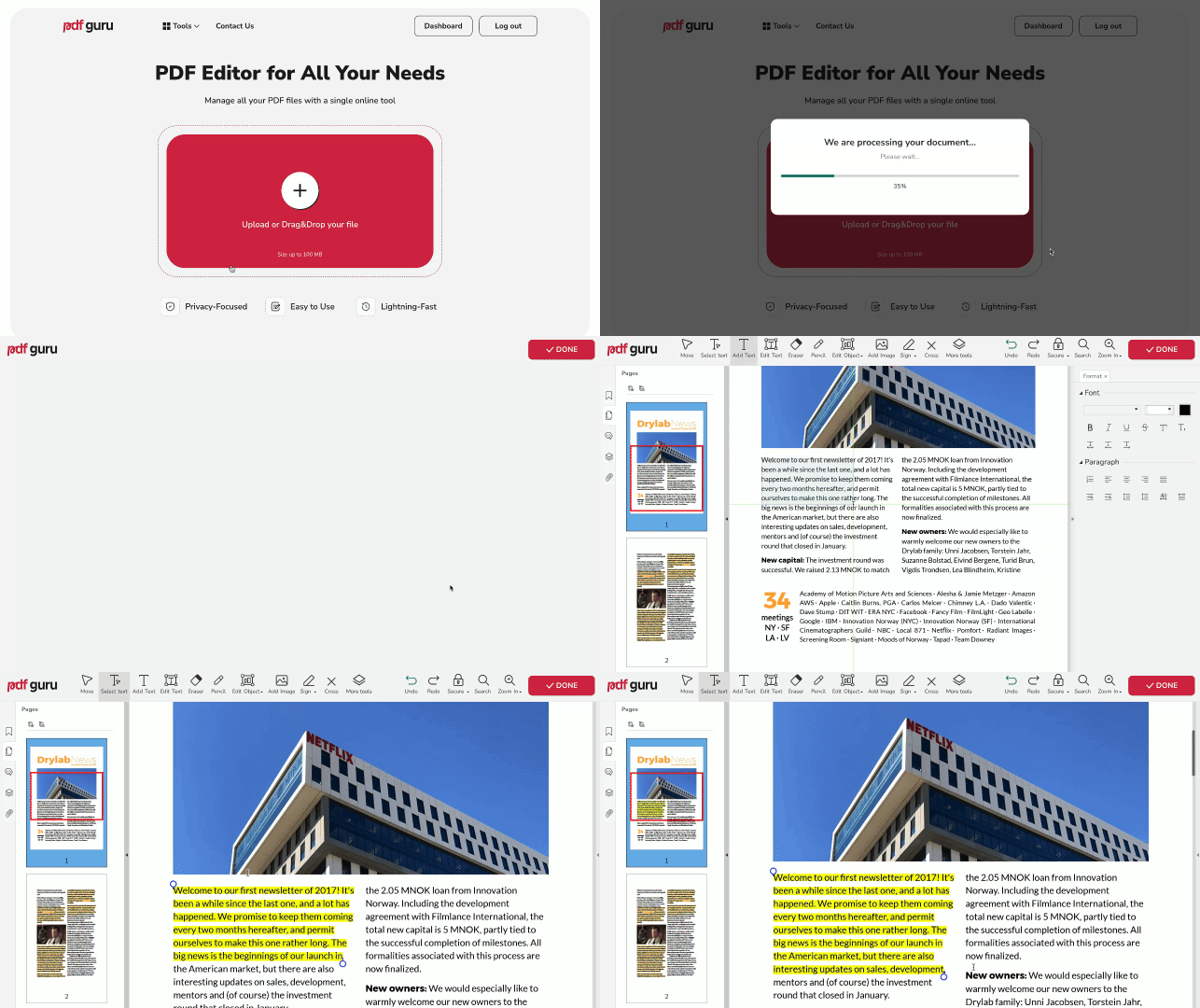
Kétféle módot kínálunk a tartalom kiemelésére a dokumentumokban. Ha konkrét szöveget szeretnél kiemelni a PDF-fájlodban, kövesd ezeket az egyszerű lépéseket:
- 1
- 2Kattints a + gombra a PDF-fájl importálásához, vagy egyszerűen húzd a feltöltési területre.
- 3Miután a dokumentum betöltődött, kattints a Szöveg kijelölése gombra, majd húzással jelöld ki a kívánt szöveget. Megjelenik egy kis felugró menü.
- 4Válaszd a kiemelő ikont, és állítsd be a kék csúszkákat a kiemelt terület kiterjesztéséhez.
Hogyan emeljünk ki egész szakaszokat a dokumentumban
Van egy másik PDF-kiemelő eszközünk is, amely lehetővé teszi, hogy a dokumentum teljes szakaszait jelöld ki, ne csak a szöveget. Ez különösen hasznos, amikor nem szerkeszthető PDF-fájlokkal dolgozol.
- 1A PDF-szerkesztőben válaszd a Kiemelés eszközt a menüből. Előfordulhat, hogy a További eszközök menüpontra kell kattintanod, hogy megjelenjen.
- 2Ezután húzd az egeret arra a területre, amelyet ki szeretnél emelni.
Ez a módszer PDF-dokumentumok kiemelésére különösen hasznos, amikor nem kijelölhető szöveggel vagy képekkel dolgozol.

Hogyan távolítsuk el a kiemeléseket egy PDF-ből
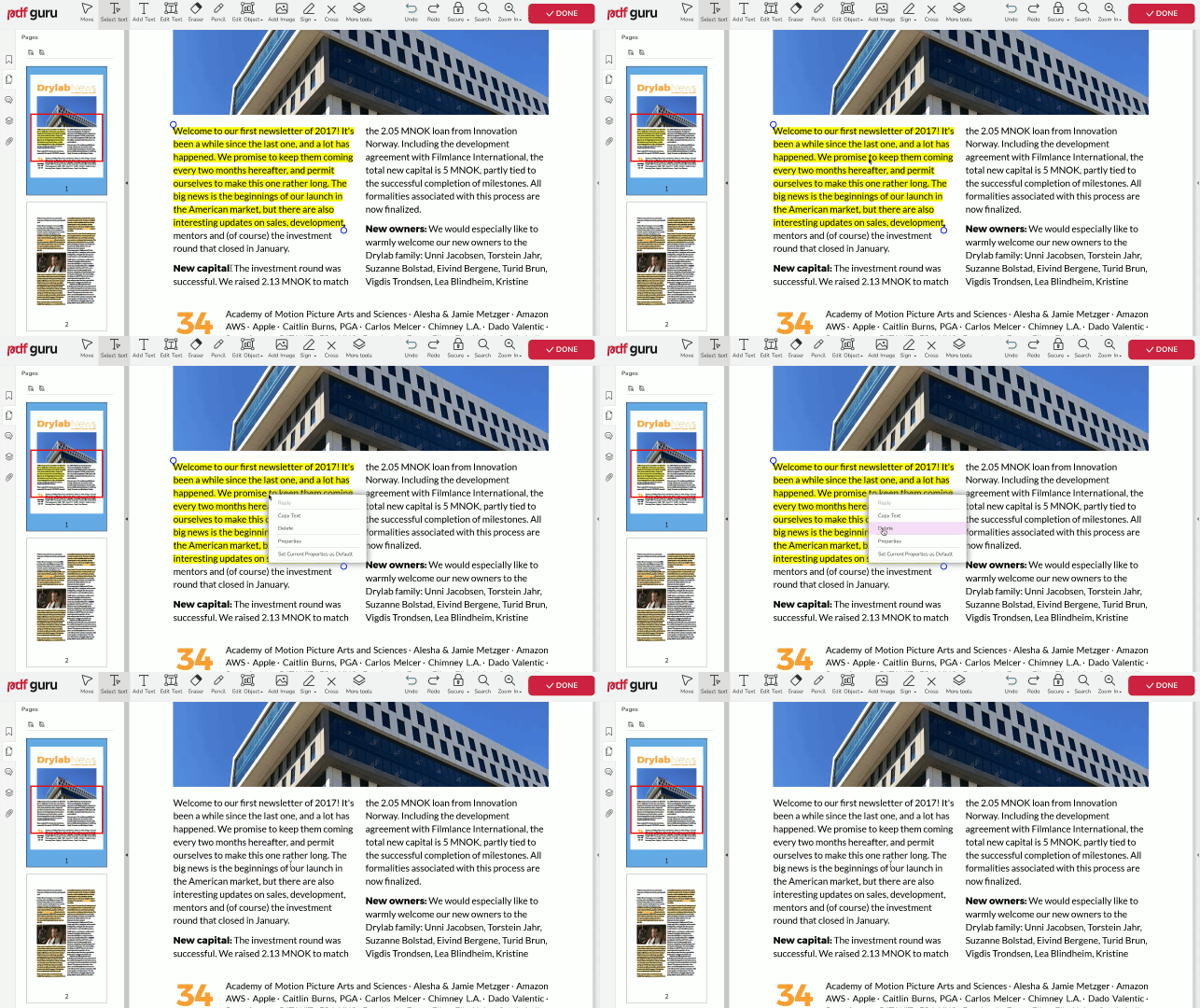
A PDF-kiemelőnkkel a hibák javítása egyszerű. Bármelyik módszert is választottad, egyszerűen kattints jobb gombbal a jelölt területre, és válaszd a Törlés lehetőséget a menüből.
Hogyan változtassuk meg a kiemelés színét PDF-ben
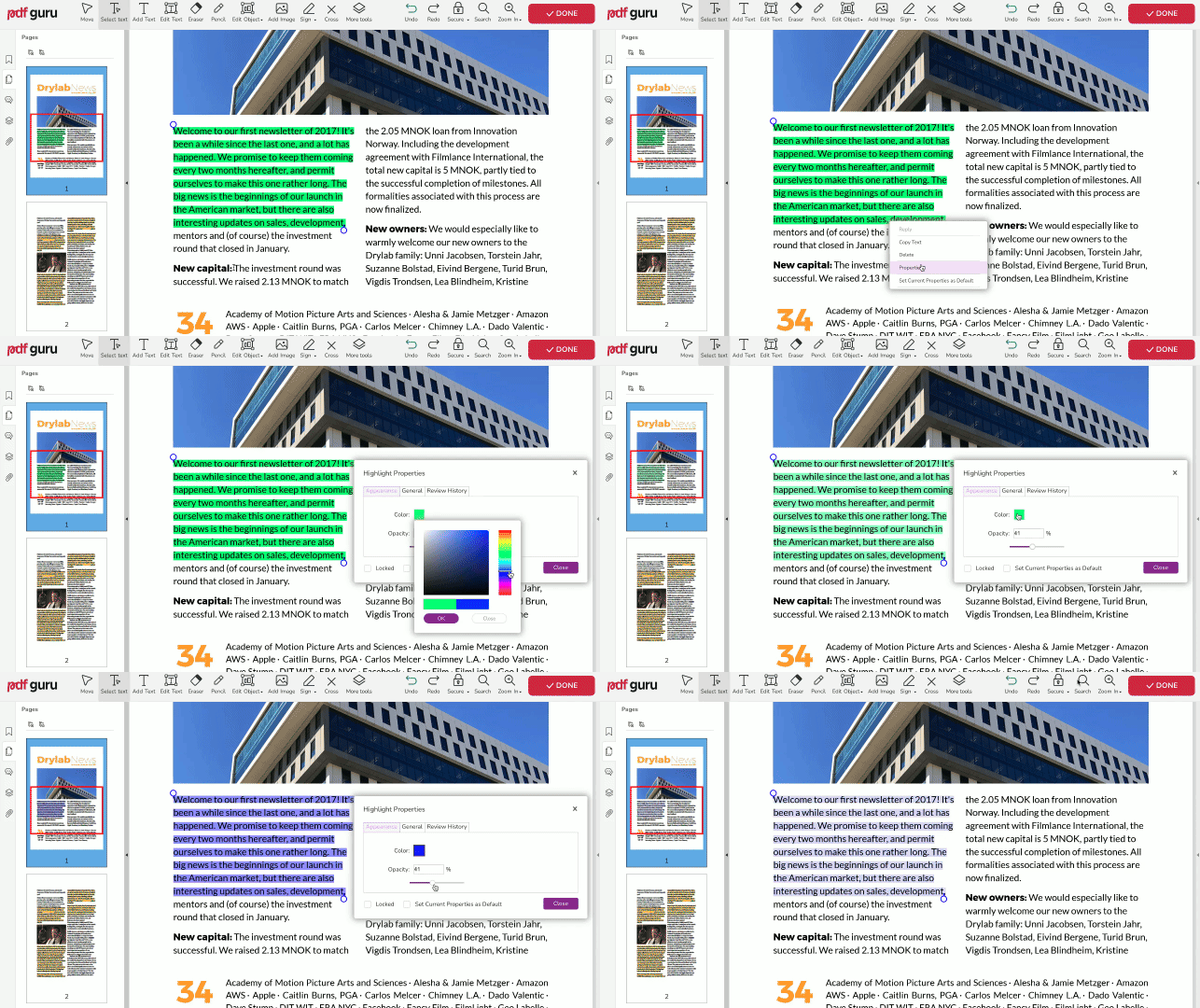
A PDF Guru lehetővé teszi a kiemelések testreszabását a szín és az átlátszóság módosításával. Így teheted meg:
- 1Miközben a PDF-et kiemeled, kattints rá jobb gombbal, és válaszd a Tulajdonságok lehetőséget.
- 2A Megjelenés fülön válaszd ki a kívánt színt, és kattints az OK gombra.
- 3Ezután állítsd be az Átlátszóság értékét a számodra megfelelő szintre.
Lehet kiemelni egy PDF-et telefonon?
Természetesen! És nem csak telefonon — eszközünk zökkenőmentesen működik bármilyen eszközön vagy operációs rendszeren. Ráadásul a fájljaid automatikusan mentésre kerülnek az online fiókodba, így bármikor, bárhonnan könnyen elérheted őket.
Miért nem tudsz szöveget kiemelni PDF-ben?
Ha nem tudsz szöveget kiemelni PDF-ben, az valószínűleg azért van, mert az egy kép része — például egy szkennelt dokumentumban —, és nem kijelölhető. Mit lehet tenni? Menj az eszköztárra, válaszd a További eszközök lehetőséget, és kattints a Kiemelés gombra. Ezzel a dokumentum bármely részét megjelölheted, még olyan területeket is, ahol nincs szöveg.
További annotációs trükkök PDF-dokumentumokhoz
Azon túl, hogy fontos szöveget kiemelsz, más annotációkat is hozzáadhatsz a PDF-hez. Ez egyszerű módja annak, hogy módosításokat javasolj, vagy nyomon kövesd az emlékeztetőket — mint amikor cetliket ragasztasz a hűtőre, csak sokkal dinamikusabban.
Merüljünk el az első lehetőségben, és folytassuk annak feltárását, hogyan lehet reflektorfénybe helyezni azt, ami figyelmet érdemel.
Hogyan emeljünk ki PDF-eket kommentárokkal
- 1Nyisd meg a PDF annotálása eszközt.
- 2Töltsd fel a fájlt az ablakba.
- 3Menj a További eszközök menüpontra, és válaszd a Jegyzet lehetőséget.
- 4Helyezd el ott, ahol szeretnéd, és írd be a kommentárodat.
- 5Használd a jobb oldali panel formázási és elrendezési lehetőségeit a testreszabáshoz.
- 6Ellenőrizd a végleges dokumentumot, kattints a Kész gombra, és kövesd a letöltési utasításokat.
Szeretnél többet megtudni az annotálásról mint megoldásról? Vess egy pillantást a teljes útmutatónkra — Hogyan annotálj egy PDF-fájlt. Tele van egyszerű eszközökkel és tippekkel, amelyekkel gyerekjáték lesz a PDF-ekkel dolgozni.
Hogyan húzzunk alá vagy áthúzzunk szöveget
- 1Szerkesztési módban keresd meg a Szöveg kijelölése funkciót, és húzással jelöld ki a szöveget — az opciók menüje automatikusan megjelenik.
- 2Válaszd az Aláhúzás vagy Áthúzás lehetőséget.
- 3Igazítsd a kék köröket a kijelölés módosításához.
Hogyan emeljünk ki dokumentumokat alakzatokkal
- 1Menj a További eszközök menüpontra, és válaszd az Alakzatok hozzáadása lehetőséget.
- 2Válaszd ki a kívánt alakzatot a legördülő menüből.
- 3Kattints és húzz, hogy a szükséges helyre rajzold az alakzatot.
- 4Használd a jobb oldali panelt az alakzat stílusának testreszabásához.
Hogyan rajzoljunk egy PDF-ben
- 1Keresd meg a Ceruza eszközt a felső menüben.
- 2Kattints és húzz, hogy bárhová rajzolj.
Záró gondolatok
Most, hogy már ismered a különböző módokat, amelyekkel egy PDF-fájlban kiemelést használhatsz — mint például szöveg aláhúzása, kommentárok hozzáadása vagy alakzatok rajzolása —, te hogyan szeretsz csinálni?