


A képekkel ellátott PDF létrehozása gyakori feladat számos szakmában – legyen szó marketingesről, tervezőről vagy vezérigazgatóról, aki vonzóbbá szeretné tenni a prezentációját. A vizuális elemek óriási különbséget jelenthetnek az üzenet átadásában.
Ebben az útmutatóban lépésről lépésre bemutatjuk, hogyan illeszthet be képeket PDF fájlokba – ha még nem tudja, mi az a PDF, egy hordozható dokumentumformátumról van szó, amely megőrzi az elrendezést minden eszközön. A legpontosabb és felhasználóbarát megoldásért ajánljuk online eszközünket, a PDF Guru-t.
Hogyan illesszen be képet PDF-be a PDF Guru segítségével
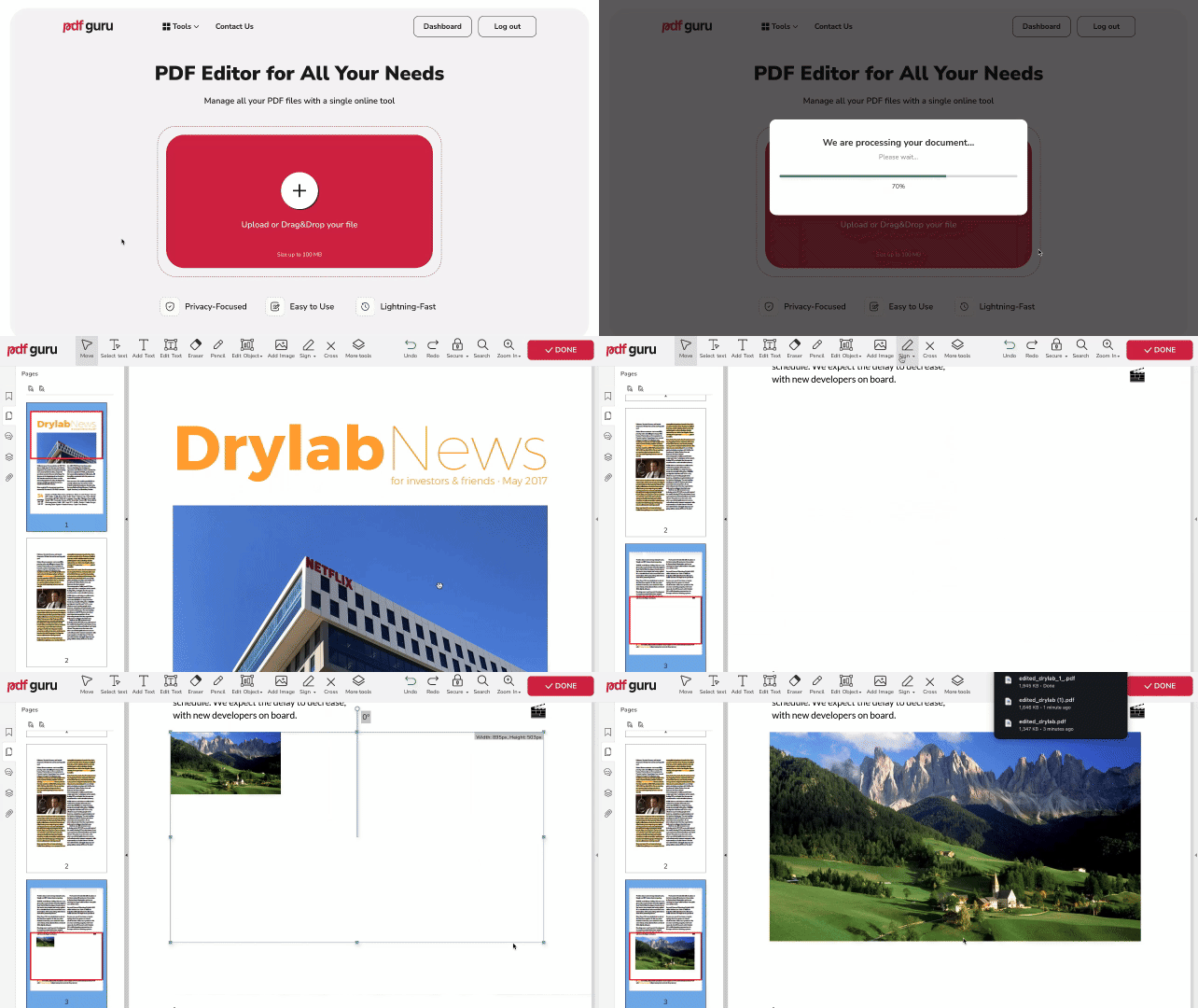
Optimalizáltuk a folyamatot, hogy egyszerű és gyors legyen – csak kövesse ezeket a lépéseket, hogy képet adjon a PDF-hez:
- 1Lépjen az online PDF szerkesztő oldalra, vagy nyissa meg a felső menü Szerkesztés és aláírás menüpontján keresztül.
- 2Töltse fel a fájlt az ablakba, és várja meg, amíg betöltődik a PDF szerkesztőnkbe.
- 3Válassza a Kép hozzáadása lehetőséget az eszköztárból, és jelölje ki a beilleszteni kívánt képet.
- 4Helyezze el a képet a kívánt helyre, és igény szerint méretezze át.
- 5Kattintson a Kész gombra, válassza ki a mentéshez használt fájlformátumot, majd nyomja meg a Letöltés gombot.
Akár képet PDF-hez szeretne adni, akár vízjel elhelyezését, akár egyéb módosításokat végezne, eszközünk zökkenőmentes élményt nyújt. Olvasson tovább, hogy megismerje a további funkciókat és tippeket.
Elfogadott képformátumok
Szerkesztőnk számos népszerű képformátumot támogat, többek között a JPG, JPEG, PNG, TIFF, WEBP, BMP és GIF formátumot. Amikor a Kép hozzáadása eszközre kattint, megnyílik egy párbeszédablak, és az ezekben a formátumokban lévő fájlok kiválaszthatók lesznek, így könnyen megtalálhatja a megfelelő fájlokat. Például, ha PNG képet szeretne PDF-hez adni, a mappából kell kiválasztania a képet.
Ha a képe rossz formátumban van, eszközeinkkel könnyű átalakítani – SVG-tól JPG-ig, HEIC-tól PNG-ig, GIF-tól PNG-ig, és még sok más!
Hogyan forgassa el a képeket balra vagy jobbra
Miután a kép a PDF-ben elhelyezésre került, előfordulhat, hogy módosítani szeretné az elhelyezkedését. Ezt így teheti meg:
- 1Kattintson a képre a szerkesztési mód aktiválásához.
- 2Keresse meg a kör alakú fogantyút közvetlenül a képkeret felett.
- 3Húzza a fogantyút balra vagy jobbra, hogy a képet a kívánt szögbe forgassa.
Hogyan törölje a hozzáadott képeket
- 1Kattintson jobb gombbal a képre.
- 2Válassza a Törlés lehetőséget.
Hogyan állítsa be a kép átlátszóságát
- 1Kattintson jobb gombbal a képre, és válassza a Tulajdonságok lehetőséget.
- 2Húzza a csúszkát balra és jobbra az áttetszőség beállításához.
Beilleszthetek képeket PDF-be Mac-en?
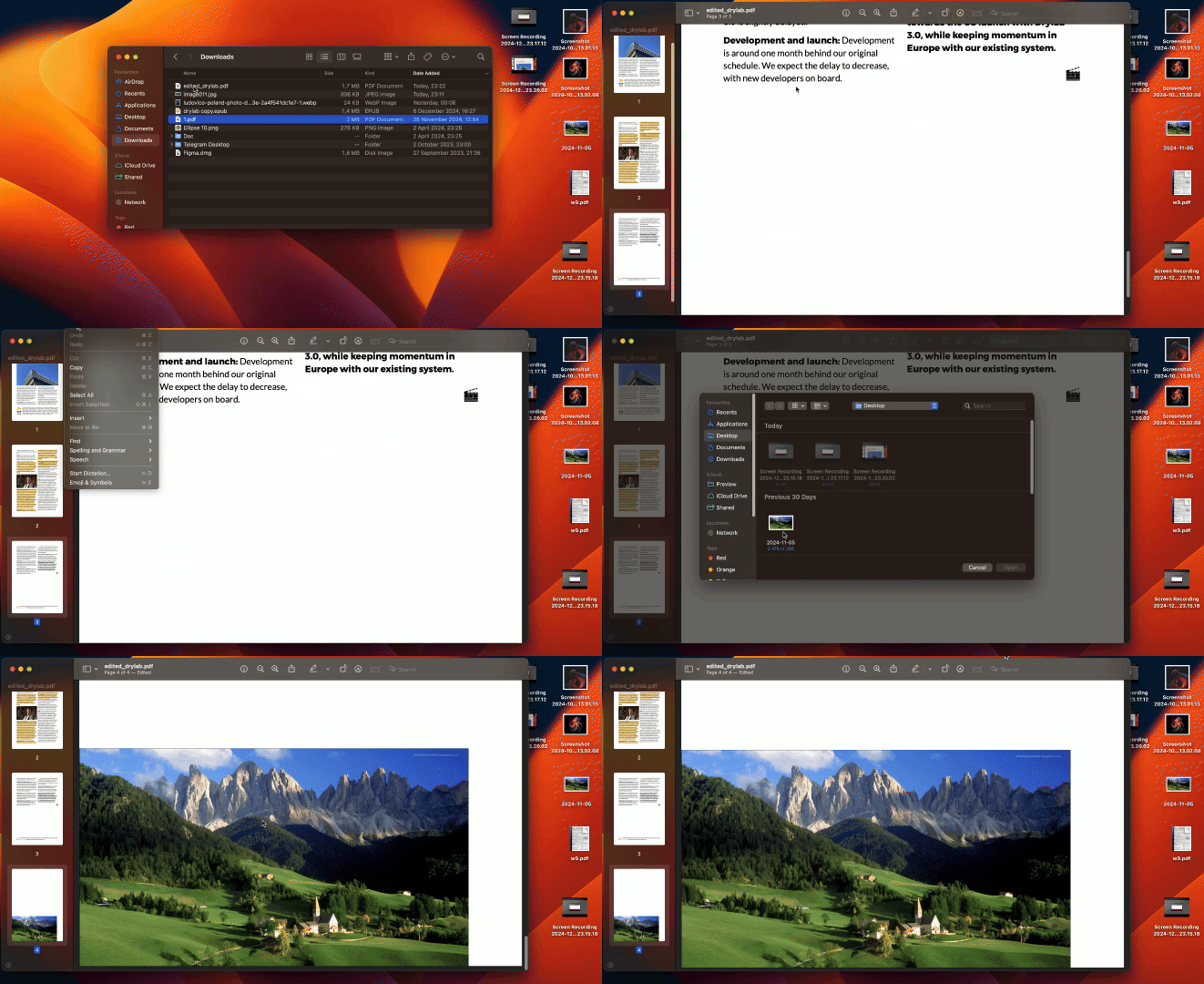
Használhatja a Mac beépített Preview alkalmazását, hogy képeket csatoljon egy PDF fájlhoz, de azok külön oldalként kerülnek hozzáadásra. Ha ez megfelel Önnek, kövesse ezeket a lépéseket:
- 1Nyissa meg a PDF fájlt a Preview alkalmazásban.
- 2Kattintson a menüsávban a Szerkesztés menüre, majd válassza a Beszúrás → Oldal fájlból lehetőséget.
Minden kép külön oldalként kerül a PDF végére, de tetszés szerint áthelyezheti őket.
Ha közvetlenül a PDF oldalakra szeretne képet helyezni, a PDF Guru egyszerűvé teszi ezt a folyamatot, és minden eszközön és operációs rendszeren működik, beleértve a Mac-et is.

Bónusz: Hogyan védje meg PDF-jét online
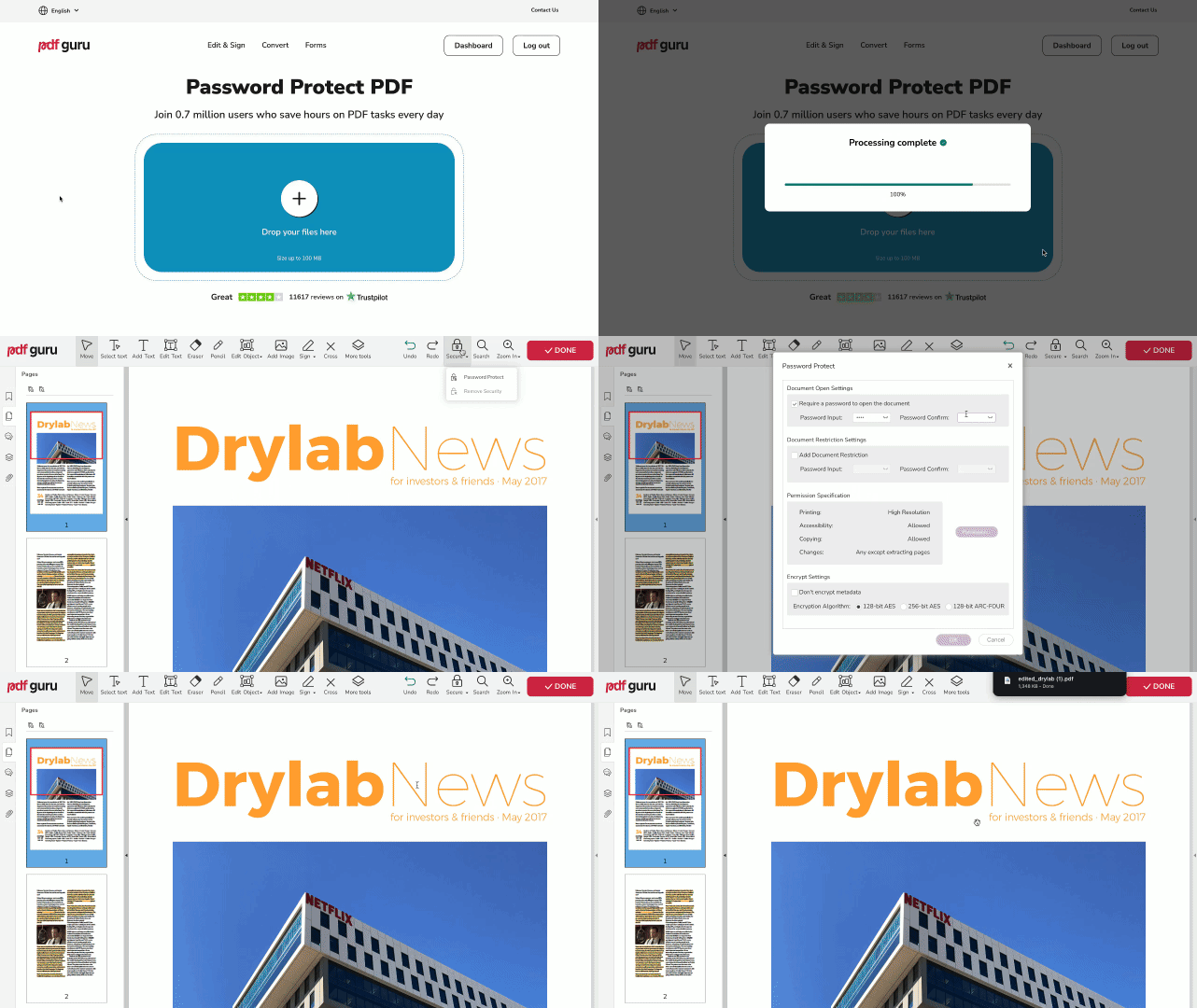
Miután a PDF elkészült, célszerű jelszóval védeni, különösen, ha bizalmas információkat tartalmaz. Ez segít megőrizni adatai biztonságát, és az erős titkosítás révén megakadályozza az illetéktelen hozzáférést.
Kövesse ezeket a lépéseket:
- 1Lépjen a PDF jelszavas védelme opcióra, vagy érje el a felső menü Szerkesztés és aláírás menüpontján keresztül.
- 2Töltse fel a fájlt az ablakba.
- 3Válassza a PDF szerkesztő felső menüjéből a Biztonság → Jelszavas védelem lehetőséget.
- 4Nézze át és töltse ki a kötelező mezőket a beállítási panelen.
- 5Kattintson a Kész gombra a befejezéshez, válassza ki a kívánt fájlformátumot, majd nyomja meg a Letöltés gombot.
A PDF dokumentum szerkesztése közben is hozzáadhat jelszót. Csak kattintson a felső menü Biztonság opciójára, és kövesse a fent említett lépéseket.