


Előfordult már, hogy letöltöttél egy tökéletes képet, majd rájöttél, hogy egy vízjel éktelenkedik rajta? Legyen szó egy termékfotóról vagy egy nyaralási emlékről, néha egyszerűen el kell távolítanod a vízjelet a fotóról, mielőtt közzétennéd. De hogyan teheted ezt meg úgy, hogy ne sérüljön a kép, és mit érdemes tudnod, mielőtt belekezdesz?
Ez az útmutató segít megtanulnod, hogyan távolítsd el a vízjelet fotófájlokról iOS és Android eszközökön egyaránt, világos, lépésről lépésre haladó utasításokkal.
Hogyan szabadulj meg a vízjelektől a fotókon a PDF Guru segítségével
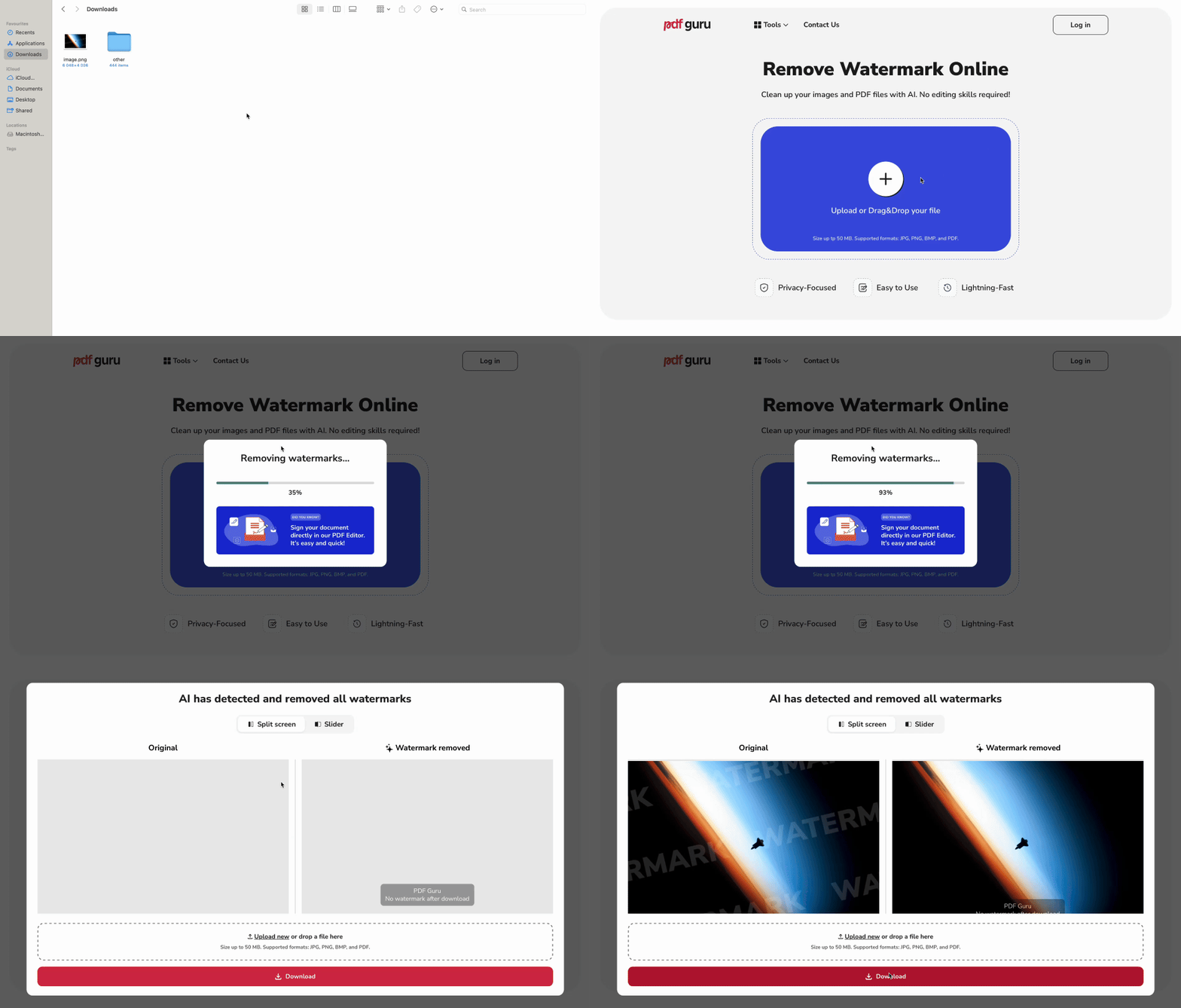
Online eszközünkkel könnyedén törölheted a vízjeleket a fotókról. Íme a követendő lépések:
- 1
- 2Várj egy percet, amíg mesterséges intelligencián alapuló motorunk eltávolítja a vízjelet.
- 3Ellenőrizd az eredményt, és kattints a Letöltés gombra.
Logó- és vízjel eltávolítás folyamatunk gyors, általában csak néhány másodpercet vesz igénybe. Bonyolultabb elrendezésű fájloknál — például rétegzett grafikák vagy egymást fedő szövegek esetén — kicsit tovább tarthat. A mesterséges intelligencia gondoskodik arról, hogy a vízjel területe zökkenőmentesen olvadjon bele a háttérbe, még akkor is, ha a vízjel átlátszóság mértéke alacsony volt. Ez a megoldás sokkal felhasználóbarát, mint a hagyományos képszerkesztők, és pillanatok alatt megszabadít a vízjeltől.
Hogyan távolítsd el a szerzői jogot egy fotóról
Rövid válasz: csak akkor, ha nálad vannak a jogok. Egyébként illegális.
Ha te vagy a kép alkotója, vagy megkaptad a teljes szerzői jogokat, szabadon szerkesztheted, körbevághatod vagy eltávolíthatod belőle az olyan elemeket, mint a vízjelek. Ha viszont nem te birtoklod a szerzői jogot, egy vízjel vagy szerzői jogi megjegyzés eltávolítása szerzői jogi jogsértésnek minősülhet, még személyes használat esetén is.
A szerzői jog egy jogi védelem, amely automatikusan megilleti az alkotókat, és gyakran a © szimbólum, a „Copyright" szó vagy a „Copr" rövidítés jelöli, amelyet az év és a tulajdonos neve követ. Például: © 2025, Jane Doe.
Ha a helyes módon szeretnél szerzői joggal védett fájlokat használni, tedd a következőket:
- 1Vásárolj licencet. Vedd fel a kapcsolatot a szerzői jog tulajdonosával, és fizess a kép felhasználásának jogáért.
- 2Kérj egy tiszta példányt. A jogokért való fizetés után kérd meg a tulajdonost, hogy adjon egy vízjel nélküli, szerzői jogtól mentes példányt.
Ne feledd: egy szerzői jogi megjegyzés eltávolítása egy fotóról és annak úgy feltüntetése, mintha a tiéd lenne, illegális, és bajba kerülhetsz. A helyes megoldás az, ha tiszteled az alkotót, és engedélyt kérsz tőle a felhasználás előtt.
Hogyan szerkeszd ki manuálisan a vízjeleket
Ha a vízjel a fotód tetején vagy alján helyezkedik el, kipróbálhatod a manuális szerkesztést a PDF Guru szerkesztőjében. Íme, mire lesz szükséged a vízjelek kiszerkesztéséhez:
- 1
- 2A felső menüben kattints a További eszközök menüpontra, és válaszd a Dokumentum körbevágása lehetőséget. Így könnyedén eltávolíthatod a vízjelet tartalmazó részt, de vedd figyelembe, hogy ez az oldalméretet is megváltoztatja.
Most már a fájlod vízjelmentes. Ha még tovább szeretnél lépni, egyszerűen beilleszthetsz egy képet a PDF-be, hogy feljavítsd a projektedet vagy előkészítsd magas minőségű megosztásra.
Hogyan távolíts el egy vízjelet egy fotóról Mac-en
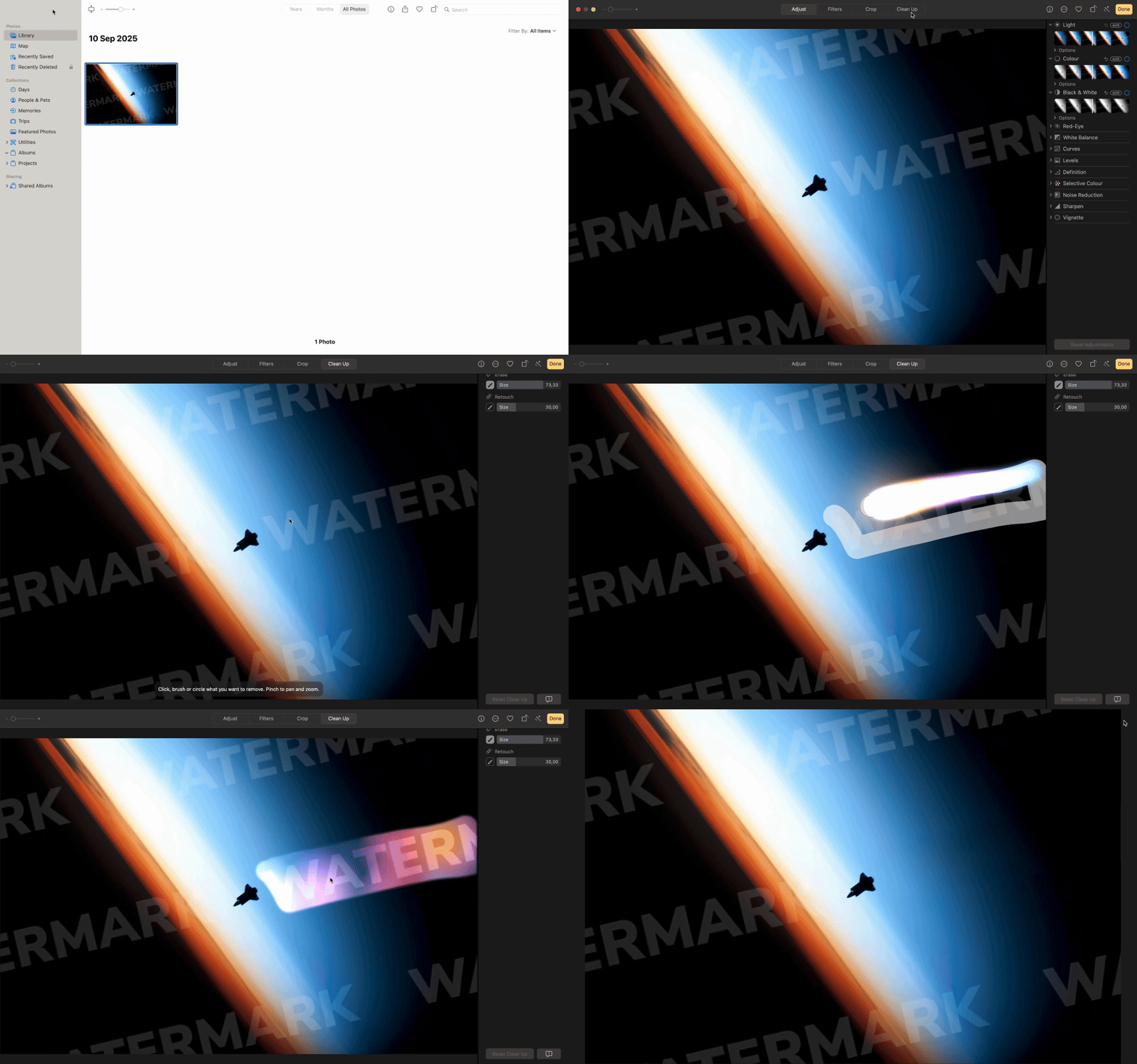
Mac-en a Photos alkalmazást használhatod a vízjelek eltávolítására, de tartsd észben, hogy ez csak egyszerűbb esetekre alkalmas. Bonyolultabb képeknél az ilyen szerkesztések észrevehetők lehetnek — ilyenkor egy mesterséges intelligencián alapuló vízjel eltávolító megoldás jobb eredményt ad.
- 1Nyisd meg a fotódat a Photos alkalmazásban Mac-en.
- 2Kattints a jobb felső sarokban a Szerkesztés gombra, majd nyisd meg a Clean Up fület, és válaszd ki a Retusálás eszközt a jobb oldali sávból.
- 3A méretcsúszkával állítsd be az ecsetet elég nagyra ahhoz, hogy lefedje a vízjelet.
- 4Húzd az ecsetet a vízjel fölé. Az alkalmazás megpróbálja belesimítani a környező területbe, hasonlóan a tartalomtudatos kitöltés (content-aware fill) elvéhez.
- 5Amikor végeztél, kattints a Kész gombra a módosítások mentéséhez.
Hogyan távolíts el egy vízjelet egy fotóról iPhone-on
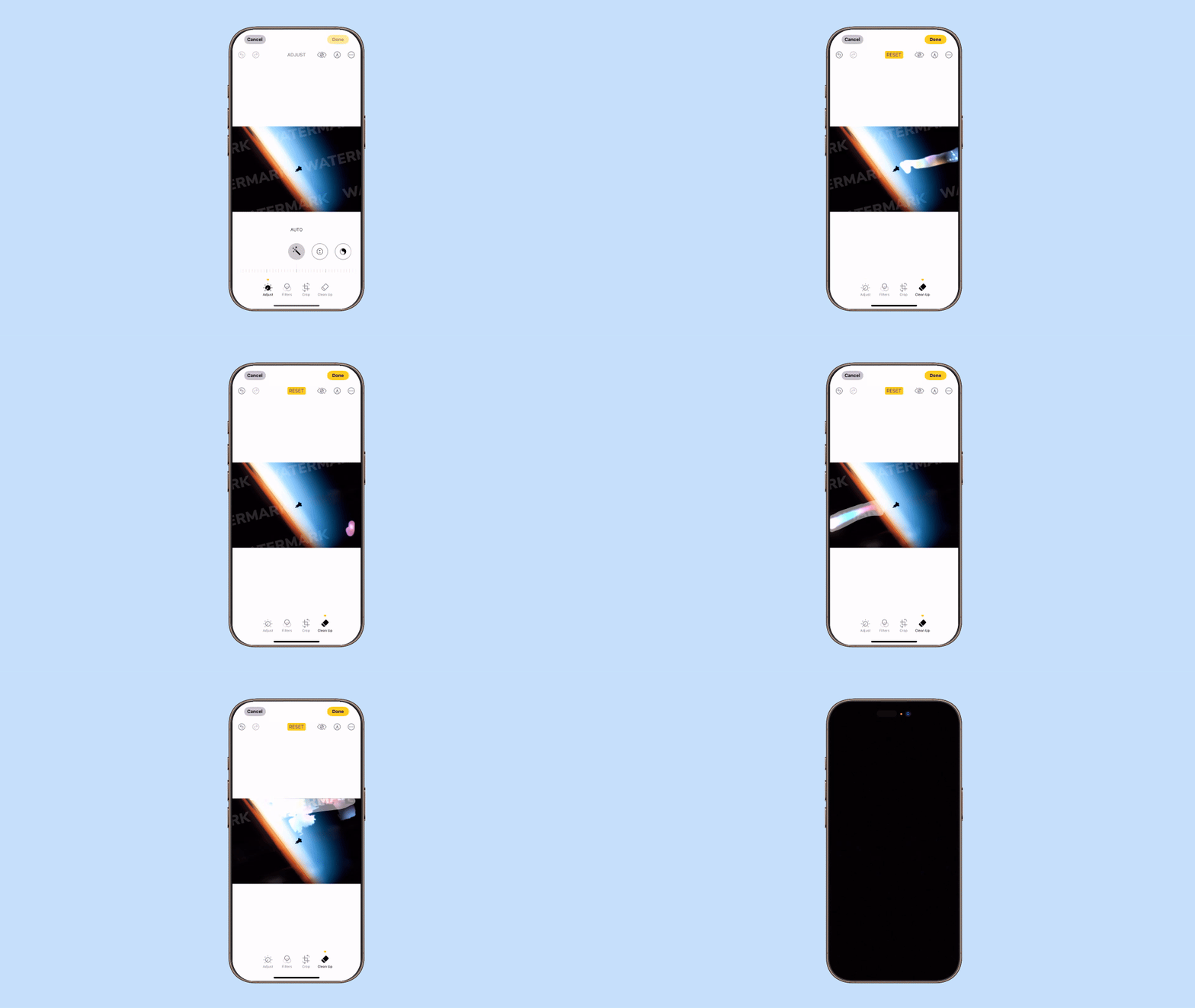
iPhone-on a beépített Photos alkalmazással távolíthatsz el egy vízjelet egy fotóról. Ez a szerkesztési funkció azonban csak iOS 18-tól vagy újabb verziótól érhető el.
Íme, mit kell tenned:
- 1Nyisd meg a Photos alkalmazást, és válaszd ki a képet a vízjellel.
- 2Koppints a jobb felső sarokban a Szerkesztés gombra.
- 3Válaszd a Körbevágás és tisztítás lehetőséget.
- 4Húzd az ujjadat a vízjel fölé, hogy kijelöld a vízjel területét.
- 5Koppints a Kész gombra a szerkesztett fotó mentéséhez.
A legtöbb eszközön már megtalálhatók egyszerű beépített programok a vízjelek eltávolítására, ami alapvető javításokhoz remek. Fejlettebb fájlfeldolgozáshoz érdemes a PDF Guru eszközt használni, amely mesterséges intelligencián alapuló vízjel eltávolítás technológiával, gördülékeny munkafolyamattal dolgozik.

Hogyan távolíts el egy vízjelet egy fotóról Androidon
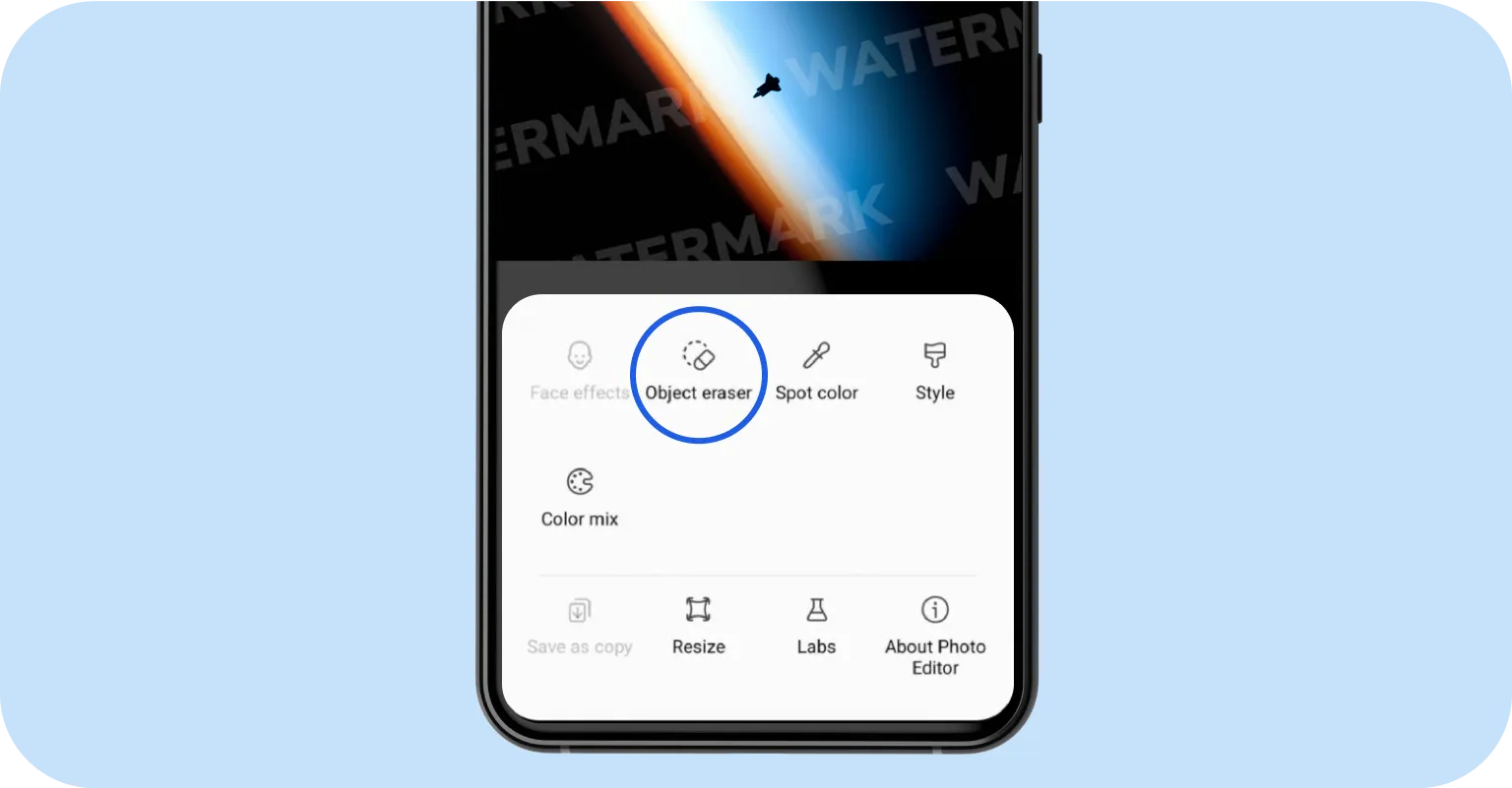
Ahhoz, hogy Androidon eltávolíts egy vízjelet egy fotóról, használhatod a beépített Galéria alkalmazást, amely a Samsung Galaxy eszközökön érhető el. Így működik:
- 1Nyisd meg a fotódat a Galéria alkalmazásban.
- 2Koppints a Szerkesztés ikonra, hogy szerkesztési módba lépj.
- 3Válaszd az Objektum radír eszközt a szerkesztési eszközök közül.
- 4Koppints vagy rajzolj a vízjel köré, hogy kijelöld a vízjel területét.
- 5Koppints a Törlés gombra a kijelölt vízjel eltávolításához.
- 6Mentsd el a szerkesztett képet az eszközödre.
Ha más telefonmodellt használsz, próbálj ki egy másik vízjel eltávolító alkalmazást, például a Snapseed programot. Letölthető a Google Play Áruházból.
- 1Nyisd meg a Snapseed alkalmazást, és add hozzá a szerkeszteni kívánt fotót.
- 2Menj az Eszközök szekcióba, és válaszd a Gyógyítás (Healing) eszközt.
- 3Húzd az ujjadat a vízjel fölé. A mesterséges intelligencián alapuló alkalmazás megtisztítja neked, és kitölti a hátteret.
- 4Nézd át az eredményt, és mentsd el a fotódat.
Záró gondolatok
Most, hogy már ismersz több módszert is, a vízjelek eltávolítása a képekről sokkal egyszerűbb lesz. Javasoljuk, hogy próbáld ki ezeket az eszközöket, és találd meg, melyik működik a legjobban a képeidhez. Egy jó vízjel eltávolító gyorsan és láthatatlanul dolgozik, akár egy egyszerű logóról, akár egy összetettebb vízjel eltávolítás feladatáról van szó.
Ha a képedet egy kompatibilis formátumra kell konvertálnod, Konverterünkkel könnyedén alakíthatsz fájlokat JPG, PNG, BMP vagy PDF formátumba — ezeket a formátumokat a mi vízjel eltávolító fotó eszközünk teljes körűen támogatja.