


Egy Word dokumentum JPEG formátumba alakítása elsőre bonyolultnak tűnhet, hiszen a Microsoft Word nem kínál közvetlen lehetőséget erre — de nincs okod aggódni!
Ebben a cikkben egyszerű és hatékony módszereket mutatunk be, amelyekkel zökkenőmentesen elvégezheted a konverziót anélkül, hogy a minőség rovására menne. Készen állsz megismerni a legegyszerűbb trükköket? Vágjunk is bele!
Elmenthető egy Word doc JPEG képként?
Igen, lehetséges Word dokumentumot JPEG formátumba konvertálni, de van néhány technikai szempont, amelyet érdemes figyelembe venni:
- Több oldalas dokumentumok: A választott eszköztől függően minden oldal külön JPEG fájlként mentődik, vagy egyetlen hosszú képpé kerül összefűzésre.
- Fájlméretbeli különbségek: A konvertált JPEG kép mérete a tartalomtól függően nagyobb lehet, mint az eredeti Word dokumentumé.
- Formázási korlátok: Az összetett elrendezések, betűtípusok vagy beágyazott elemek nem feltétlenül fognak pontosan ugyanúgy megjelenni.
- A szöveg statikussá válhat: A konvertáló eszköztől függően a szöveg nem szerkeszthető vagy nem kereshető formátummá alakulhat. Ilyen esetekben szükséged lehet egy PDF szövegfelismerő eszközre, amely bármilyen képen található szöveget szerkeszthetővé alakít.
Miért érdemes a Word fájlt JPG-vé konvertálni?
A Word képfájllá alakítása számos helyzetben okos döntés lehet. Íme néhány előny, amit a JPEG formátum kínál:
- Könnyű megosztás: A JPG-k bármilyen eszközön, weboldalon vagy közösségi platformon működnek kompatibilitási gondok nélkül.
- Jobb online teljesítmény: A JPG-k gyorsan töltődnek, így a weboldalak gördülékenyebben és gyorsabban futnak.
- Biztonságosan őrzi a tartalmat: Mivel a JPEG-eket nem lehet könnyen módosítani szövegszerkesztőben, ideálisak véglegesített dokumentumok megosztására. Kisebb a véletlen módosítás vagy manipuláció kockázata, mint a hagyományos szövegfájlok esetén.
- Kiváló prezentációkhoz: Egy kép hozzáadása diákhoz gyakran egyszerűbb, mint egy Word dokumentum kezelése.
És most vágjunk bele a gyakorlati megoldásba online converter eszközünk, a PDF Guru segítségével.

Hogyan konvertálj Word-ből JPG-be a PDF Guru segítségével
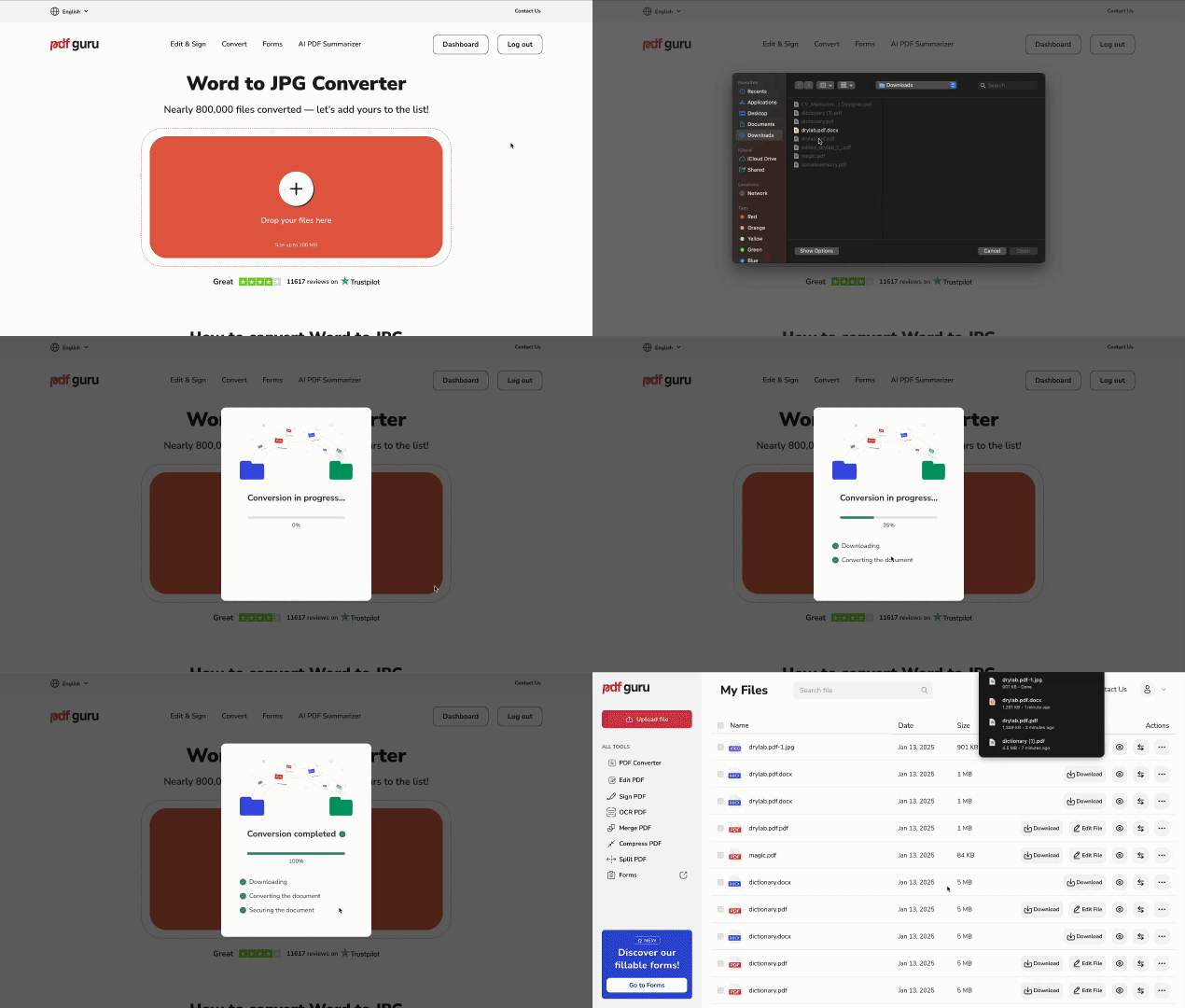
Kövesd ezeket a lépéseket, hogy egyszerűen JPEG-ként mentsd a Word fájlt eszközünkkel:
- 1
- 2Kattints a + gombra, vagy húzd és ejtsd a Word fájlt az ablakba.
- 3Várd meg, míg az eszköz elvégzi a DOC-ból JPEG-ből PDF-be konverziót.
- 4Töltsd le az új JPEG képet az eszközödre. Ezenkívül megtalálod a fiókodba mentve is a későbbi elérés érdekében.
De ez még nem minden! A PDF Guru számos további eszközt kínál, például képkonvertereket SVG-ből PNG-be, WEBP-ből JPG-be, GIF-ből JPG-be és még sok mást! Melyik feladatot pipálnád ki elsőként a listádról? —
Biztonságos az online converter használata?
Igen, online konverterünk teljesen biztonságos. SSL tanúsítványokat, szerveroldali titkosítást és Advanced Encryption Standard (AES) titkosítást használunk az adataid védelmére. Ha többet szeretnél megtudni arról, hogyan védjük a fájljaidat, olvasd el cikkünket: Biztonságban vannak-e a fájljaid a PDF Guru-val?
Hogyan mentsünk Word dokumentumot JPEG-ként Microsoft PowerPointban
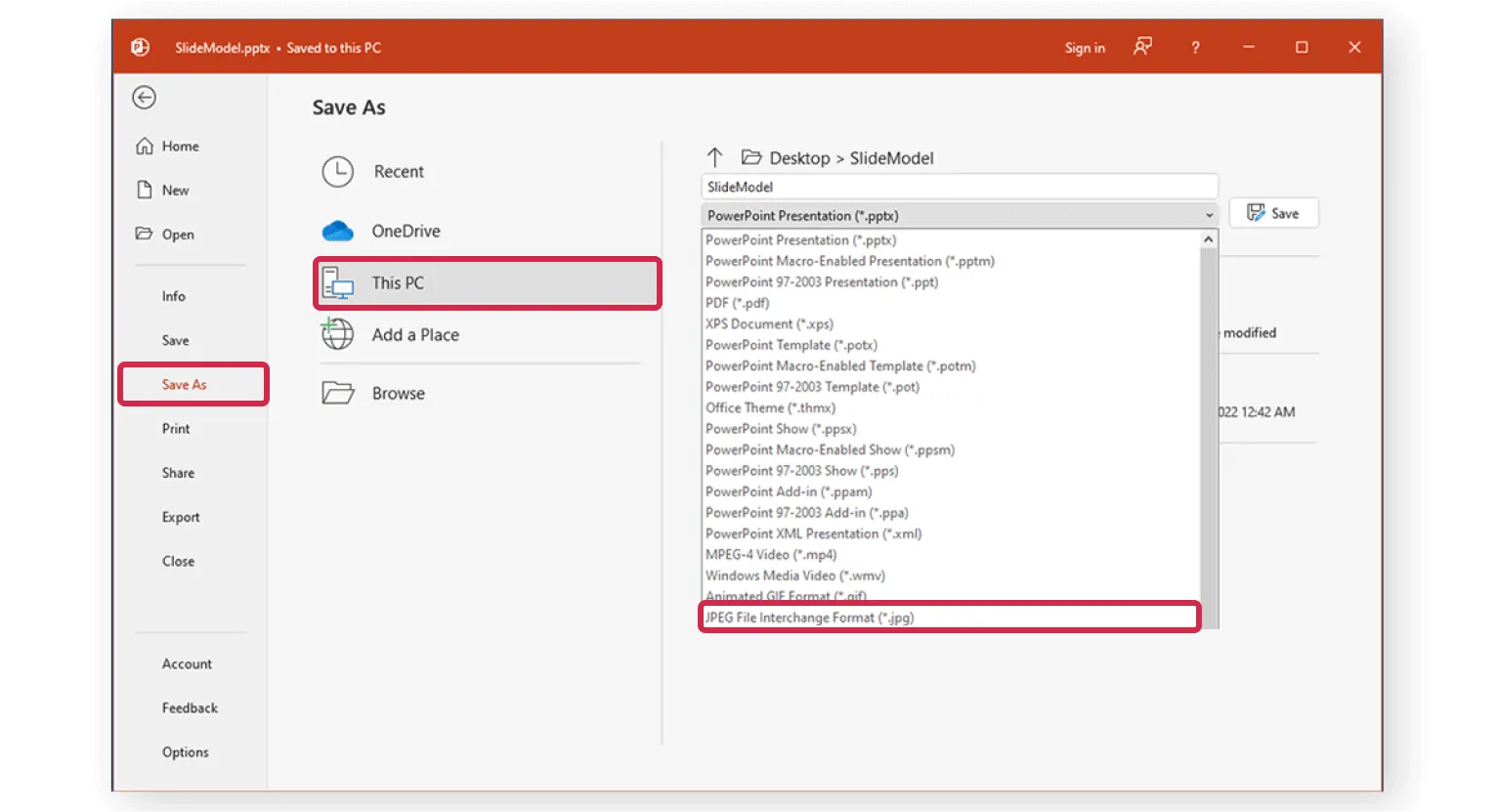
Ha online megoldásunk helyett más módszert szeretnél, a Microsoft PowerPoint segítségével is JPEG formátumba alakíthatsz egy Word doc dokumentumot. Nem annyira egyszerű, de biztos módja annak, hogy kiváló minőségű képet kapj úgy, hogy az elrendezés megmarad. Így csináld:
- 1Nyisd meg a PowerPointot, és hozz létre egy új üres bemutatót.
- 2Kattints a Beszúrás > Objektum menüpontra, és válaszd ki a Word dokumentumodat, hogy hozzáadd a diához.
- 3Igény szerint állítsd be a dokumentum méretét és pozícióját.
- 4Kattints a Fájl > Mentés másként menüpontra, válaszd ki a JPEG formátumot a legördülő menüből, majd mentsd el a diát képként.
Hogyan konvertálj Word-ből JPEG-ből PDF-be a képernyőkép eszközzel
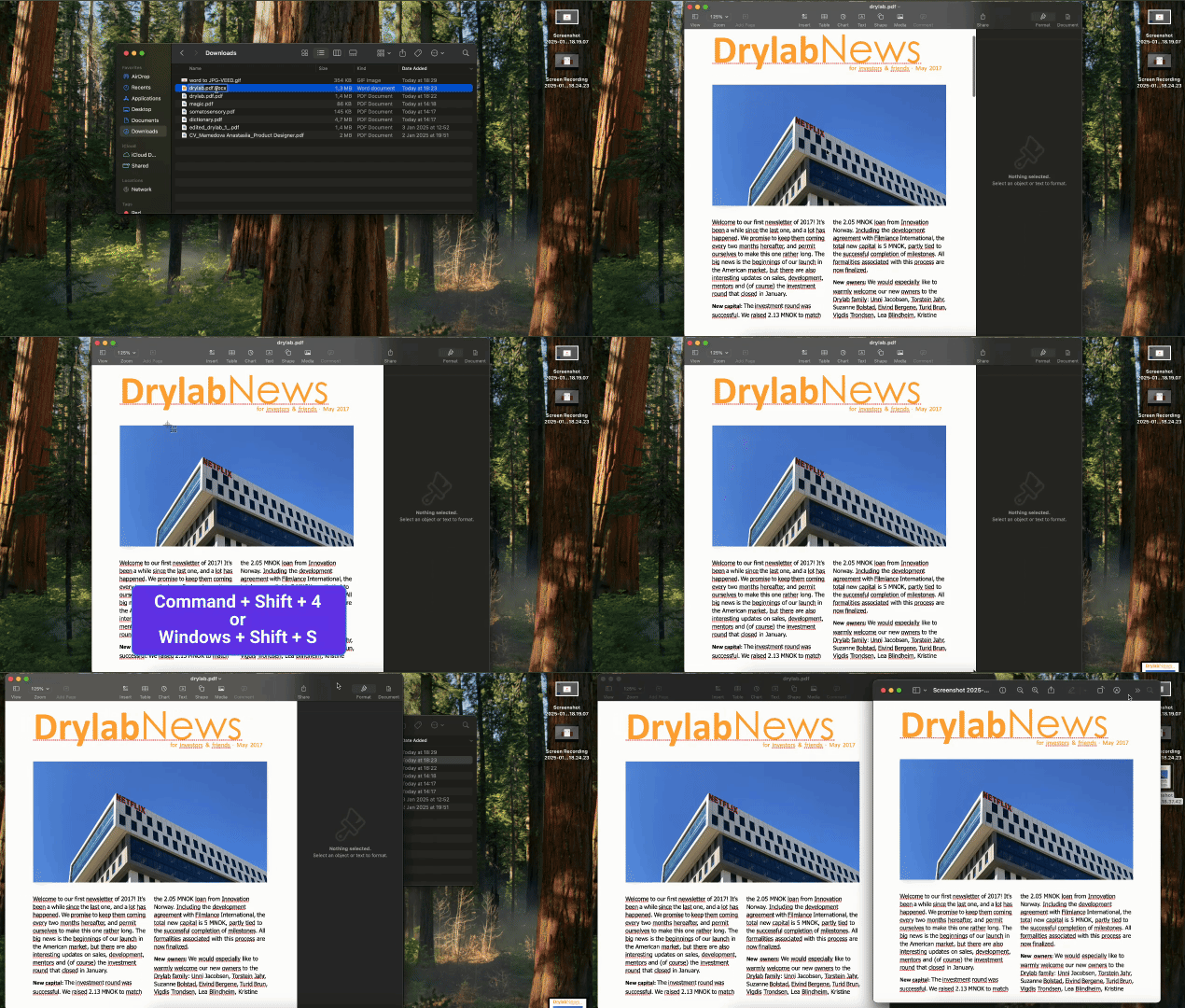
Ha gyors és egyszerű módot keresel arra, hogy Word dokumentumodat képként mentsd, és nem zavar egy kis minőségromlás, próbáld ki ezt:
- 1Nyisd meg a Word fájlt, és lépj arra az oldalra, amit menteni szeretnél.
- 2Nyomd meg a Windows + Shift + S (Windowson) vagy a Command + Shift + 4 (Macen) billentyűkombinációt, hogy képernyőképet készíts.
- 3Válaszd ki a rögzíteni kívánt területet.
A legtöbb operációs rendszer általában PNG formátumban menti el a képet. Ha ez neked nem megfelelő, könnyen átalakíthatod a PNG-ből JPG-be konverterünkkel.
Word fájlt JPG-ként vagy JPEG-ként érdemes menteni?
A JPG és a JPEG lényegében ugyanaz — az egyetlen különbség a fájlkiterjesztésben van. Ugyanúgy működnek, nincs eltérés a minőségben vagy a funkcionalitásban. Szeretnél mélyebbre ásni? Nézd meg útmutatónkat: JPG vs. JPEG: Mi a különbség?
Most már két módszerrel is Word doc dokumentumot JPG fájllá alakíthatsz — próbáld ki gyors online eszközünket, vagy ha kreatív hangulatban vagy, használd a Microsoft PowerPointot. Válaszd ki azt a módszert, amelyik neked a legjobban megfelel!