


Képzeld el: éppen úton vagy, amikor egy fontos dokumentum érkezik a postaládádba. Most azonnal aláírásra van szüksége. Nincs nálad laptop, sem tablet. Csak a telefonod. Mit teszel?
Nos, ha iPhone-t használsz, szerencséd van. A megfelelő eszközökkel bárhol elektronikusan aláírhatod a fájljaidat.
Ebben az útmutatóban egyszerű módszereket mutatunk arra, hogyan hozhatsz létre elektronikus aláírást iPhone-on a PDF Guru segítségével, valamint egy további módszert is bemutatunk.
Hogyan írj alá elektronikusan egy PDF-et a PDF Guru használatával
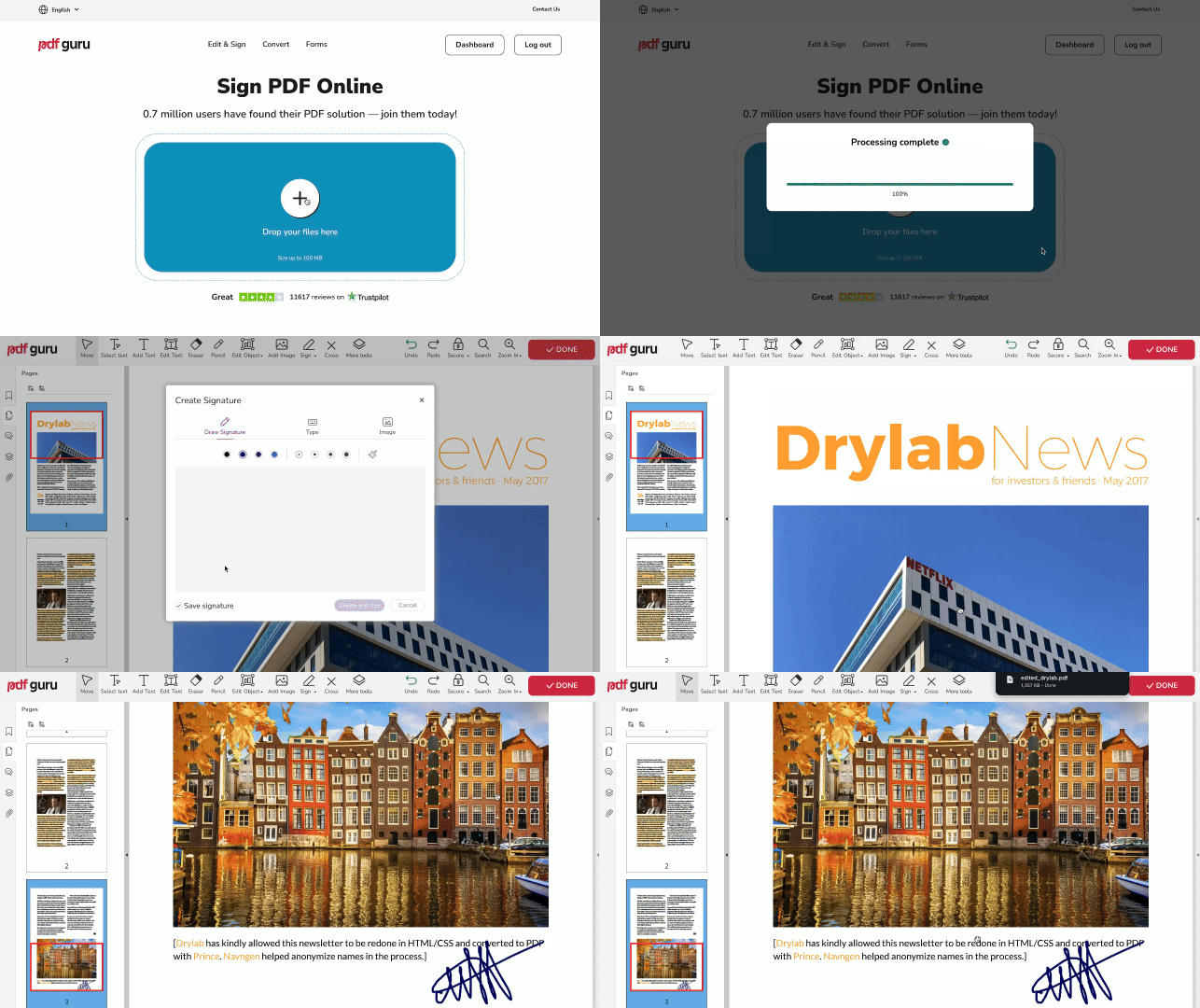
A dokumentumok aláírásának folyamatát iPhone-on a lehető legintuitívabbra terveztük. Így kezdhetsz hozzá:
- 1
- 2Töltsd fel a fájlt, és várd meg, amíg megnyílik a PDF-szerkesztőnkben.
- 3Ha szükséges, nagyítsd fel a dokumentum azon részét, amelyet alá kell írnod.
- 4Válaszd ki a Ceruza eszközt.
- 5Használd az ujjadat vagy egy stylus tollat, hogy kézzel írott aláírást hozz létre iPhone-on.
- 6Koppints a Kész gombra, majd a Letöltés gombra.
Hogyan adj hozzá gépelt aláírást egy PDF-hez
Az aláírások iPhone-on való hozzáadásának másik módja, hogy begépeled őket. Bizonyos esetekben egy egyszerű szövegdoboz elegendő lehet aláírásként. Ehhez ismételd meg a fenti szakasz 1–3. lépéseit: töltsd fel a fájlt, és keresd meg az aláírandó részt.
- 1Válaszd ki a Szövegdoboz eszközt.
- 2Koppints a dokumentum azon részére, ahová az aláírást szeretnéd elhelyezni.
- 3Gépeld be a szöveget, és a befejezéshez koppints a Kész gombra a billentyűzeten.
- 4Töltsd le a fájlt.
Hogyan hozz létre aláírást iPhone-on más iOS eszközökön való használatra
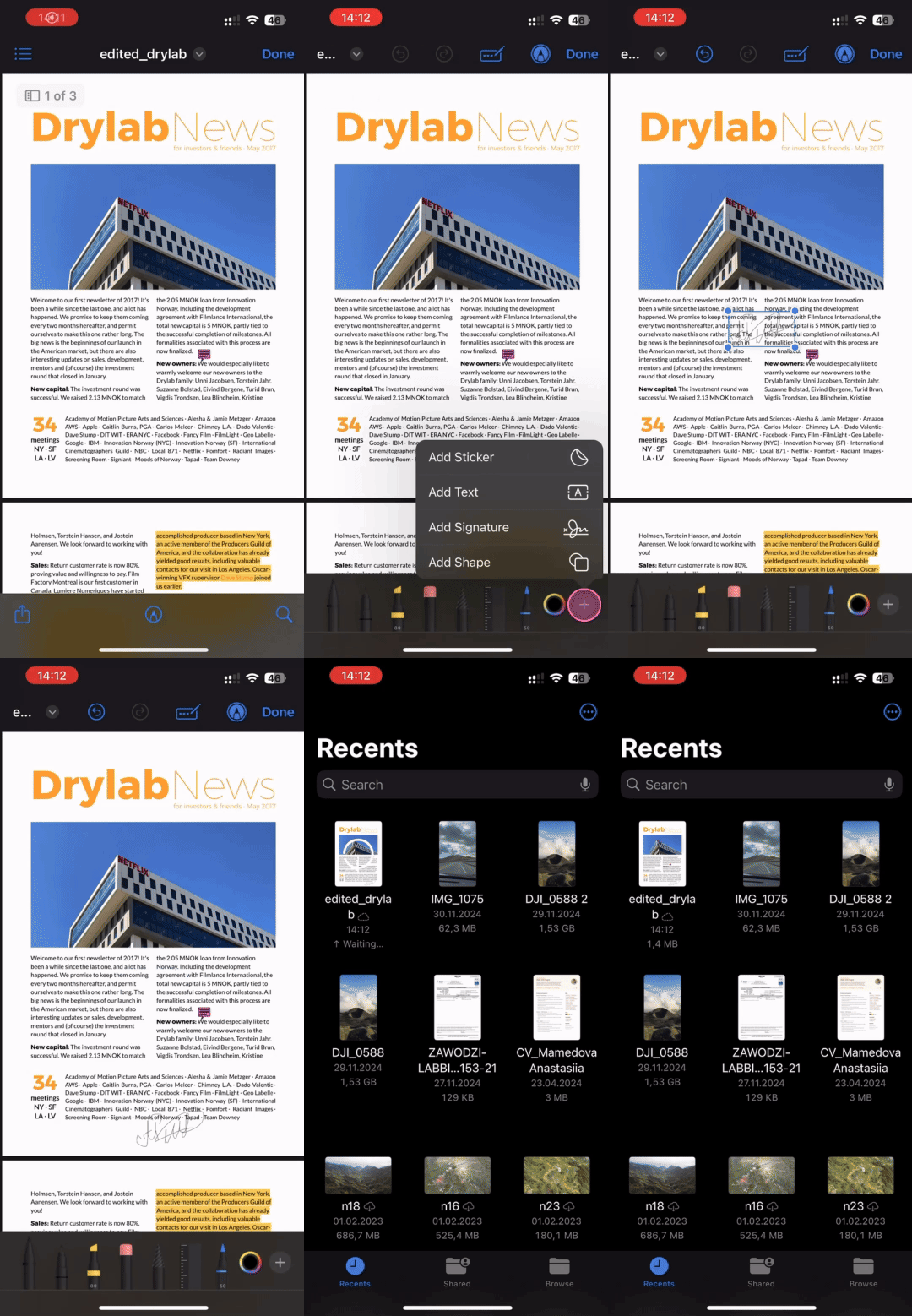
A PDF-et iPhone-on a Files alkalmazással is aláírhatod, amely egy beépített alkalmazás. Kövesd ezeket az egyszerű lépéseket:
- 1Keresd meg a dokumentumot a Files alkalmazásban, és nyisd meg.
- 2Lépj a Markup eszközre (ceruza ikon) az alsó menüben.
- 3Koppints a + gombra.
- 4Válaszd az Aláírás hozzáadása lehetőséget.
- 5Most rajzolhatsz egy aláírást iPhone-on, és elmentheted későbbi használatra. Gyorsan elérheted más iOS eszközökön is, beleértve az iPad készülékeket és a Mac számítógépeket.
- 6Helyezd el az aláírást ott, ahol szükséges, majd állítsd be a méretét.
A PDF dokumentumod immár alá van írva, és készen áll a következő lépésre: küldd el a megfelelő hatóságnak vagy szervezetnek feldolgozásra.

Hogyan jegyzetelj dokumentumokat iPhone-on az eszközünkkel
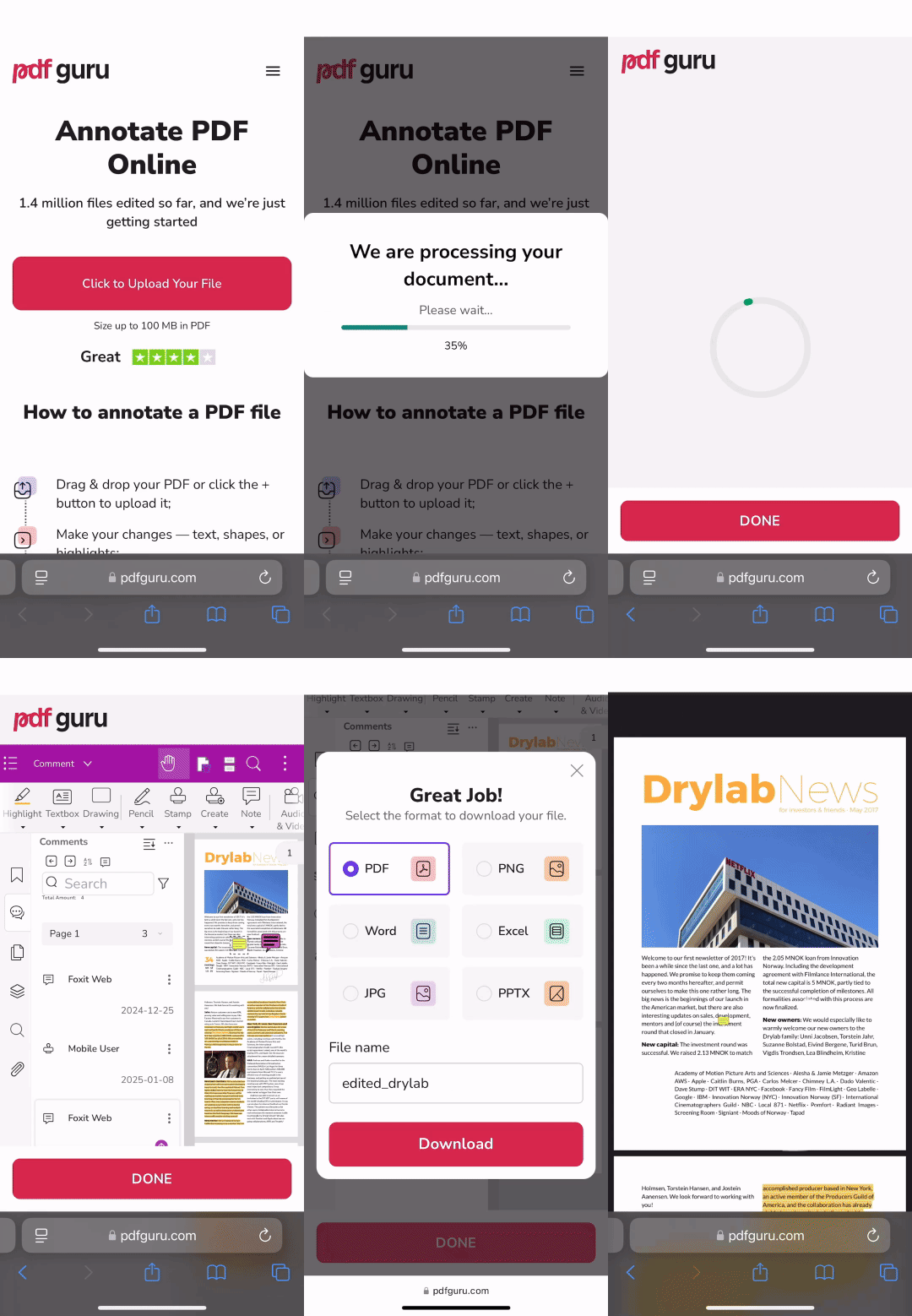
Mi van, ha egy dokumentum még nem áll készen az aláírásra? Előfordulhat, hogy előbb szerkesztened kell — például kiemelni fontos részeket, megjegyzéseket hozzáadni, vagy megjelölni a dokumentumot a frissítések vagy javítások azonosítására.
Így jegyzetelhetsz egy PDF-et az online platformunk segítségével, a megjegyzések hozzáadására összpontosítva:
- 1
- 2Töltsd fel a fájlt, és várd meg, amíg betöltődik a PDF-szerkesztőnkbe.
- 3Válaszd a Több eszköz lehetőséget a felső menüből, majd a Jegyzet opciót.
- 4Helyezd el a jegyzetet a kívánt helyre, gépeld be a megjegyzést, és testre szabhatod a formázást a jobb oldali panel opcióival.
- 5Ha szükséges, méretezd át a megjegyzést, majd kattints a Kész gombra, és folytasd a következő lépésekkel — csupán két gyors lépés maradt hátra.
Több jegyzetelési tippet keresel? Nézd meg útmutatónkat arról, hogyan jegyzetelj egy PDF-fájlt.
Reméljük, hogy útmutatónk világossá tette, hogyan írhatsz alá elektronikusan egy dokumentumot iPhone eszközökön. Kérdésed van? A 24/7 elérhető támogató csapatunk egy e-mailre van tőled a support@pdfguru.com címen — ne habozz jelentkezni!