


A PDF fájlokat számos iparágban széles körben használják, így nélkülözhetetlenek marketinganyagok, hivatalos dokumentumok vagy tanulmányi segédanyagok készítéséhez. Akár fájlméret kezeléséről, akár szelektív megosztásról van szó, mindenkinek érdemes tudnia, hogyan választhatja szét a PDF fájlok oldalait, ha ilyen feladatokkal kell megbirkóznia.
Ez a cikk végigvezet több eszközön, és bemutatja, hogyan bonthatsz szét fájlokat néhány kattintással.
Eszközök, amelyekkel szétbonthatod a PDF fájlokat
Számos eszközt terveztek PDF szétbontási feladatokra, mindegyiket meghatározott platformokra vagy igényekre szabva.
- A PDF Guru átfogó online megoldást kínál a dokumentumkezeléshez. Oldalakat tudsz kinyerni PDF-ből, valamint aláírhatod, egyesítheted, szerkesztheted és konvertálhatod a fájlokat néhány másodperc alatt.
- Az online eszközökhöz hasonlóan a harmadik féltől származó alkalmazások is átfogó funkciókat kínálnak a komplex fájlkezeléshez. Azonban összetettek lehetnek, és időigényes elsajátítani őket, különösen a nem műszaki felhasználók számára.
- A Preview alkalmazás, amely a Mac beépített eszköze, alapértelmezett megoldásként szolgál a PDF-ek megnyitására és alapvető módosítására. A fájlok szétbontása az egyik alapvető funkciója.
- A Files alkalmazás iOS-en PDF szétválasztóként működhet, segítve a dokumentumok kezelését útközben.
- Az olyan webböngészők, mint a Google Chrome, Safari és Microsoft Edge, szintén hatékonyan tudják szétosztani a PDF oldalakat egy letisztult felület segítségével.
Hasonlítsuk össze a PDF szétválasztókat
| PDF Guru | Harmadik féltől származó platformok | Preview | Files | Google Chrome, Safari és Microsoft Edge | |
|---|---|---|---|---|---|
| Operációs rendszer | Online | Az eszköztől függ | Mac | iOS | Online |
| Használhatóság | Intuitív és elérhető | Telepítést igényel | Korlátozott funkciók | Korlátozott funkciók | Korlátozott funkciók |
| PDF szerkesztése | + | + | + | + | - |
| PDF szétbontása | + | + | + | + | + |
| PDF tömörítése | + | + | + | + | - |
| PDF aláírása | + | + | + | + | - |
| Konvertálás | + | + | + | - | - |
| Ár | Fizetős | Az eszköztől függ | Beépített | Beépített | Ingyenes |
Hogyan válassz szét PDF oldalakat online a PDF Guru segítségével
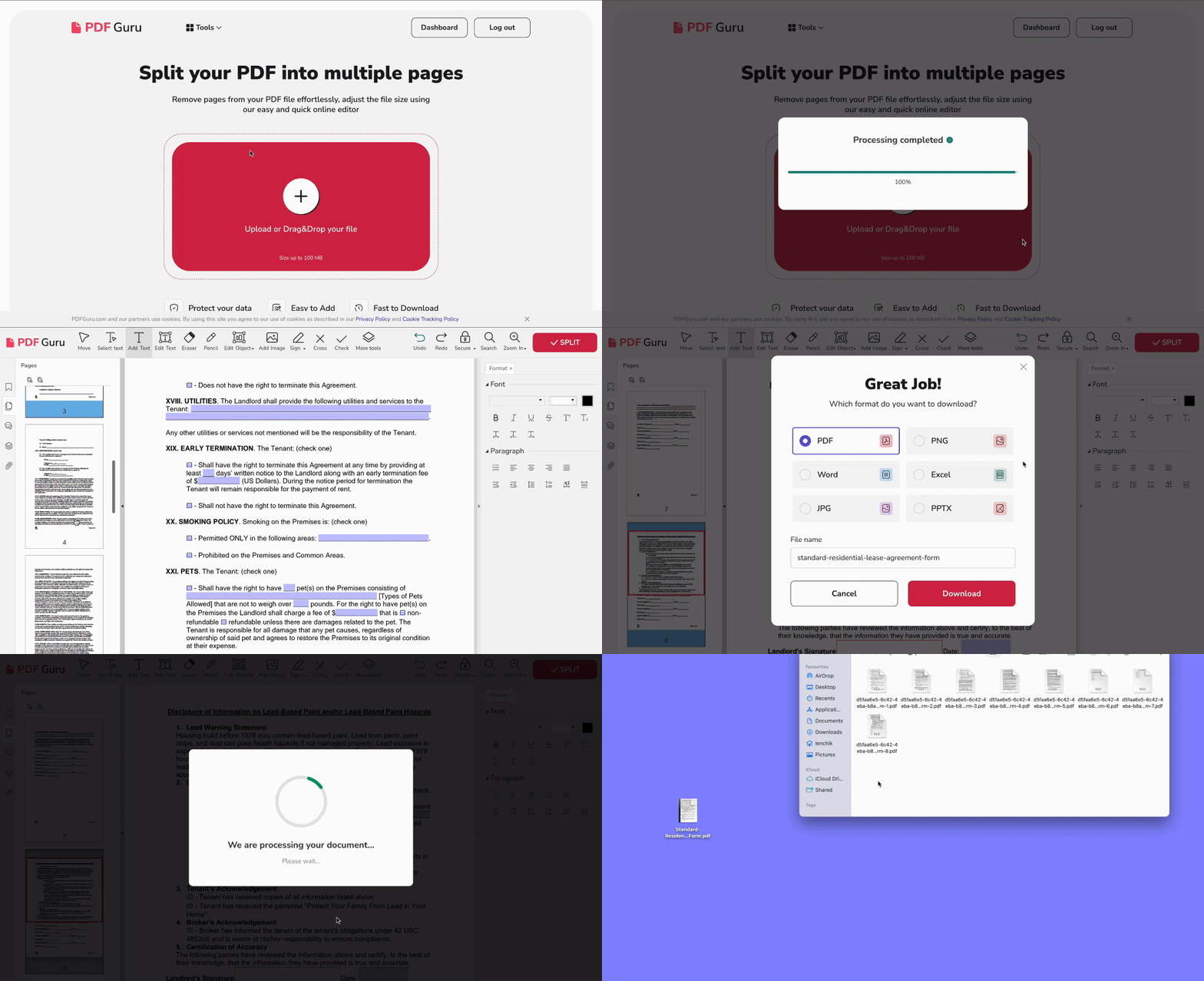
Íme egy lépésről lépésre útmutató, hogyan használhatod platformunkat PDF online szétbontására:
- 1Jelentkezz be PDF Guru fiókodba, és navigálj a PDF felosztása eszközhöz.
- 2Töltsd fel a dokumentumot.
- 3Várd meg, amíg a fájl betöltődik a szerkesztő ablakba, ahol elvégezheted a szükséges módosításokat.
- 4Távolítsd el azokat az oldalakat, amelyeket nem szeretnél leválasztani.
- 5Kattints a Split gombra.
- 6Válaszd ki a kívánt kimeneti formátumot, és nevezd el a fájlt.
- 7A fájl zip archívumként töltődik le, amelyet könnyedén megnyithatsz az asztalon vagy mobilon.
Bónusz: Használd a PDF Guru-t a PDF kisebbé tételére
Néha még a kezelhető PDF fájlok is túl nagyok lehetnek a megosztáshoz vagy tároláshoz. Ilyen esetekben a tömörítés a megoldás. Így érheted ezt el platformunkkal:
- 1
- 2Töltsd fel a fájlt az ablakba.
- 3Válassz tömörítési szintet: Magas, Közepes vagy Alacsony.
- 4Kattints a Compress gombra — másodperceken belül feldolgozzuk a fájlt.
- 5Fejezd be a fájl letöltésével.
Bónusz: OCR használata PDF fájl szövegének szerkesztésére
Szétbontottad a PDF-et különálló oldalakra — de mi van, ha szerkesztened kell egyet? Ha a szöveg nem jelölhető ki (mint a beolvasott fájloknál), ne aggódj. A PDF szövegfelismerő eszközünk ezeket az oldalakat szerkeszthető, kereshető szöveggé alakítja másodpercek alatt.
Hogyan bontsd szét a PDF oldalakat asztali szoftverrel
Az asztali eszközök használata először ijesztőnek tűnhet. Mielőtt nekifognál a munkának, meg kell győződnöd arról, hogy a szoftver kompatibilis a számítógéped operációs rendszerével, le kell töltened a programot, majd telepítened kell.
De ha mindez nem zavar, rengeteg szoftveropció közül választhatsz. A kulcs az, hogy olvasd át ezeknek az eszközöknek a leírását, és válaszd ki azt, amelyik megfelel az igényeidnek.
Minden programnak megvan a saját egyedi munkafolyamata az oldalak szétbontására. Egyesek lehetővé teszik, hogy megadd a kinyerni kívánt oldalak számát, míg mások új dokumentumok létrehozását kínálják oldalcsoportokból. Összességében azonban a folyamat valahogy így néz ki:
- 1Nyisd meg a szétbontani kívánt PDF fájlt a választott alkalmazásban.
- 2Kövesd a lépéseket az oldalak szétválasztásához a dokumentumban.
- 3Erősítsd meg választásodat.
- 4Mentsd el az oldalakat különálló fájlokként.
Hogyan bontsunk szét egy PDF-et Mac-en a Preview segítségével

A Mac felhasználók a Preview-t PDF oldalszétválasztóként használhatják. Íme a lépések:
- 1Válaszd ki a szétbontani kívánt PDF fájlt.
- 2Válaszd a Megnyitás ezzel lehetőséget a legördülő menüből, és nyomd meg a Preview-t.
- 3
- 4Ezután egyszerűen húzd át ezeket az oldalakat az asztalra vagy egy célként kijelölt mappa elérési útjára a szétválasztásukhoz. Ha egy másik PDF fájlból szeretnél oldalakat hozzáadni, ismételd meg ugyanezt a folyamatot.
Ez a módszer jól működik, ha új PDF-et szeretnél létrehozni egy adott tartományból. De ha egy PDF dokumentumot sok különálló oldalra kell szétbontanod, ez sok időt vesz igénybe.
Hogyan válassz szét oldalakat PDF-ben iPhone-on a Files segítségével
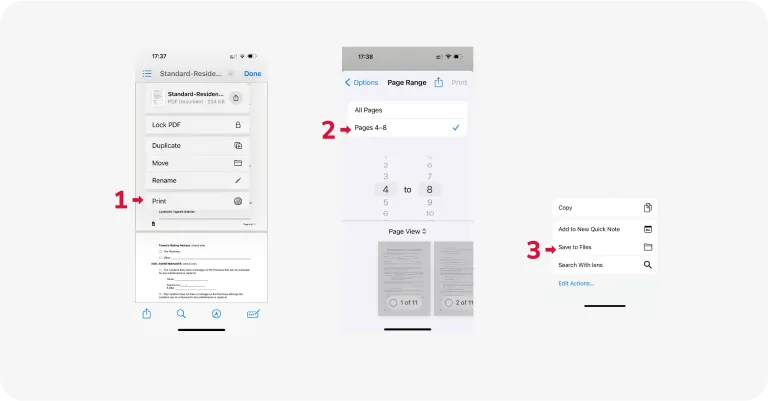
A Files egy natív iOS alkalmazás, amelyet PDF szétválasztóként használhatsz. Rendkívül praktikus lehet, ha úton vagy, vagy nincs hozzáférésed a számítógépedhez. Így használhatod PDF fájlok szakaszokra bontására:
- 1Nyisd meg a PDF-et, és koppints a Megosztás ikonra.
- 2Válaszd a Nyomtatás lehetőséget az opciók közül.
- 3Válaszd a Tartomány lehetőséget a kinyerni kívánt oldalak kiválasztásához. Az oldalak kiválasztását meg is szüntetheted a bélyegképükre koppintva.
- 4Koppints a Nyomtatás gombra a folytatáshoz.
- 5Végül válassz egy alkalmazást a megosztáshoz, vagy válaszd a Mentés a Files-ba lehetőséget.
Akárcsak a Preview esetében, a Files is megkönnyíti egy oldaltartomány kinyerését, de nem ez a legjobb módja a PDF-ek különálló dokumentumokra történő szétbontásának.
Hogyan bontsd szét a PDF oldalakat különálló fájlokra webböngészők segítségével

A böngészők a legegyszerűbb módja a PDF fájlok ingyenes online szétbontásának. A Google Chrome például beépített PDF nézegetőt kínál. Bár a beállítások eltérőek lehetnek, az általános folyamat így néz ki:
- 1Kattints a jobb gombbal a szétválasztani kívánt PDF fájlra.
- 2Nyomd meg a Megnyitás ezzel lehetőséget, és válassz egy böngészőt.
- 3Megnyitás után kattints a Nyomtatás ikonra a böngésző PDF nézegetőjében.
- 4A nyomtató beállításaiban válaszd a Mentés PDF-ként lehetőséget a célhelyek közül.
- 5Válaszd a Testreszabott opciót az oldalak alatt, hogy megadhasd, mely oldalakat szeretnéd menteni.
- 6Írd be a szükséges oldalakat, vagy vesszővel elválasztva egyenként, vagy tartományként (pl. 2-6) a PDF fájl szétbontásához.
- 7Nevezd át és mentsd el a fájlt.
Tippek a PDF oldalak szétválasztásához
- Mentsd el az eredeti fájlokat. Mindig el kell mentened az eredeti PDF-eket, hogy szükség esetén különböző változatokat hozhass létre. Amikor dokumentumokat bontasz szét különálló fájlokra, helyezd őket egy közös mappa alá, és nevezd át őket, hogy egyértelműen jelezzék a tartalmukat. Több PDF kezelésekor érdemes egy dedikált kimeneti mappa elérési utat is beállítani. Ha érzékeny tartalomról van szó, jelszó védelemmel láthatod el, és a feloldás után végezheted a módosításokat. Fontold meg felhőalapú tárhely vagy külső merevlemez használatát, valamint a fontos verziókat letölt egy biztonsági helyre is.
- Igazítsd a technikádat. A feladattól függően különböző módszerek lehetnek hatékonyabbak. A böngésző használata jól működik gyors feladatokhoz, például az első öt oldal kinyeréséhez. Egy nagy PDF dokumentummal való munka során a letisztult felület és az egyszerű menü sokat számít. Összetettebb igényekhez, például a fájlok méret szerinti felosztásához fontold meg online vagy letölthető alkalmazások használatát.
- Ellenőrizd az oldalméretet. Az oldalméretek eltérőek lehetnek a PDF-ek között, ezért fontos minden oldal méretét ellenőrizni a következetes nézési élmény biztosítása érdekében.
Most már több módot is ismersz egy PDF szétbontására több fájlra. Válassz olyan PDF szétválasztót, amely a legjobban megfelel az igényeidnek.
Mégis, ha valami rugalmasabbra vágysz, a PDF Guru téged is támogat — a PDF szövegfelismerőtől és konvertertől a PDF összefoglalóig és szerkesztőig. Minden, amire szükséged van a PDF-ekkel való munkához, egy helyen.